ScreenPal (Screencast-O-Matic) против Screencastify: что выбрать?
Готовы погрузиться в мир инструментов для скринкастинга? Полагаем, да — иначе вы бы сюда не зашли. Скринкастинг стал важной частью современной цифровой среды: он полезен в обучении, презентациях и просто когда нужно показать, что происходит на экране. Но вариантов так много, что выбрать подходящий инструмент бывает непросто.
Не переживайте — поможем. Сегодня сравним два популярных решения: Screencastify и Screencast‑O‑Matic (теперь ScreenPal). Кто окажется сильнее?

В «красном углу» — Screencast‑O‑Matic, недавно переименованный в ScreenPal: проверенный временем ветеран мира скринкастов. В «синем углу» — Screencastify, сильный конкурент, известный простотой и мощными возможностями.
Так что выбрать именно вам? Какой инструмент лучше закроет ваши задачи? Устраивайтесь поудобнее и листайте дальше — мы уже всё сравнили. Погнали смотреть «бой»!
Пусть победит лучший рекордер экрана.
Перед началом
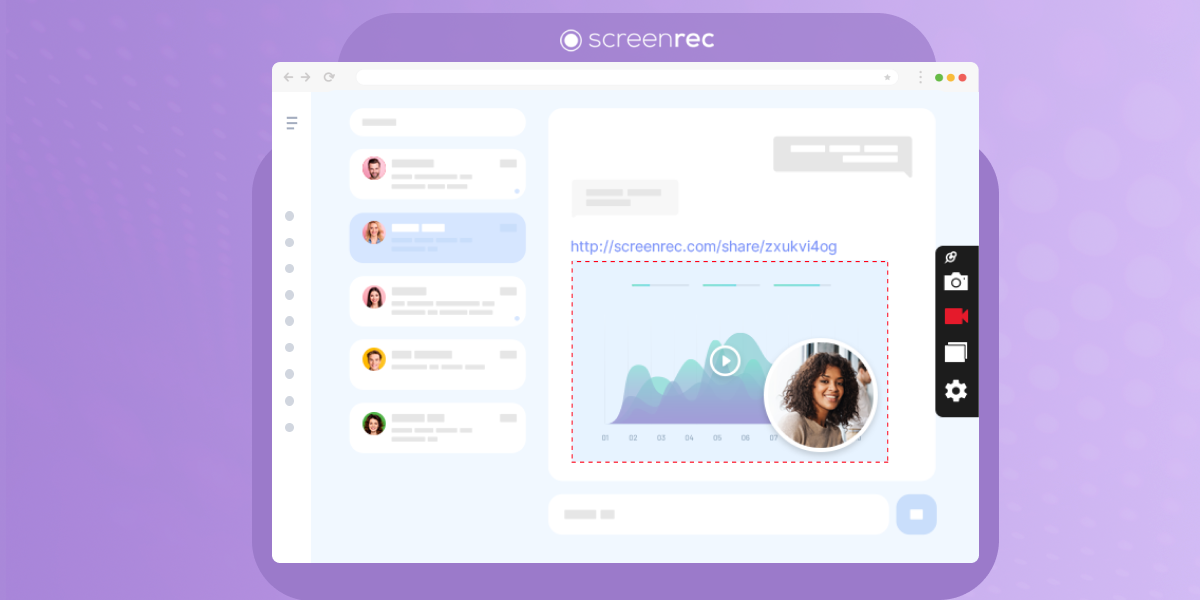
Если вам нужен бесплатный рекордер экрана, который очень прост в использовании, записывает без водяных знаков и ограничений по времени и позволяет делиться видео сразу после записи — попробуйте ScreenRec. В бесплатной версии вы можете:
- Записывать экран и веб‑камеру
- Записывать системный звук
- Записывать голос (микрофон)
- Записывать веб‑камеру
- Делать скриншоты и добавлять разметку
- Хранить записи в 2 ГБ облачного хранилища бесплатно
- Мгновенно делиться по приватной ссылке
А теперь перейдём к обзору ScreenPal (Screencast‑O‑Matic) и Screencastify. Сравним удобство, возможности записи, редактирование, качество видео, управление файлами, интеграции и цены.
ScreenPal (Screencast‑O‑Matic) против Screencastify
ScreenPal (Screencast-O-Matic)
В этом обзоре ScreenPal (Screencast‑O‑Matic) разберём основные аспекты инструмента и выделим его плюсы и минусы. Важно знать: у бесплатной версии ScreenPal есть ограничение записи в 15 минут и водяной знак. Теперь, когда мы это уточнили, давайте посмотрим на возможности подробнее.
Удобство использования
ScreenPal (Screencast‑O‑Matic) с первых минут производит хорошее впечатление благодаря понятному и дружелюбному интерфейсу. В программе легко ориентироваться: кнопки и опции подписаны и логично расположены, поэтому видео смогут делать пользователи с любым уровнем подготовки.
Варианты записи
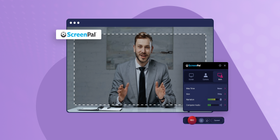
Возможности записи у ScreenPal действительно неплохие. Можно записывать весь экран, отдельное окно или выбранную область. Также поддерживается одновременная запись экрана и веб‑камеры — удобно для обучающих роликов, презентаций и тренингов. При желании можно включить виртуальный фон, чтобы добавить «профессиональный» вид.
Но учитывайте, что в бесплатной версии нельзя записывать системный звук вместе с экраном.
Инструменты редактирования
Даже в бесплатной версии ScreenPal есть достойный набор инструментов: можно обрезать запись, загрузить субтитры из файла, добавить озвучку к уже записанному видео, кадрировать и менять размер, а также добавлять аннотации во время записи — текст, цвета, фигуры и многое другое.
Качество видео
Программа обеспечивает хорошее качество: можно записывать в 720p или 1080p, чего хватает большинству пользователей. Но запись экрана в 4K не поддерживается — для некоторых это может быть минусом.
Хотя бесплатная версия не поддерживает запись системного звука и ограничена 15 минутами, качество видео остаётся высоким. Учтите, что в бесплатной версии на записи будет водяной знак.
Управление файлами
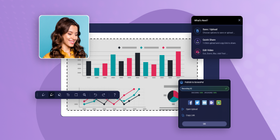
ScreenPal (Screencast‑O‑Matic) предлагает гибкие варианты работы с файлами. Можно сохранять видео локально или загружать в облако через хостинг ScreenPal. Также можно делиться скринкастами через соцсети, например Twitter и Facebook.
Интеграции
Этот HD‑рекордер экрана интегрируется с популярными платформами вроде Google Drive, YouTube и Dropbox — удобно экспортировать и делиться видео.
В премиум‑версии также есть интеграции с Microsoft Teams, Zoom и Meta.
Цена
У ScreenPal (Screencast‑O‑Matic) есть бесплатная версия с базовыми функциями. Премиум‑планы начинаются от $3/мес при оплате за год. В них входят неограниченная запись, полноценный видеомонтаж, запись и редактирование аудио, доступ с разных устройств, автосубтитры, стандартные стоковые медиа и неограниченный облачный хостинг (и многое другое). Для преподавателей премиум‑планы начинаются от $2/мес при оплате за год.
Платформы
ScreenPal (Screencast‑O‑Matic) поддерживает Mac, Windows, Android и iPhone. Синхронизация между устройствами доступна только в платных планах.
Ключевые возможности
- Запись экрана
- Видеоредактор
- Обмен файлами
- Зум во время записи
- Разметка на скриншотах и видео
- Обрезка записей
- Сохранение на устройство
- Субтитры
- Инструменты совместной работы
Плюсы | Минусы |
Подходит новичкам | Ограничение 15 минут в бесплатном плане |
Запись в 1080p | Водяные знаки в бесплатной версии |
Можно сделать скриншот во время записи | Нет стоковых изображений в бесплатном плане |
Хороший набор инструментов редактирования в бесплатной версии | - |
Запись всего экрана или его части | - |
Рисование и разметка во время записи | - |
Screencastify
Screencastify особенно хорошо подходит пользователям Chromebook и часто входит в число лучших инструментов захвата экрана для преподавателей: можно записывать буквально «в один клик». Бесплатная версия позволяет записывать до 30 минут, а запись автоматически сохраняется в Google Drive.
Учтите, что в бесплатной версии действует ограничение 30 минут на запись и экспорт.
Удобство использования
Расширение Screencastify для Chrome известно простым и удобным интерфейсом. Благодаря интуитивному дизайну даже новички в скринкастинге быстро разберутся, а запись и редактирование будут «без боли».
Варианты записи

В Screencastify можно записывать весь экран или конкретное окно вместе с веб‑камерой. Даже в бесплатном плане есть щедрый лимит 30 минут на ролик. Также можно добавлять интерактивные вопросы, поэтому инструмент хорошо подходит преподавателям и тренерам.
В Screencastify есть простые инструменты рисования, которые позволяют подсвечивать или рисовать на экране во время записи. Интересная функция — видео‑задания: можно попросить учеников записать видео‑ответ, что помогает вовлекать аудиторию.
Редактирование
Ещё один плюс — браузерный видеоредактор. Он позволяет объединять видео из разных источников, размывать конфиденциальные области экрана и настраивать уровни звука. Также можно резать и кадрировать видео под нужды.
Но помните: в бесплатном плане экспорт из редактора ограничен роликами до 30 минут.
Качество видео
Качество видео в Screencastify хорошее. На сайте не всегда указывают разрешение бесплатного плана, но в целом пользователи довольны. Важно: бесплатный план не поддерживает экспорт в MP4.
Управление файлами
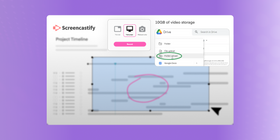
В бесплатном плане Screencastify предлагает 10 ГБ хранилища для видео — этого обычно хватает, если вы только начинаете. Также есть неограниченная загрузка в Google Drive, что упрощает организацию, хранение и обмен.
Интеграции
Есть интеграции с Google Classroom и Google Drive — поэтому Screencastify особенно удобен для преподавателей.
Цена
Бесплатный план Screencastify даёт хороший набор возможностей для обычных пользователей и обучения. Если же нужно больше хранилища, неограниченная длина видео и аналитика просмотров, премиум‑планы начинаются от $7/мес при оплате за год.
Платформы
Screencastify — это расширение для Chrome. Оно работает в браузере, поэтому практически не зависит от платформы: главное, чтобы был установлен Google Chrome.
Ключевые возможности
- Захват аудио и видео
- Разметка
- Видеоредактор
- Видео‑задания
- Рисование во время записи
Плюсы | Минусы |
Отлично подходит для быстрых коротких роликов | В бесплатной версии можно хранить только до 10 видео в библиотеке |
Сохранение видео в mp3 и mp4 | Ограничение 30 минут в бесплатной версии |
Автосохранение в Google Drive | Ограниченные инструменты видеомонтажа |
Рисование и выделение во время записи | - |
Можно просить учеников записывать видео как задание | - |
Очень простой интерфейс | - |
Таблица сравнения: ScreenPal (Screencast‑O‑Matic) и Screencastify
Параметр | Screencast-o-matic | Screencastify |
Запись в бесплатной версии | 15 минут | 30 минут |
Цена | От $3/мес (оплата за год) От $2/мес для преподавателей (оплата за год) | От $7/мес (оплата за год) От $500/год для образовательных учреждений |
Удобство | Просто | Очень просто |
Инструменты редактирования | Продвинутые | Базовые |
Вердикт
Выбор между ScreenPal (Screencast‑O‑Matic) и Screencastify зависит от ваших задач, бюджета и платформы, с которой вам комфортнее работать.
ScreenPal впечатляет возможностями записи, неплохим набором инструментов редактирования даже в бесплатной версии и доступными премиум‑тарифами. Однако ограничение 15 минут и водяной знак в бесплатном плане могут стать решающими минусами. Кроме того, в бесплатной версии нет записи системного звука.
С другой стороны, Screencastify предлагает понятный интерфейс, отличные интеграции с Google Classroom и Google Drive, а также интерактивные вопросы — поэтому инструмент хорошо подходит преподавателям. Так как он работает в браузере, им удобно пользоваться на разных платформах. Но отсутствие экспорта MP4 и ограничения по хранилищу/экспорту в бесплатной версии могут не подойти тем, у кого более серьёзные требования.
По цене оба инструмента предлагают бесплатные версии с достаточным набором функций для новичков и простых задач. Если смотреть на премиум‑тарифы, у Screencastify стартовая цена немного выше, но премиум ScreenPal обычно даёт больше возможностей.
У обоих решений есть сильные и слабые стороны. Выбирайте, исходя из того, что важнее: редактирование, интеграции, независимость от платформы или стоимость.
Учитывая ограничения ScreenPal и Screencastify, стоит рассмотреть ScreenRec. Он даёт неограниченное время записи даже в бесплатной версии, поддерживает запись системного звука (чего нет в бесплатном ScreenPal) и позволяет экспортировать MP4 в бесплатном плане (в отличие от Screencastify). В итоге это более универсальный вариант по форматам и сценариям использования.
Другие рекомендации
Мы также рекомендуем ScreenRec. Это бесплатный рекордер экрана и инструмент для скриншотов, который помогает создавать контент на защищённой платформе. Вы можете записывать неограниченное HD‑видео, звук, делать и размечать скриншоты, создавать обучающие материалы и презентации, а также давать обратную связь. Документы, презентации и контент можно держать в одном месте, формируя визуальную библиотеку. Для преподавателей ScreenRec тоже хорошо подходит.
Также ScreenRec даёт мгновенный приватный обмен и предлагает 2 ГБ бесплатного приватного облачного хранилища.
Если вам нужен инструмент для скринкастинга с неограниченным временем записи, записью системного звука, экспортом MP4, приватными ссылками и бесплатным облаком — ScreenRec может быть отличным вариантом.
Частые вопросы
В бесплатной версии ScreenPal запись системного звука не поддерживается — она доступна в премиум‑планах. Screencastify поддерживает запись системного звука во всех своих версиях.
ScreenPal работает на Windows и Mac. Поскольку Screencastify — инструмент в браузере, он работает на любой ОС, которая поддерживает Google Chrome, но Chrome должен быть установлен.
Да. У обоих инструментов есть функции, полезные для удалённого обучения. Screencastify интегрируется с Google Classroom, а у ScreenPal есть специальные цены для преподавателей.
И ScreenPal (Screencast‑O‑Matic), и Screencastify имеют обширные онлайн‑ресурсы: гайды и уроки. За дополнительной помощью можно обратиться в их поддержку по электронной почте.
Да. И ScreenPal (Screencast‑O‑Matic), и Screencastify позволяют добавлять разметку: фигуры, текст и стрелки.
Ссылки и дополнительное чтение
- Как делать скринкасты для маркетинга
- Как записывать и отправлять видео‑сообщения
- Как записать экран и звук компьютера
- Лучшие 4K‑рекордеры экрана
- 8 лучших программ для захвата видео
- 10 лучших программ для скриншотов

![[Руководство] Как наладить эффективную коммуникацию на работе](https://screenrec.com/assets_dist/screenrec/media/communication-workplace/communication-in-the-workplace.jpg)

 English
  Español
  Deutsch
  Български
  Français
  Português
  العربية
НЕ ПРОПУСТИТЕ ВАЖНОЕ
Получайте уведомления о новых статьях, вебинарах и других возможностях: