10 лучших программ для записи экрана для преподавателей
Поскольку значительная часть обучения сегодня проходит онлайн, веб‑инструменты стали важной частью «набора» каждого преподавателя. Сюда относятся и программы для захвата (и записи) экрана.
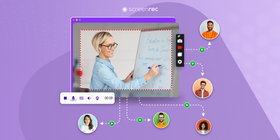
В обычном классе вы видите учеников перед собой и можете помогать «вживую». Но в дистанционном формате на помощь приходят видео‑инструменты: с их помощью можно создавать интерактивную среду, записывать учебные ролики, пошаговые инструкции, презентации и многое другое. Часто намного быстрее и проще показать идею в видео, чем писать длинный конспект, который ученики могут (а могут и не) прочитать.
Что такое программа для захвата экрана?
Это программа, которая записывает видео с вашего экрана или делает скриншот и позволяет быстро поделиться материалом с учениками. Она помогает сделать урок более вовлекающим и лучше «озвучивать» и объяснять презентации.
По статистике 90% информации, которую воспринимает мозг, — визуальная, и обрабатывается она в 60 000 раз быстрее, чем текст. Также исследования показывают: зрители запоминают до 95% видео‑сообщения, тогда как при чтении текста этот показатель ниже. Визуальные материалы помогают улучшать понимание до 400%, влияют на когнитивный уровень и стимулируют воображение.
Поэтому программы для захвата экрана в обучении полезны — и постепенно становятся нормой уже сейчас и тем более в ближайшем будущем.
Преимущества программ для захвата экрана в обучении
- Создают комбинированную аудио‑визуальную среду обучения, которая особенно полезна ученикам.
- Работают как наглядное пособие — учиться становится легче.
- Помогают удерживать внимание и лучше запоминать материал.
- Упрощают выдачу домашних заданий: запишите урок и отправьте инструкции ученикам по электронной почте.
- Делают пояснения проще, а презентации — более вовлекающими.
- Это недорого (а многие решения вообще бесплатны), поэтому вы можете делать обучающие видео без затрат.
- Ученики могут «догонять» материал в своём темпе и в удобное время.
- Дают преподавателю возможность заранее спланировать и отредактировать видео.
- Тревожным или застенчивым ученикам проще задавать вопросы онлайн, без «присутствия в классе».
- Ученики могут записывать собственные скринкасты, чтобы показать, что они поняли.
Обзор лучших программ для захвата экрана в обучении
Платформа | Лучшее преимущество | Цена |
Как следует из названия: один из самых простых инструментов для записи экрана, учебных скринкастов и создания неограниченных HD‑видео, аудио и скриншотов. | Бесплатная безлимитная версия. Платные тарифы с дополнительными функциями — от $4.99/месяц (скидка 50% для преподавателей). | |
ScreenPal (ранее Screencast‑O‑Matic) | Недорого, просто в использовании и много настраиваемых функций. Можно записывать экран с озвучкой, добавлять субтитры и музыку и т. д. | Бесплатная ограниченная версия. Полная версия — $20/год. |
Популярно среди пользователей Chrome. Есть бесплатные возможности для записи онлайн‑занятий без водяных знаков; в целом сервис достаточно безопасен. Функции включают запись экрана, веб‑камеру, редактирование и экспорт. | Бесплатная ограниченная версия. Расширенные возможности — $50/год. | |
Есть мобильная версия для iPhone и iPad. Функции включают запись экрана, реакции и веб‑камеру. Также есть счётчик просмотров. | Бесплатно для преподавателей. | |
Облачное хранилище и готовые шаблоны «под уроки», которые помогают делать наглядные обучающие материалы. | Пожизненная лицензия — $50 | |
Хороший инструмент для совместного обучения в формате «доски» со скринкастом. Есть анимации: цвета, «лазерная указка», увеличение и т. д. | Бесплатная ограниченная версия. Для преподавателей — $34.99/год. Для класса на 10–100 пользователей — $129/год. | |
Интерактивная «доска» для планшетов и смартфонов Apple. Удобна для детей любого возраста: нажали — и начали запись. | Бесплатно, но загрузки ограничены. Премиум‑план — $9.99/месяц. | |
У пользователей Microsoft Office часто уже есть полный доступ. Можно создавать совместные «классы», делиться материалами, выдавать задания и многое другое. | Бесплатно для преподавателей. | |
Особенно хорошо подходит для изучения языков. Создайте группу со списком тем — и запускайте видео‑обсуждение. | Бесплатно |
Топ программ для захвата экрана для обучения: подробный разбор
ScreenRec
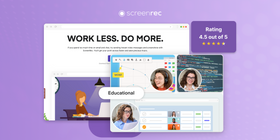
ScreenRec — один из лучших инструментов для асинхронной коммуникации, поэтому он отлично подходит для онлайн‑обучения. Интерфейс простой, а общаться с учениками можно визуально: вы записываете уроки, даёте обратную связь и даже собираете полноценные онлайн‑курсы.
ScreenRec — полностью защищённое решение, построенное на базе корпоративной видеоплатформы StreamingVideoProvider. Вы получаете доступ к продвинутым возможностям StreamingVideoProvider — например шифрованию видео, системе управления контентом, прямым трансляциям и т. д.
ScreenRec подходит для обучения: запись видео, захват экрана, скринкасты и озвучивание презентаций (звук компьютера, микрофон и веб‑камера) — в хорошем качестве.
Как только вы заканчиваете захват/запись, вы сразу получаете приватную ссылку для просмотра. Её можно отправить ученикам вместо того, чтобы мучиться с «прикреплением видео».
Ключевые возможности
- 2 ГБ бесплатного облачного хранилища в бесплатном плане
- Понятная запись экрана, веб‑камеры и звука
- Скриншоты с возможностью аннотаций
- Мгновенная запись экрана и звука
- Неограниченное время записи
- Шаринг в один клик по приватной ссылке
- Аннотации для «живых» объяснений
- Облачное хранилище для удобного доступа
- Защита приватности за счёт шифрования
- Настройки приватности: ограничения по географии, IP и местоположению
- Командный тариф для совместной работы преподавателей
Платформы
Windows, Mac и Linux
Отзывы
Рейтинг: 4,5 из 5
«Я работаю с учениками с РАС. ScreenRec очень помог моим ученикам с особенностями обработки информации: они могут пересматривать записи столько раз, сколько нужно. Спасибо за дополнительные возможности и место — это реально помогает двигаться быстрее».
Цена
Бесплатно: безлимитная запись без водяных знаков. Платные тарифы — от $4.99/месяц; скидка 50% для преподавателей.
ScreenPal (Screencast‑O‑Matic)
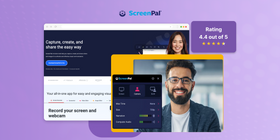
ScreenPal подходит преподавателям, которым нужно записывать видео с экраном, веб‑камерой и звуком. Инструмент относительно простой и даёт базовые возможности монтажа, прямые загрузки и дополнительные материалы (например музыку). Но в бесплатной версии есть водяные знаки и ограничения по времени — возможно, за расширенные функции придётся платить. Также для тех, кому нужно «просто быстро записать», интерфейс может показаться избыточным.
Ключевые возможности
- Видеоредактор для быстрых правок
- Прямая загрузка на YouTube и Google Drive
- Интерактивные субтитры и аннотации
- Стоковая библиотека музыки и изображений
- Настройки приватности для безопасного шаринга
Платформы
Windows, Mac и Chromebook
Отзывы
Рейтинг: 4,4 из 5
«Я использую ScreenPal, чтобы записывать видео‑инструкции, которые ученики могут пересматривать снова и снова — у меня нет времени повторять одно и то же».
Цена
Есть бесплатная версия, чтобы попробовать приложение. Платные тарифы начинаются от $2/месяц, но рассчитаны на одного пользователя. Также есть командный тариф — $2/месяц за пользователя.
Screencastify
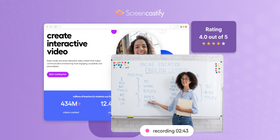
Screencastify — приложение для скринкастов, популярное среди преподавателей, которые работают в Chrome. Есть бесплатная версия с базовыми возможностями. Инструмент сделан «без лишнего»: записи можно хранить в Google Drive, видео — загружать на YouTube, а интерфейс организован так, чтобы быстро ориентироваться. Также поддерживается переключение аккаунтов, что удобно при работе с несколькими учётными записями.
Ключевые возможности
- Удобное расширение для Chrome
- Есть бесплатная версия
- Интеграция с Google Drive
- Прямая загрузка на YouTube
- Панель управления записями
- Упрощает работу с несколькими аккаунтами
Платформы
Работает как плагин для Chrome. Устанавливается в Chrome на Mac, Windows, Linux и Chromebook.
Отзывы
Рейтинг: 4 из 5
«Дети могут пересматривать видео сколько угодно раз, когда чувствуют, что нужно повторить. Они могут ставить ролик на паузу, чтобы подумать или сделать перерыв».
Цена
Есть бесплатный пробный период: до 10 видео по 30 минут каждое. Премиум‑тарифы — от $7/пользователь в месяц.
Loom
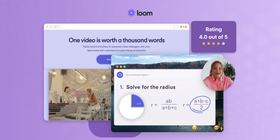
Loom — платформа для записи экрана, которая подходит тем, кому нужно записывать видео вместе со звуком и веб‑камерой. Настройка простая: можно быстро делать ролики для разных задач. Есть функции прямого шаринга и базового редактирования. Также доступны интеграции с Google Drive и YouTube.
Ключевые возможности
- Запись экрана, звука и веб‑камеры
- Быстрый шаринг видео
- Базовые инструменты редактирования
- Условно‑бесплатная модель доступа
- Интеграции с разными платформами
- Дружелюбный интерфейс
Платформы
Windows, Mac, iOS, Android
Отзывы
Рейтинг: 4 из 5
«Инструмент очень помог мне в дистанционном обучении. У нас было асинхронное обучение, поэтому я записывал(а) мини‑уроки в Loom».
Цена
Бесплатно для преподавателей и учеников, которые соответствуют условиям.
Snagit
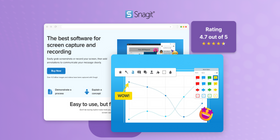
У Snagit есть готовые «классные» шаблоны, которые упрощают создание туториалов и объяснений. В инструменте есть редактирование изображений и видео, можно делать короткие ролики для LinkedIn и других соцсетей, создавать GIF и легко делиться файлами. Минус — нет мгновенного шаринга: нужно ждать загрузки ролика, а для удобного просмотра часто требуется отдельный видеохостинг.
Ключевые возможности
- Захват экрана и запись видео
- Редактирование изображений
- Обрезка фрагментов видео
- Заметки и пометки на изображениях/видео
- Создание GIF из видео
- Синхронизация файлов с Google Drive или OneDrive
Платформы
Windows, Mac
Отзывы
Рейтинг: 4,7 из 5
«Нравится, что я могу легко делать снимки и добавлять к ним полезные пометки. Также удобно, что можно просто записывать экран и рисовать/показывать по ходу».
Цена
Есть бесплатный пробный период, затем $99/год
Explain Everything
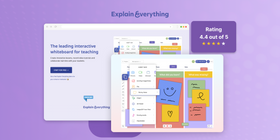
Explain Everything — ещё один полезный инструмент для обучения через видео. Это приложение‑«доска», где преподаватель может создавать уроки с рисунками, текстом и голосовыми пояснениями. Оно удобно, когда нужно объяснять темы наглядно.
Функции «доски» позволяют делать объясняющие ролики, используя любые видео, изображения и рисунки. Легко делиться ссылками, приближать/отдалять, общаться голосом в реальном времени и монтировать видео. Плюсов много, но детям может понадобиться немного времени, чтобы освоиться.
Ключевые возможности
- Цифровая доска
- Рисунки и текст
- Запись озвучки
- Создание и шаринг видео
- Интерактивные уроки
- Работает на многих устройствах
Платформы
Windows, Linux, Mac, Chrome OS, iOS, iPadOS, Android
Отзывы
Рейтинг: 4,4 из 5
«Нравится, что я могу использовать это в классе и на iPad. Это даёт мне и ученикам ещё один способ демонстрировать знания. Иногда интерфейс может быть немного “неуклюжим”».
Цена
Есть бесплатная ограниченная версия. Тариф для одного преподавателя — $34.99/год. Для класса на 10–100 пользователей — $129/год.
ShowMe
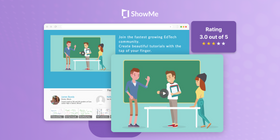
Ещё одно приложение‑«доска» для планшетов и смартфонов. В ShowMe можно рисовать, добавлять текст и записывать голос — так уроки становятся интереснее. Инструмент полезен для разных форматов объяснения, например когда вы рисуете пальцем или стилусом. ShowMe также умеет работать как программа для скринкастов. Видео сохраняются в библиотеке преподавателя.
Ключевые возможности
- Виртуальная доска
- Рисование и письмо
- Запись голоса
- Онлайн‑шаринг уроков
- Простота использования
- Подходит для разных предметов
Платформы
iOS, iPadOS, Mac
Отзывы
Рейтинг: 3 из 5
«Я перевожу все занятия в “перевёрнутый класс” уже 2 года. Начинал(а) с ShowMe, но позже перешёл(ла) на другое приложение. Впрочем, ShowMe — хороший старт…»
Цена
Бесплатно, но загрузки ограничены. Премиум‑план — $9.99/месяц.
Microsoft Teams
Microsoft Teams часто выбирают преподаватели, которые активно работают на ПК: в экосистеме Microsoft Office полный набор обычно уже установлен. В Teams легко создавать совместные «классы», делиться документами и материалами, выдавать задания и общаться с учениками в одном рабочем пространстве. Плюс сервис хорошо дружит с другими школьными инструментами и интегрируется с программами Microsoft — например Word и PowerPoint.
Ключевые возможности
- Видеосвязь и чат в одном приложении
- Интеграции с файлами и приложениями
- Совместная работа с документами в реальном времени
- Прямой доступ к инструментам Office 365
- Настраиваемые командные пространства для классов
- Усиленная безопасность и соответствие нормативным требованиям
Отзывы
Рейтинг: 4,3 из 5
«Простое приложение, которое умеет вести чат в реальном времени, видеозвонки, демонстрацию экрана, работу с доской и обмен файлами разных типов».
Платформы
Windows, Mac, iOS, iPadOS, Android
Цена
Бесплатно для преподавателей с подтверждённым адресом электронной почты
Flip
Flip — простая бесплатная платформа видео‑обсуждений от Microsoft. Она помогает преподавателю «услышать» каждого ученика и создать дружелюбную, поддерживающую атмосферу. Преподаватели публикуют вопросы/темы для обсуждения, а ученики отвечают короткими видео — в классе или дома. Достаточно создать общее пространство, собрать группу, настроить доступ и отправить приглашение. Инструмент простой, но при этом действительно вовлекающий.
Ключевые возможности
- Публикация тем для видео‑обсуждений
- Вопросы и подсказки от преподавателя
- Видео‑ответы учеников
- Настраиваемые темы
- Приватные или публичные варианты доступа
- Работает на компьютерах и телефонах
Платформы
Веб, Android, iOS
Отзывы
Рейтинг: 4,6 из 5
«С этим инструментом я всё равно остаюсь на связи с учениками. Я могу спрашивать, что у них не получается, а они — делиться фидбеком о прогрессе и сложностях».
Цена
Бесплатно
Частые вопросы
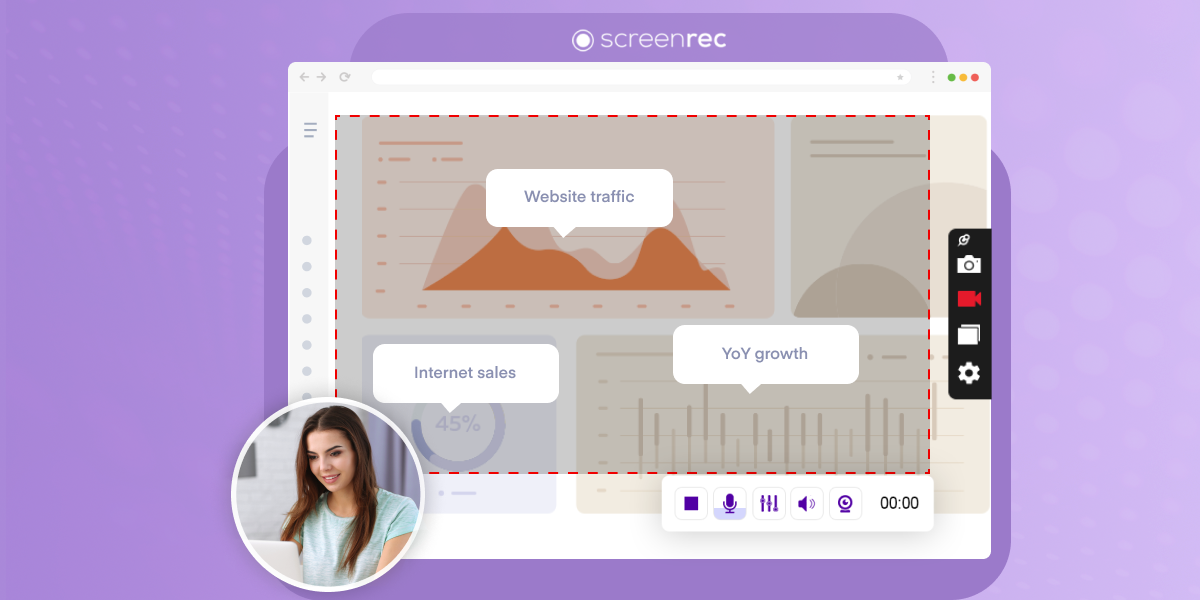
То, как именно вы будете записывать экран, зависит от выбранного инструмента. Ниже — простой вариант на примере ScreenRec.
- Скачайте приложение
- Нажмите Alt+S, чтобы открыть режим захвата
- Выделите мышью весь экран или нужную область
- Нажмите на значок видеокамеры, чтобы начать запись
- Нажмите Alt+S, чтобы остановить запись
- Ссылка для просмотра скопируется в буфер обмена — вставьте её туда, где удобно.
Скринкасты ценны тем, что преподаватель может записать объяснение один раз, а ученики — смотреть его в любое время. Это удобно для обучения в своём темпе и повторения, если с первого раза что‑то не стало понятно. Видео можно смотреть откуда угодно: пропустили урок — можно быстро «догнать» материал. А ещё скринкасты помогают наглядно показывать, как выполнять действия на компьютере — это особенно полезно в обучении.
Да, минусы тоже бывают. Качественный скринкаст требует времени и усилий — особенно если вы добавляете заметки или хотите, чтобы видео было действительно понятным. Не всем комфортно работать с техникой, и не у всех есть оборудование для хорошего звука/картинки. Кроме того, если слишком полагаться на скринкасты, может уменьшиться количество «живого» общения с учениками, а оно важно, чтобы понимать, насколько хорошо усваивается материал.
Вариантов много. Можно записывать объяснения уроков, чтобы ученики смотрели их дома — а в классе оставалось больше времени на обсуждения и практику. Скринкасты помогают тем, кому нужно больше времени: видео можно пересматривать столько раз, сколько требуется. Также можно делать пошаговые инструкции: как пользоваться учебным ПО, как искать информацию в интернете, как выполнить конкретную задачу. В итоге обучение становится более гибким, а помощь доступна тогда, когда она действительно нужна.
Заключение
Если вы задумывались, как делать видео‑лекции, надеемся, этот список программ для скринкастов поможет вам уверенно стартовать.
Правильный инструмент важен: с ним легче создавать видео, давать ученикам доступ к материалам в любое время и даже позволять им записывать собственные ролики. Рекордер экрана помогает сделать обучение более наглядным — а значит, более понятным и интересным, чем один только текст.
Мы рекомендуем начать со ScreenRec: он прост в использовании, не требует долгого обучения и даёт действительно много возможностей.
Ссылки и дополнительные материалы
- Как создать профессиональные обучающие видео
- Как записать экран компьютера и звук
- Как делать обучающие видео для учеников
- Как записать прямую трансляцию
 English
  Español
  Deutsch
  Български
  Français
  Português
  العربية
НЕ ПРОПУСТИТЕ ВАЖНОЕ
Получайте уведомления о новых статьях, вебинарах и других возможностях: