8 лучших инструментов для онлайн-обучения преподавателей
Мир сегодня выглядит иначе, чем десять лет назад — скажем прямо, местами «неузнаваемо». Одно из самых заметных изменений — то, как быстро многое стало виртуальным. За считанные годы важные части нашей жизни переехали в интернет. И речь не только про общение. Сейчас — эпоха:
- удалённой работы,
- прямых трансляций контента,
- онлайн‑покупок продуктов,
- онлайн‑премьер фильмов — и, конечно,
- онлайн‑образования.
Да‑да, особенно молодёжь любит всё «онлайн». Но ведь обучение должно быть лучше в обычном классе, верно? Разве можно создать такую же атмосферу через дистанционные занятия и виртуальные уроки?
Ох, как же мы ошибались!
Эффективны ли инструменты для онлайн‑обучения?
Виртуальные занятия не только возможны — это вполне закономерный следующий шаг в развитии образования. Ещё в 2019 году крупные компании в сфере образовательных технологий активно инвестировали в инструменты для онлайн‑обучения (источник).
Исследования показывают, что при электронном обучении ученики усваивают на 25–65% больше материала по сравнению с 8–10% в классическом формате — особенно когда у них есть доступ к правильным инструментам. Более того, и «малые» проверки, и итоговые оценки тоже можно проводить онлайн.
Поэтому преподавателям важно иметь под рукой хороший набор инструментов — чтобы ученикам было легче учиться, а вам самим было проще выстраивать процесс. При выборе стоит учитывать, например:
- объём контента и количество материалов, которые нужно отслеживать,
- план урока,
- эффективную связь с учениками,
- ответы на вопросы и «непонятные места»,
- интерактивность занятий.
С учётом всего этого — вот подборка инструментов для онлайн‑обучения, которые помогают преподавателям легко «дотянуться» до учеников в любой точке мира.
Лучшие инструменты для онлайн‑обучения
1. ScreenRec — бесплатный инструмент для создания учебного контента
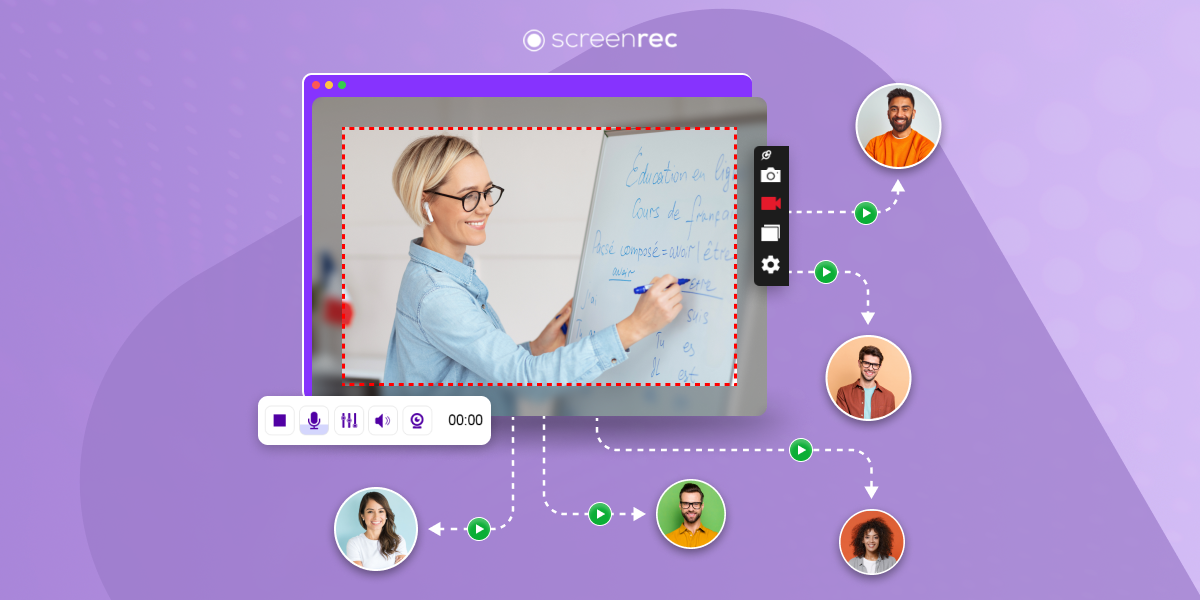
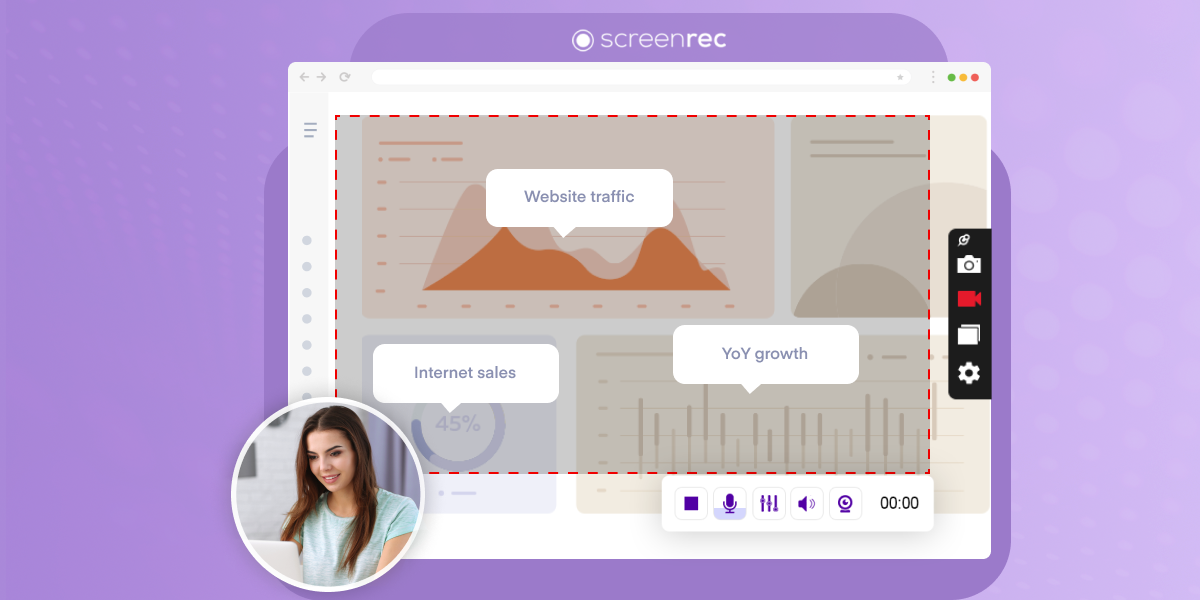
ScreenRec помогает создавать материалы для обучения. Он построен на базе бизнес‑видеохостинга и обеспечивает высокий уровень безопасности. С этим бесплатным рекордером экрана вы можете:
- делать туториалы,
- создавать обучающие видео,
- озвучивать презентации,
- давать обратную связь.
ScreenRec автоматически сохраняет ваши скринкасты и скриншоты во время записи. Это экономит время и избавляет от необходимости что‑то куда‑то загружать: приложение сразу выдаёт приватную ссылку, чтобы поделиться материалом.
Инструмент простой: вы собираете визуальную «библиотеку» из разных видео и записей экрана и наглядно ведёте учеников шаг за шагом. ScreenRec — один из тех инструментов, который помогает вернуть человеческое присутствие в онлайн‑обучение.
Особенности
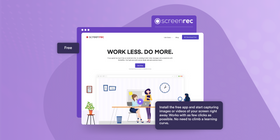
Установите приложение и сразу начинайте захватывать изображения или видео с экрана — буквально в пару кликов. Разбираться в сложных настройках не нужно. А ссылки для шаринга шифруются и защищены от скачивания.
Отзывы
Рейтинг: 4,5 из 5
«Я работаю с учениками с РАС. ScreenRec очень помог моим ученикам с особенностями обработки информации: они могут пересматривать записи столько раз, сколько нужно. Спасибо за дополнительные возможности и место — это реально помогает двигаться быстрее».
Цена
Бесплатной версии более чем достаточно, чтобы записывать уроки и туториалы. Расширенные возможности (например общий командный аккаунт) доступны на платных тарифах. Также есть скидка 50% для образовательных учреждений.
2. EdPuzzle
EdPuzzle позволяет превращать обычные видео в интерактивные уроки. Вы можете добавлять вопросы, звук и заметки. Платформа помогает отслеживать успеваемость ученика и смотреть подробную аналитику по прогрессу.
Также можно взять видео с YouTube и «доточить» его под урок — или, если хочется, сделать ролик с нуля. Приятный плюс — нет ощущения, что всё обязано быть коротким: длина видео не загоняет в жёсткие рамки.
Особенности
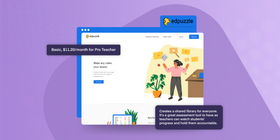
Создаёт общую библиотеку материалов для всех. Это удобный инструмент оценки: преподаватель видит прогресс учеников, может держать их в фокусе и корректировать обучение по ходу.
Отзывы
Рейтинг: 4,6 из 5
«Можно по‑разному подавать материал: мини‑фильм, видеоролик, клип или другой формат — и ученики могут взаимодействовать с контентом».
Цена
Бесплатно (базовый план), $11.20/месяц (профессиональный план для преподавателей)
3. Flip
Flip — один из сильных инструментов для онлайн‑обучения, который позволяет преподавателям создавать «сетки» для видео‑обсуждений. Каждая сетка — это своего рода доска сообщений: преподаватель задаёт вопрос, а ученики отвечают короткими видео, которые появляются в реальном времени.
Платформа достаточно простая и интерактивная. Её можно гибко настраивать под разные темы и форматы, давая ученикам больше свободы самовыражения.
Особенности
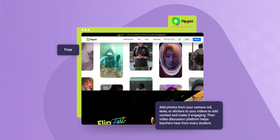
Можно добавлять в видео фото, текст или стикеры — так проще дать контекст и удержать внимание. Формат видео‑обсуждений помогает преподавателю «услышать» каждого ученика, а не только самых активных.
Отзывы
Рейтинг: 4 из 5
«Чаще всего мы используем этот инструмент, чтобы подводить итоги уроков и мотивировать учеников повторять материал и организовывать его по‑своему».
Цена
Бесплатно
4. Pear Deck
Pear Deck — интерактивный инструмент для презентаций и проведения уроков, который работает в веб‑формате или через интеграции. Ученики подключаются к сессии преподавателя и следуют за материалом на «экране класса».

Чтобы начать, преподавателю нужно потратить немного времени на подготовку презентаций и добавление интерактива — например аудио, квизов и субтитров под разные потребности учеников.
Особенности
Пользователи Google Slides и Microsoft PowerPoint могут добавлять свои презентации в Pear Deck. Можно делать материал интерактивнее и визуально «живее». Также есть библиотека с готовыми активностями.
Отзывы
Рейтинг: 4,2 из 5
«Отличные функции — особенно возможность сохранять результаты учеников как подтверждение обучения».
Цена
Бесплатно (базовый план). $149.99/год (премиум‑план).
5. Buncee
Buncee — интерактивный инструмент для преподавателей с удобной функцией перетаскивания. Он помогает ученикам и педагогам делать вовлекающие проекты и презентации. Инструмент позволяет наглядно визуализировать
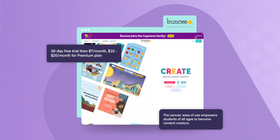
идеи и творчески доносить мысли для разных возрастов. В наборе есть стикеры, анимации и шаблоны — или можно загрузить свои.
Особенности
Простое «полотно» позволяет ученикам любого возраста почувствовать себя создателями контента.
Отзывы
Рейтинг: 5 из 5
«Один из плюсов Buncee — можно добавлять множество мультимедийных элементов: текст, изображения, аудио, видео и анимации».
Цена
Пробный период 30 дней, затем $7/месяц; премиум‑план — $10–$20/месяц.
6. SeeSaw
SeeSaw — инструмент для виртуального обучения с сильным цифровым портфолио и интерактивной платформой. Он помогает преподавателям выстраивать более «живой» опыт для учеников. Для старта можно вручную добавить учеников или подключить классы из Google Classroom. Преподаватели могут:
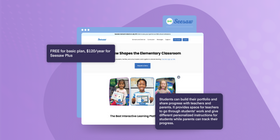
- создавать собственный контент или брать материалы из библиотеки других преподавателей,
- назначать задания,
- поддерживать вовлечённость через видео, фото, рисунки и текстовые поля.
Есть возможность «взаимного» фидбека, поэтому коммуникация становится быстрее и проще. Также на платформе можно вести блог класса — это помогает сохранить чувство общности и меньше отвлекаться на соцсети.
Особенности
Ученики собирают портфолио и делятся прогрессом с преподавателями и родителями. SeeSaw даёт преподавателю пространство, чтобы просматривать работы и давать индивидуальные инструкции. Родители тоже могут отслеживать прогресс.
Отзывы
Рейтинг: 4,7 из 5
«Универсальный и интуитивный инструмент: детям в целом легко пользоваться платформой самостоятельно (довольны дети, преподаватели и родители)».
Цена
Бесплатно (базовый план), $120/год (расширенная версия SeeSaw).
7. Google Classroom
Google Classroom — виртуальный класс от Google, цель которого упростить:
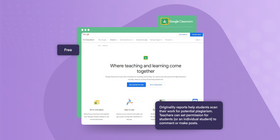
- преподавание,
- создание материалов,
- распространение,
- оценивание заданий.
Он также упрощает обмен документами и файлами между преподавателями и учениками. Пакет включает Google Docs, Gmail, Google Sheets, Google Classroom, Google Drive, Google Meet и Google Calendar — всё собрано в одном месте, поэтому процесс обучения становится проще.
Особенности
Отчёты об оригинальности помогают проверять работы на возможные заимствования. Преподаватели могут настроить права: разрешить всем ученикам (или конкретному ученику) оставлять комментарии или публиковать записи. В итоге получается довольно интерактивная среда для онлайн‑обучения.
Отзывы
Рейтинг: от 5 из 5 до 2,4 из 5
Плюсы:
«Отличный инструмент: преподаватель может публиковать всё без “бумаги и ручки”. Для учеников на панели отображаются все задания и планы».
Минусы:
«Подтормаживает: задания в ленте задач не всегда обновляются — кажется, что чего‑то не хватает, хотя всё на месте, или что работа не сдана. Потом всё синхронизируется, и список начинает корректно показывать статус».
Цена
Бесплатно
8. Zoom
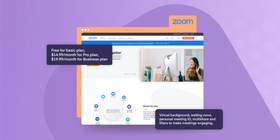
Изначально Zoom создавался для онлайн‑встреч в бизнесе. Но он быстро стал популярным решением для видеосвязи в реальном времени. Со временем Zoom превратился и в инструмент для обучения — как для частных преподавателей, так и для больших организаций. Можно вести занятия «вживую» или заранее записывать материалы для электронного обучения — оба сценария поддерживаются.
Особенности
Виртуальный фон, зал ожидания, персональный ID встречи, совместный показ экрана и фильтры — всё это помогает делать занятия более вовлекающими.
Отзывы
Рейтинг: 4,6 из 5
«Как онлайн‑преподавателю, мне очень помогает возможность попросить участника включить микрофон».
Цена
Бесплатно (базовый план), $14.99/месяц (профессиональный план), $19.99/месяц (план для бизнеса).
Ещё инструменты для онлайн‑обучения: почётные упоминания
Название | Описание | Цена |
Помогает легко создавать интерактивные презентации, видео и проекты. Динамичные и вовлекающие визуальные элементы поддерживают «человеческое» взаимодействие во время подачи материала. | $5–$19/месяц, есть пробный период | |
Есть обмен файлами, отслеживание, планирование и другие функции. Удобно, когда всё собрано в одном рабочем пространстве. | Бесплатно; платные планы с расширенными возможностями — от $8.75/месяц | |
Профессиональный инструмент учёта посещаемости: хранит историю, а также поддерживает распознавание лиц. | Бесплатно | |
Простой бесплатный онлайн‑инструмент, чтобы собрать разные типы контента на одной странице. Можно организовать и настроить всё «под себя». | Бесплатный ограниченный план; платные планы — от $4.99/месяц | |
Помогает собирать все онлайн‑ресурсы в одном месте так, как вам удобно. Можно выделять текст на страницах, добавлять стикеры‑заметки, архивировать страницы и легко делиться материалами с учениками. | Бесплатный ограниченный план; платные планы — $10–$59/месяц | |
Совместное цифровое «полотно» для вовлекающего обучения. Можно одновременно рисовать, писать и добавлять стикеры‑заметки. | От $6/пользователь в месяц до $22/пользователь в месяц |
Частые вопросы
Упомянутые инструменты дают разные форматы под разные стили обучения: например видео‑обсуждения в Flip, интерактивные презентации в Pear Deck и творческие проекты в Buncee. Для доступности часто есть такие возможности, как субтитры, голосовые пояснения и поддержка программ чтения с экрана. Важно изучить функции каждого инструмента и убедиться, что они подходят вашим ученикам с учётом их потребностей и особенностей восприятия.
У многих инструментов для онлайн‑обучения есть возрастные ограничения: чаще всего требуется, чтобы пользователю было 13 лет и старше — это связано с требованиями законов, например COPPA (Закон США о защите конфиденциальности детей в интернете). При этом некоторые платформы специально рассчитаны на младших учеников и добавляют дополнительные меры безопасности и приватности. В любом случае проверьте условия сервиса и, если работаете с несовершеннолетними, получите согласие родителей там, где это необходимо.
Да, многие из этих инструментов подходят и для синхронного (в реальном времени), и для асинхронного (по запросу) обучения. Например Zoom и Google Meet удобны для живых занятий, а ScreenRec и Buncee поддерживают асинхронный формат, позволяя ученикам проходить материалы в своём темпе.
Заключение
Теперь очевидно: с такими инструментами виртуальное обучение действительно работает. Это следующий шаг в развитии образовательной системы. Из‑за большого количества платформ и интерактивных решений легко растеряться и не понять, что выбрать. Пока вы сравниваете варианты, попробуйте ScreenRec: приложение небольшое, но очень функциональное — и отлично подходит для онлайн‑обучения.
Ссылки и дополнительные материалы
- Как создать профессиональные обучающие видео
- Полный гид по виртуальным встречам
- Лучшие приложения для командной коммуникации
- Как записать экран компьютера и звук
 English
  Español
  Deutsch
  Български
  Français
  Português
  العربية
НЕ ПРОПУСТИТЕ ВАЖНОЕ
Получайте уведомления о новых статьях, вебинарах и других возможностях: