Как создать профессиональное обучающее видео за 4 шага
Сегодня обучающие видео — это практически must‑have. Они помогают улучшать сервис, создавать запоминающийся клиентский опыт, делать виртуальный онбординг более вовлекающим и даже реализовывать идеи онлайн‑бизнеса (например, если вы хотите запустить онлайн‑курс). Более того, по данным недавнего опроса Shift E‑learning, 42% компаний сообщили, что онлайн‑обучение через видео привело к росту выручки.
Неважно, есть ли у вас уже сайт онлайн‑курса или вы только ищете в интернете, как создавать обучающие видео, — ниже собрали всё самое важное.
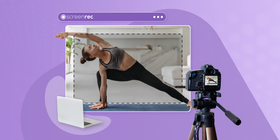
Как создавать онлайн‑обучающие видео
Следуйте этим четырём простым шагам, чтобы создать обучающее видео.
Шаг 1: выберите тему
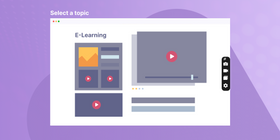
Важно точно понимать, какого результата вы хотите добиться своими обучающими видео для бизнеса. Вы будете обучать профессиональным навыкам? Или проведёте сотрудников по конкретному процессу/воркфлоу? Чёткое понимание сообщения и знаний, которые вы хотите передать, — важная часть хорошего курса в сфере e‑learning.
Шаг 2: составьте план
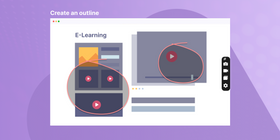
Что бы вы ни делали — обучающие ролики для поддержки, туториалы для онбординга или демо продукта, — план является самым критичным элементом процесса. Запишите основные идеи и несколько деталей, которые их поддерживают. Позже вы используете план, чтобы написать сценарий или озвучить видео.
Шаг 3: напишите сценарий (по желанию)
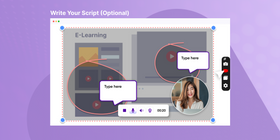
Сценарий особенно полезен, если вы только начинаете делать e‑learning‑видео. Со временем можно говорить, просто глядя на план. Но если это ваше первое видео и оно короткое, сценарий точно не помешает. При желании можно нанять диктора, записать озвучку в аудиофайл, а затем подогнать монтаж под неё.
Шаг 4: запишите камеру, экран компьютера или оба источника
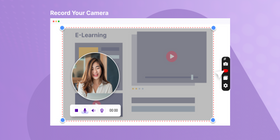
Теперь нужно решить, будете ли вы снимать «живого» человека или сделаете запись экрана.
Если вы записываете себя, вам может понадобиться время на освоение съёмки, а на YouTube придётся конкурировать с огромным количеством контента. Вот инструкция для старта, если вы выбираете этот путь.
Подпись: многие «говорящие головы» на YouTube выглядят как профессиональная видеопродукция.
С другой стороны, запись экрана — это простой и бюджетный способ донести мысль через визуальные демонстрации. Вам не понадобятся макияж, специальная одежда и профессиональный свет.
Если вам не обязательно показывать лицо, запись экрана (или экрана вместе с «facecam») легко сделать с помощью ПО для скринкастов.
При этом вам не нужны сложные и дорогие образовательные платформы, чтобы записывать экран. Эффективные обучающие программы можно делать с бесплатным рекордером экрана вроде ScreenRec (это альтернатива Camtasia). ScreenRec быстро записывает видео с экрана и особенно удобен тем, что умеет записывать звук вместе с видео.
ПО для обучающих видео
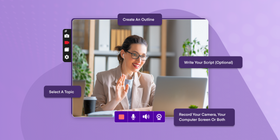
Теперь, когда вы понимаете общий процесс создания обучающих видео, пора подобрать инструменты.
Если вы снимаете «живую» съёмку, прочитайте эту статью — она поможет собрать всё необходимое.
Но если вы решили делать видео через запись экрана, список будет коротким. Нужны всего два элемента: ПО для захвата экрана и видеоредактор.
Ниже — таблица, которая поможет подобрать подходящие программы.
Оборудование | Рекордер экрана | Видеоредактор |
Возможности | Записывает звук Записывает клики мыши Удобный приватный доступ по ссылке Удобная публикация Сохраняет в облако для бэкапа Бесплатно | Понятный в освоении Работает с разными форматами Сохраняет в разных форматах Совместим с файлами рекордера экрана Создаёт видеофайлы разумного размера |
Обзор | Мы рекомендуем ScreenRec, потому что у него минималистичный интерфейс и он отлично подходит для быстрой записи экрана. ScreenRec закрывает все пункты выше и, что особенно приятно, даёт 2 ГБ бесплатного приватного облака. | Из видеоредакторов стоит рассмотреть Lightworks. Среди функций — текстовые эффекты, анимация и графические эффекты, а также множество инструментов, которые помогают «довести до профессионального вида» ваши обучающие программы. Как и ScreenRec, Lightworks тоже доступен бесплатно. |
На самом деле вам не нужно «специальное» ПО только под обучающие ролики. Достаточно связки: рекордер экрана + видеоредактор.
Как бесплатно сделать обучающее видео‑инструкцию
Если использовать ScreenRec вместе с Lightworks, у вас получится очень сильная связка для создания обучающих видео. С этими двумя инструментами можно записывать практически любые ролики — например короткие видео‑инструкции для YouTube или для внутренней платформы электронного обучения. Вот как:
1) Скачайте ScreenRec и Lightworks.
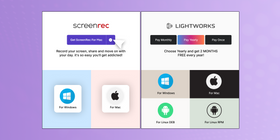
2) Подготовьте сценарий и слайды (если они нужны). Откройте ScreenRec и нажмите Alt + S или кнопку записи (она выглядит как видеокамера).
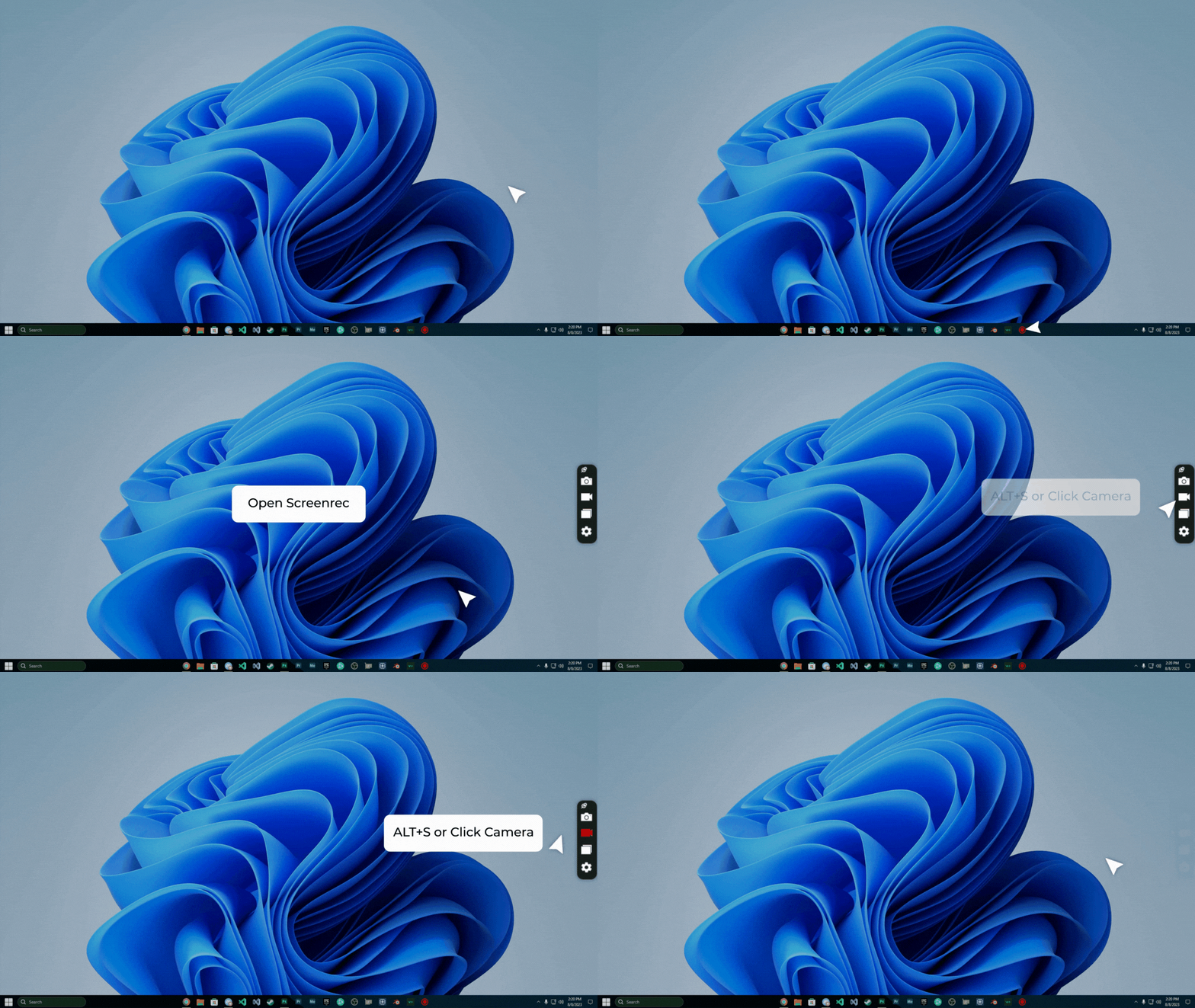
3) Нажмите на иконку микрофона, чтобы использовать встроенный микрофон для озвучки. Когда закончите запись, нажмите «Стоп».
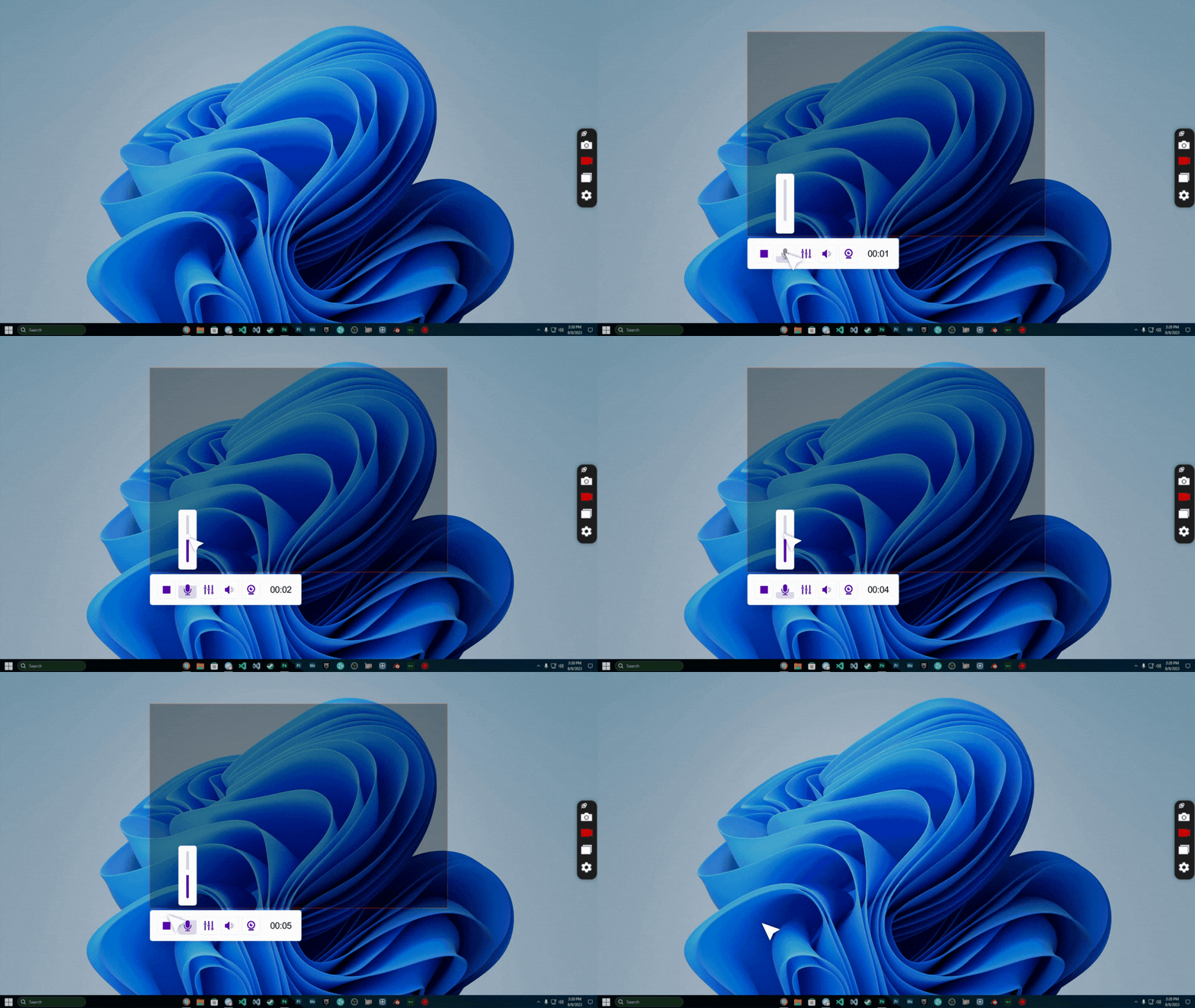
4) В Lightworks добавьте музыку и сделайте монтаж. Рекомендуем экспортировать видео в формате .mp4 — он совместим почти со всеми современными устройствами. Перед публикацией не забудьте сделать привлекательную обложку с помощью конструктора превью.
5) Загрузите готовое видео на YouTube, Google Drive или платформу приватного видеошеринга.
Готово — всё просто.
Примеры эффективных обучающих видео
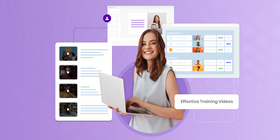
Как сделать видео‑инструкции, которые хочется смотреть? Давайте посмотрим, что делают другие. Мы собрали несколько удачных примеров и полезных подходов.
1) Запись экрана
Как мы говорили выше, самый простой способ делать видео‑уроки — использовать ПО для захвата экрана, поэтому на этом и фокус статьи. Такой формат особенно хорошо подходит для видео службы поддержки. Вот пример.
2) Обучающие видео в PowerPoint
Если у вас Microsoft PowerPoint 2010 или новее, вы можете захватывать экран и озвучивать серию слайдов. Вот как создать обучающее видео в PowerPoint, а вот как делать анимированные видео. Важно: это будет работать только внутри PowerPoint — вы не сможете записывать другие приложения и не сможете записывать системный звук компьютера.
3) Кинетический (движущийся) текст
Текст, который «летает» и появляется в нужные моменты, помогает удерживать внимание во время обучения.
4) Сторителлинг с участием людей
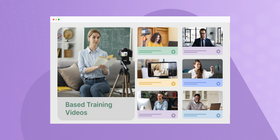
Наверняка вы видели по ТВ людей, которые запоминают список из 200+ предметов, придумывая историю вокруг этих предметов.
Тот же принцип работает и в обучении: большие объёмы информации легче запоминаются, когда подаются в виде истории. Видео с персонажами и сюжетом может помочь аудитории лучше удерживать материал.
Эта статья подробнее рассказывает о сторителлинге в обучении. А здесь — пример видео со сторителлингом.
5) Инфографика
Инфографика — это анимированные визуальные блоки с короткими фрагментами информации. Вот пример, чтобы понять, как это выглядит и работает.
Заключение
Если вынести из этой статьи одну мысль, то вот она: делайте проще.
Хотите ли вы записывать обучающие видео для команды, ролики для службы поддержки или полноценный онлайн‑курс — не закапывайтесь в «идеальный instructional design». Составьте план, при необходимости сценарий — и записывайте экран. Это самый быстрый и простой путь к обучающему видео.
Из инструментов мы рекомендуем ScreenRec и Lightworks: оба доступны бесплатно и дают более чем достаточно возможностей. У ScreenRec дружелюбный интерфейс и, в отличие от PowerPoint, он умеет записывать микрофон и системный звук. А Lightworks хоть и требует небольшого освоения, остаётся одним из самых мощных бесплатных редакторов.
Частые вопросы
Вам нужна бизнес‑платформа для видеохостинга, которая позволяет защищать контент от «воровства» и при желании монетизировать его. Мы рекомендуем StreamingVideoProvider.
Обучающее видео — это ролик, который передаёт информацию зрителю с целью обучить его конкретной теме или навыку простым и понятным способом. Проще говоря, вы смотрите обучающее видео, чтобы увидеть, как сделать что‑то конкретное. Сегодня такие видео — один из самых удобных, вовлекающих и эффективных способов делиться знаниями. Например, вместо того чтобы писать длинное письмо, можно записать экран и показать коллеге, как выполнить задачу.
В PowerPoint 2013 и PowerPoint 2016 есть функция записи экрана. Чтобы запустить её, откройте программу, перейдите на вкладку «Вставка», затем в раздел «Мультимедиа» и выберите «Запись экрана». Можно записывать выбранную область или весь экран. После записи сохраните видео файлом на компьютере.
Ссылки и дополнительные материалы
- Факты и статистика о силе e‑learning
- 10 причин использовать видео для обучения и развития сотрудников
- Обзор Lightworks
- Примеры обучения через сторителлинг
- Ещё примеры эффективных обучающих видео
- Как продавать онлайн‑курс без больших комиссий
 English
  Español
  Deutsch
  Български
  Français
  Português
  العربية
НЕ ПРОПУСТИТЕ ВАЖНОЕ
Получайте уведомления о новых статьях, вебинарах и других возможностях: