Les 9 meilleurs outils de capture d'écran pour Linux
Quand il s'agit de prendre des captures d'écran, chaque utilisateur Windows connaît l'outil Capture d'écran. Cela peut être une excellente application pour les PC, mais qu'en est-il d'un outil de capture d'écran pour Linux ? Les utilisateurs Linux semblent toujours être oubliés quand il s'agit d'applications fiables, et les applications de capture d'écran ne font pas exception.
Que vous preniez un cliché de votre écran pour mieux communiquer avec vos collègues ou que vous capturiez votre écran pour en garder la mémoire, vous aurez besoin d'un outil de capture d'écran Linux fiable. C'est pourquoi nous avons proposé 9 alternatives géniales à l'outil Capture d'écran. Maintenant, les utilisateurs Linux peuvent profiter de la commodité de la capture d'écran.
Annoter ? | Enregistrer l'écran ? | Partager facilement ? | Gratuit ? | |
ScreenRec | ||||
FlameShot | ||||
ImageMagick | ||||
Spectacle | ||||
Full Page Screen | ||||
Shutter | ||||
Gnome | ||||
FireShot | ||||
ksnip |
1. ScreenRec
ScreenRec est la meilleure alternative à l'outil Capture d'écran pour Linux simplement parce qu'il a tout. Une interface utilisateur élégante, incroyablement facile à utiliser, des fonctionnalités d'édition de base et un partage facile.
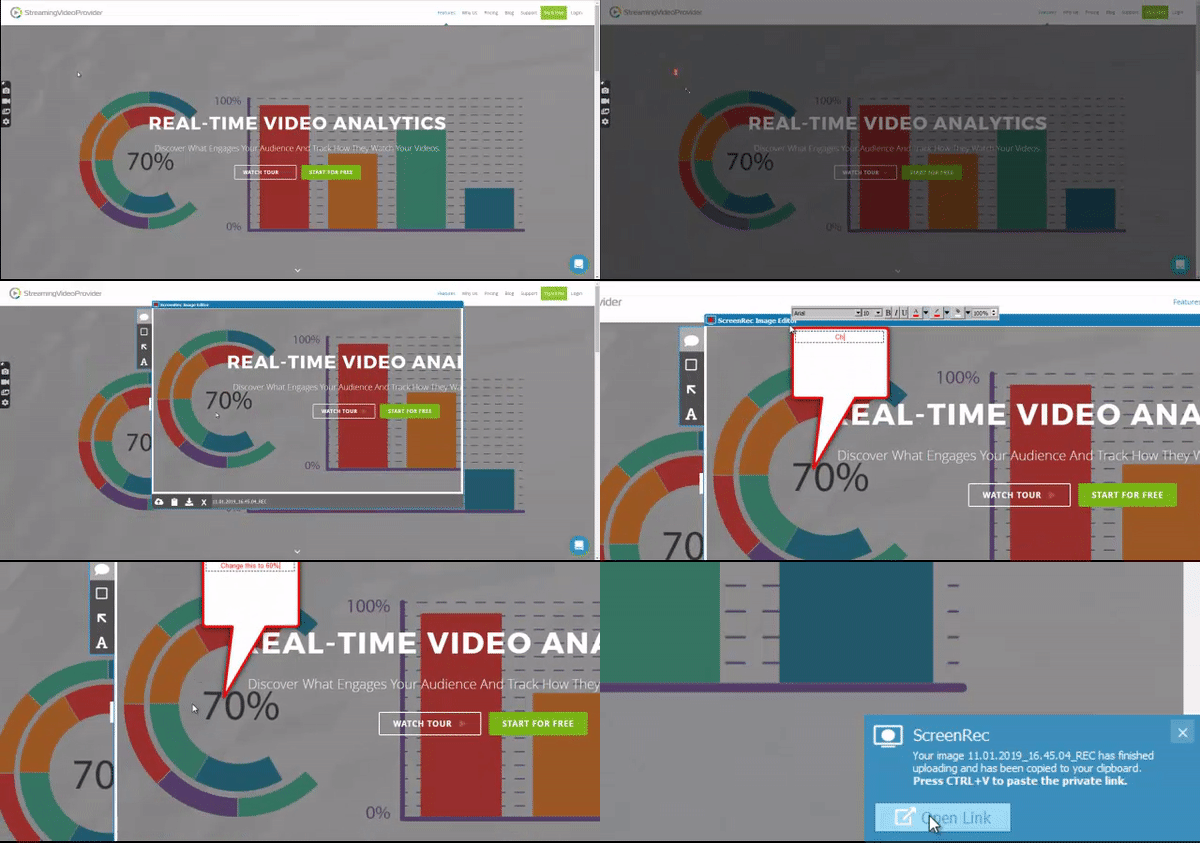
ScreenRec vous permet d'ajouter plusieurs annotations à des images de haute qualité. Le partage est également porté au niveau supérieur car chaque image que vous enregistrez a un lien de partage privé instantanément créé et copié dans votre presse-papiers.
Cela vous permet d'envoyer vos images à n'importe qui et de les publier n'importe où. Vous pouvez même enregistrer votre écran afin de pouvoir ajouter une narration à vos captures d'écran autrement ennuyeuses. Vos fichiers sont également enregistrés et automatiquement téléversés vers votre propre stockage cloud privé au cas où vous voudriez accéder à vos images depuis un autre ordinateur. En résumé : la facilité d'utilisation, les capacités d'édition et les fonctionnalités de partage sont inégalées.
Avantages :
- Options d'édition
- Partage privé facile
- Stockage cloud privé gratuit
- Fait également office d'enregistreur d'écran
Inconvénients :
- Pas open source
2. FlameShot
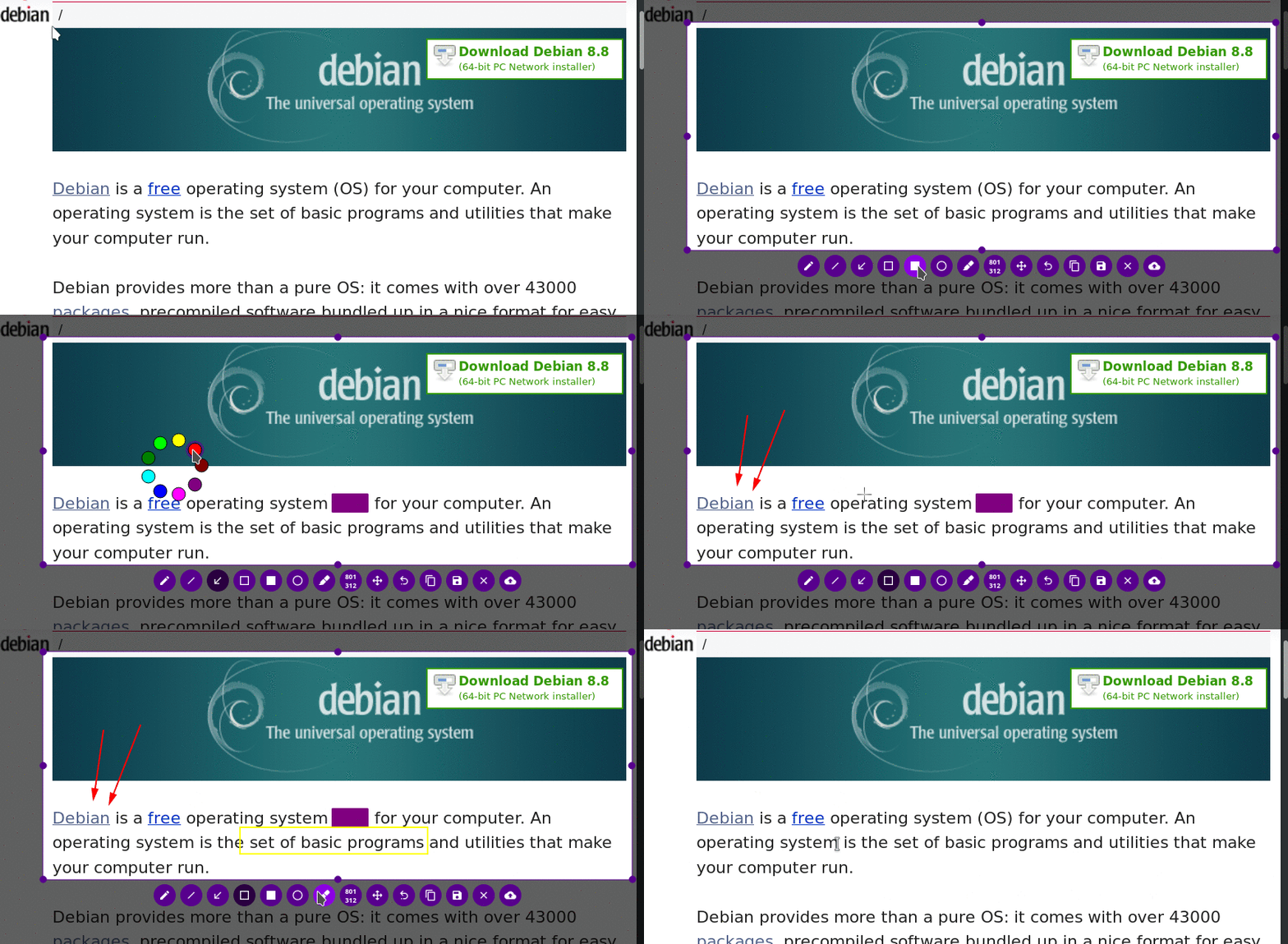
FlameShot entre également dans la catégorie « outil de capture d'écran facile à utiliser pour Ubuntu ». Avec une interface simple mais élégante, vous pouvez facilement accéder à tous ses outils depuis un seul menu. Immédiatement après avoir capturé une capture d'écran, vous disposez d'une large gamme d'options d'édition, y compris le filtrage flou et le surlignage. Vous pouvez même partager facilement directement sur Imgur.
Avantages :
- Options d'édition utiles
- Caviardage PDF
- Design élégant
Inconvénients :
- Pas d'enregistrement d'écran
- Aucun moyen d'ajouter du texte
3. ImageMagick
ImageMagick est plutôt comme un éditeur d'images qui se trouve gérer la capture d'écran. Sélectionnez une zone à capturer, prenez une capture d'écran et plongez dans la liste interminable d'options d'édition. Vous ne pourrez peut-être pas partager facilement, mais après avoir fini d'éditer en profondeur vos captures, cela ne vous dérangera probablement pas.
Avantages :
- Options d'édition étendues
- Facile à utiliser
- Capturer n'importe quelle fenêtre ou page complète
Inconvénients :
- Aucun moyen de partager automatiquement
- Pas d'enregistrement d'écran
4. Spectacle
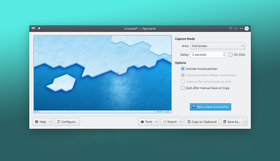
Si vous recherchez un outil de capture d'écran Linux incroyablement simple, Spectacle pourrait être la solution. Il se débarrasse de toutes les fonctionnalités sophistiquées et vous donne simplement une option Ubuntu « Impr écran ». Il n'y a pas de fonctionnalités d'édition ni d'options d'enregistrement d'écran mais, si vous voulez simplement prendre rapidement un cliché de n'importe quelle partie de votre écran, cela fera parfaitement l'affaire.
Avantages :
- Incroyablement simple
- Suivi de la souris
- Capture n'importe quelle zone de votre écran
Inconvénients :
- Pas d'options d'édition
- Aucun moyen de partager automatiquement
5. Full Page Screen Capture
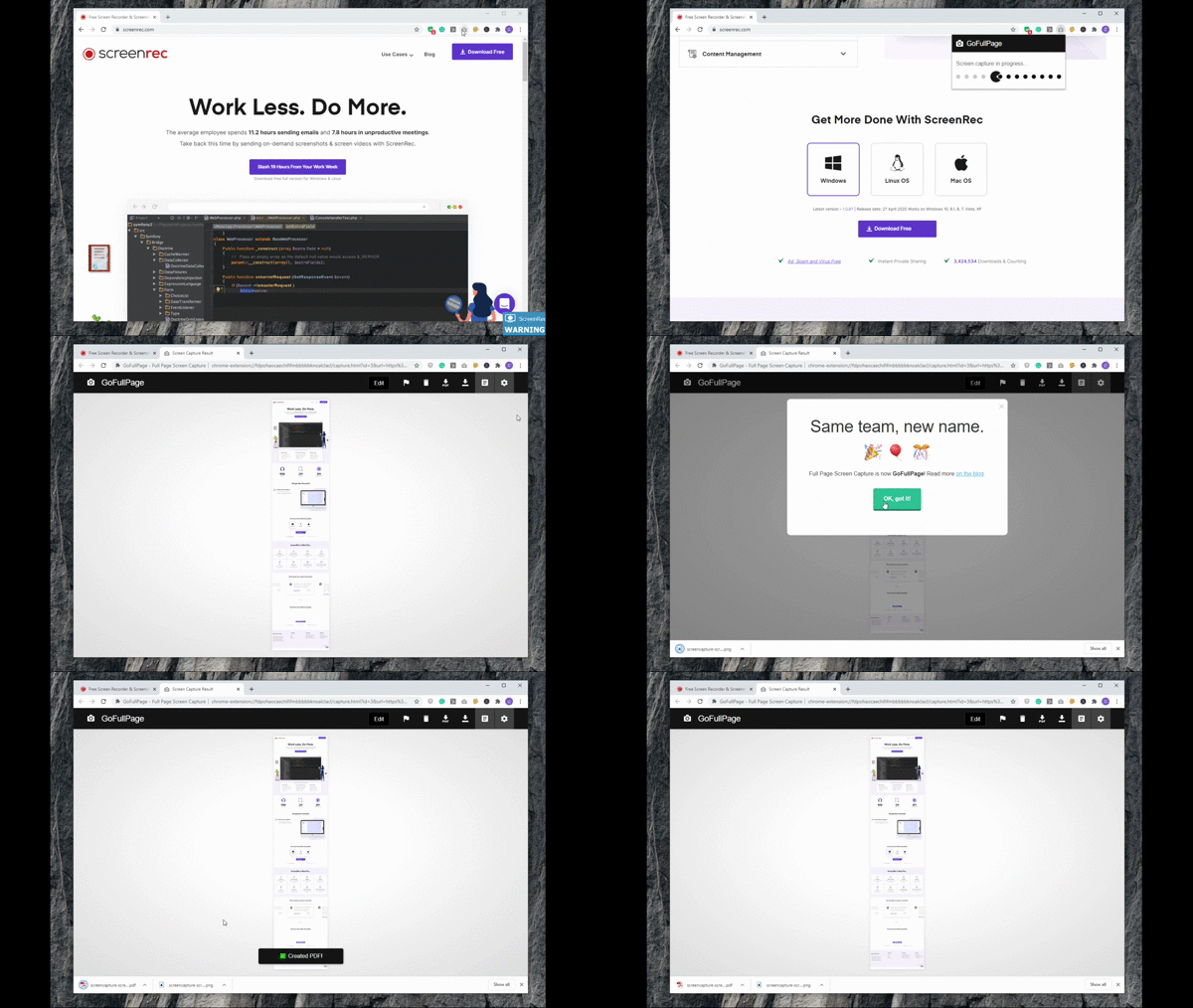
Full Page Screen Capture est un outil de capture Linux sans fioritures qui vous permet de prendre un cliché d'une page web entière. Il s'agit de capture par défilement pour créer une seule image cristalline. Pas de segments flous ou déformés, juste une capture d'écran complète de la page entière. Bien que cette application soit gratuite, si vous voulez ajouter des annotations, vous devrez payer pour la version premium.
Avantages :
- Prend une image cohésive d'une page web entière
- Peut enregistrer en tant que fichier PDF
Inconvénients :
- Ne peut effectuer des modifications qu'avec la version premium
- Aucun moyen de partager automatiquement
6. Shutter
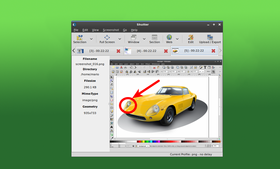
Shutter tente de vous donner toutes les meilleures fonctionnalités que vous attendriez d'un utilitaire de capture d'écran génial, et il tient ses promesses. Cet outil de capture facile à utiliser vous permet de prendre un cliché de tout votre écran, d'une zone personnalisée ou d'une page web complète. L'édition simple le rend encore meilleur et vous permet d'embellir une image parfaitement claire.
Avantages :
- Partager instantanément par courriel ou messagerie instantanée
- Copie automatiquement l'image dans le presse-papiers
Inconvénients :
- Pas d'enregistrement d'écran
- Interface désordonnée et obsolète
7. Gnome Screenshot
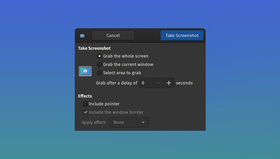
Cette application est un outil de capture d'écran Ubuntu intégré directement dans l'environnement Gnome. Aussi simple que Spectacle, Gnome Screenshots s'en tient aux bases. Ouvrez simplement l'application et prenez un cliché. Vous pouvez capturer tout votre écran, une fenêtre ou une zone personnalisée. Vous pouvez également inclure le pointeur de la souris pour un peu d'effet.
Avantages :
- Facile à utiliser
- Intégré à l'environnement Gnome
Inconvénients :
- Pas de fonctionnalités d'édition d'image
- Aucun moyen de partager automatiquement
8. FireShot
FireShot est un autre outil de capture d'écran Linux pleine page. Avec cette application, vous pouvez capturer des éléments de page et des zones de défilement, y compris des éléments flottants dans la fenêtre active. Conçu pour les professionnels, FireShot vous donne également des fonctionnalités d'édition étendues comme le filigrane personnalisé, le redimensionnement facile et le rendu optimisé.
Vous pouvez également téléverser directement vers un certain nombre de sites de partage, enregistrer en tant que PDF ou enregistrer en tant que JPEG, PNG, GIF ou BMP. Malheureusement, ces fonctionnalités ne sont disponibles qu'avec FireShot Pro, rendant FireShot Lite (la version gratuite) extrêmement limitée.
Avantages :
- Capture pleine page d'apparence professionnelle
- Suite d'édition décente
- Téléversement facile vers des sites de partage
Inconvénients :
- Ne vaut la peine d'être utilisé qu'avec la version premium (39,95 $ pour une licence d'un an)
- Pas d'enregistrement d'écran
9. ksnip
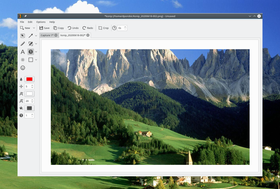
Ksnip est un utilitaire de capture d'écran Linux complet basé sur Qt qui vous permet de capturer à peu près n'importe quelle zone de l'écran de votre ordinateur. Avec des fonctionnalités d'annotation de base, y compris des capacités de filigrane, ksnip est un outil facile à utiliser.
Avantages :
- Support pour les environnements de bureau X11 et Gnome Wayland
- Options d'édition de base
- Téléversement direct vers Imgur
Inconvénients :
- Pas d'enregistrement d'écran
- Interface utilisateur obsolète
Comment faire une capture d'écran sur Linux
Maintenant que vous avez les meilleures options pour la capture d'écran, passons brièvement en revue comment y parvenir.
Option 1 : utiliser une application tierce fiable
La capture d'écran parfaite commence avec l'application parfaite et ScreenRec répond aux attentes. Pour faire une capture d'écran sur Linux avec ScreenRec :
- Copiez le code suivant dans une fenêtre de terminal :
- sudo wget -qO – https://screenrec.com/download/pub.asc | sudo apt-key add –
- sudo add-apt-repository 'deb https://screenrec.com/download/ubuntu stable main'
- sudo apt update
- sudo apt install screenrec
- Ouvrez l'application en appuyant sur Alt-S
- Sélectionnez votre région de capture et cliquez sur le bouton Appareil photo pour prendre une capture d'écran (ou l'icône Caméra vidéo pour enregistrer une vidéo)
- Utilisez la barre d'outils latérale pour annoter votre image
- Partagez en collant votre image ou votre lien n'importe où
Option 2 : utiliser l'outil de capture d'écran intégré
Tous les utilisateurs Linux ont accès à un outil intégré dans l'environnement Gnome intelligemment appelé Gnome Screenshot. Il n'a peut-être pas de fonctionnalités sympas mais il fait le travail. Voici comment :
- Accédez à l'outil en utilisant la commande suivante :
- $ gnome-screenshot -i
- Lorsque la fenêtre s'ouvre, sélectionnez votre zone de capture et sélectionnez ou désélectionnez les options souhaitées
- Cliquez sur « Prendre une capture d'écran »
Tous les utilisateurs Linux ont accès à un outil intégré dans l'environnement Gnome intelligemment appelé Gnome Screenshot. Il n'a peut-être pas de fonctionnalités sympas mais il fait le travail. Voici comment :
Conclusion
Cette liste présente les meilleurs outils de capture d'écran pour Linux, mais lequel est le meilleur des meilleurs ? Bien que nous vous recommandions d'essayer chacun d'eux pour voir lequel vous convient le mieux, nous pensons que ScreenRec surpasse les autres. Avec le partage privé, le stockage cloud privé, la capture facile et l'enregistrement d'écran, et l'édition de base, il n'y a pas mieux que ça.
Références et lectures complémentaires
- Raccourcis utiles pour Gnome Screenshot pour faciliter la capture
- Top des enregistreurs d'écran Linux
- Meilleurs outils de capture d'écran multiplateformes











 English
  Español
  Deutsch
  Български
  Русский
  Português
  العربية
NE MANQUEZ RIEN
Recevez les nouveaux articles, webinaires et autres opportunités :