Comment envoyer une capture d'écran instantanément sur Windows, Mac et Linux
Des études ont montré que 67 % des employés sont plus efficaces au travail lorsque leurs tâches ont été communiquées par vidéo ou par texte avec des images.
Les jours où nous devions écrire de longs courriels pour faire passer notre message sont révolus. Les captures d'écran sont une excellente alternative aux courriels pour communiquer au travail.
Permettez-nous de vous montrer comment envoyer une capture d'écran de la manière la plus simple possible.
Comment envoyer une capture d'écran sur PC
La bonne nouvelle est que vous n'avez pas besoin d'utiliser la touche Impr écran et de téléverser vos captures manuellement sur des sites de partage de fichiers. Il existe un moyen beaucoup plus rapide et facile. Suivez ce tutoriel vidéo ou consultez la version texte ci-dessous.
- Téléchargez et installez ScreenRec
- Appuyez sur Alt-S. C'est le seul raccourci clavier dont vous devez vous souvenir.

- Sélectionnez votre zone de capture et cliquez sur le bouton « Appareil photo » pour prendre la capture d'écran.
- Faites glisser la souris sur tout l'écran pour une capture plein écran ou faites glisser sur la zone que vous souhaitez capturer. Vous pouvez modifier votre sélection par la suite.
- Pour obtenir un lien de partage, cliquez sur le bouton « Lien »
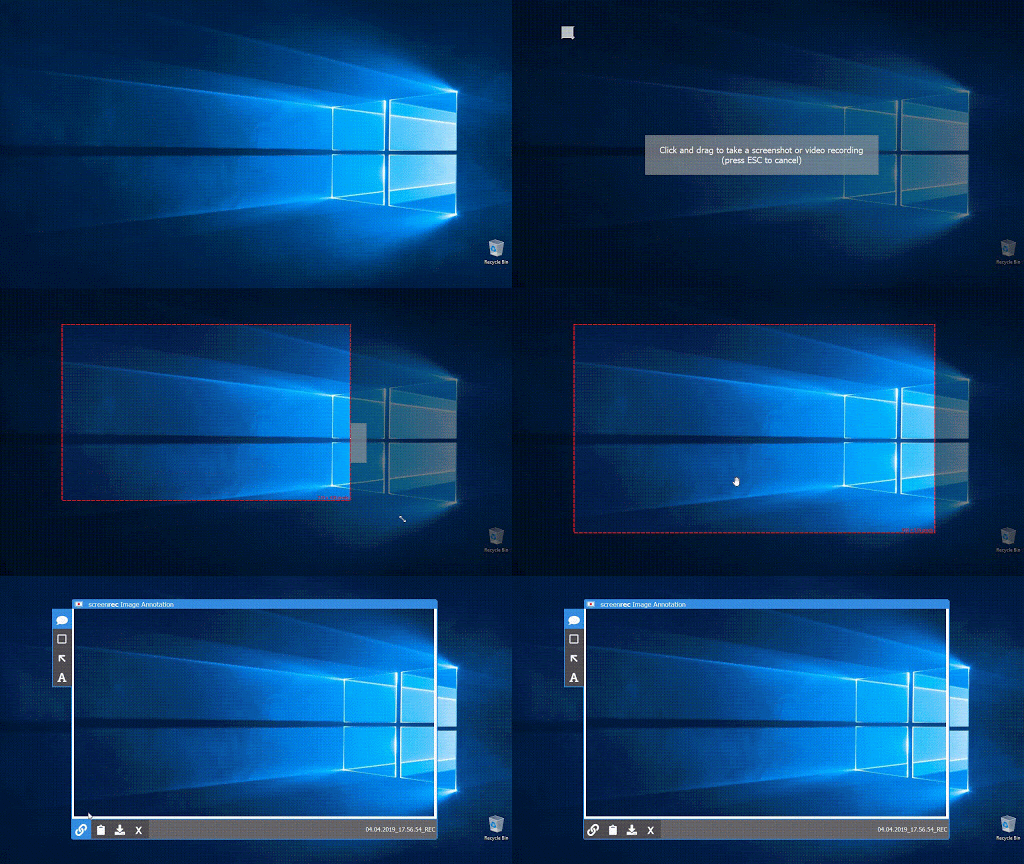
Si vous êtes un nouvel utilisateur, on vous demandera de créer un compte gratuit. Cela ne prendra que quelques minutes et c'est gratuit.
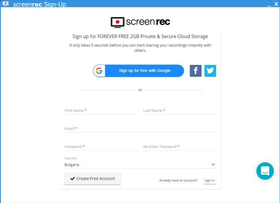
ScreenRec enregistre automatiquement vos captures d'écran dans votre compte cloud privé. Une fois connecté, chaque fois que vous cliquez sur le bouton « Lien », vous obtenez instantanément un lien de partage privé.
Comment envoyer votre capture d'écran par courriel
Vous pouvez utiliser le client qui vous plaît le plus. Voyons comment procéder avec Outlook et Gmail.
Gmail
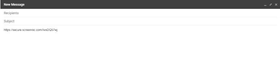
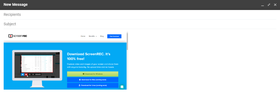
- Envoyez le lien - Faites un clic droit et sélectionnez « Coller » ou appuyez sur Ctrl-V pour coller le lien de capture d'écran copié automatiquement dans le corps de votre message électronique.
- Insérez l'image en ligne
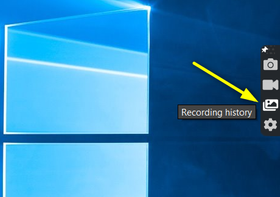
- Accédez à votre « Historique d'enregistrement » ScreenRec
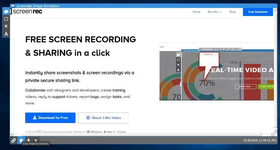
- Passez la souris sur votre capture d'écran et cliquez sur « Aperçu »
- Cliquez sur le bouton « Copier dans le presse-papiers »
- Faites un clic droit et sélectionnez « Coller » ou appuyez sur Ctrl-V pour coller votre image en ligne (Pas besoin de joindre la capture d'écran au courriel !)
Outlook
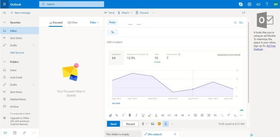
Voyons maintenant comment envoyer une capture d'écran par courriel avec Outlook. C'est assez similaire à Gmail. Tout d'abord, ouvrez « Historique d'enregistrement » dans le menu ScreenRec.
- Envoyez le lien
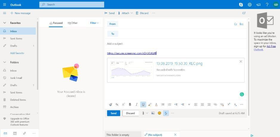
Passez la souris sur la capture d'écran et appuyez sur le bouton « Lien ». Ensuite, créez un nouveau courriel et faites un clic droit puis sélectionnez « Coller » ou appuyez sur Ctrl-V pour insérer le lien dans le texte.
- Insérez l'image en ligne
- Passez la souris sur votre capture d'écran et cliquez sur « Aperçu »
- Cliquez sur le bouton « Copier dans le presse-papiers »
- Créez un nouveau courriel et faites un clic droit puis sélectionnez « Coller » ou appuyez sur Ctrl-V pour coller votre image en ligne.
Comment publier votre capture d'écran sur les réseaux sociaux ou l'intégrer à un site web
Publier sur les réseaux sociaux
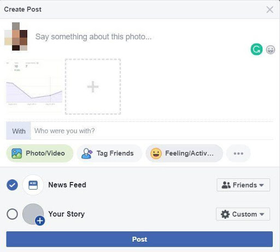
- Accédez à « Historique d'enregistrement »
- Passez la souris sur votre capture d'écran et cliquez sur « Aperçu »
- Cliquez sur le bouton « Copier dans le presse-papiers »
- Créez une nouvelle publication et faites un clic droit puis sélectionnez « Coller » ou appuyez sur Ctrl-V pour insérer l'image.
Intégrer sur votre site
La plupart des plateformes de sites web disposent d'options de téléversement pour les images. Voici les étapes pour WordPress :
- Ouvrez l'« Historique d'enregistrement » de ScreenRec.
- Passez la souris sur la capture d'écran et cliquez sur « Aperçu »
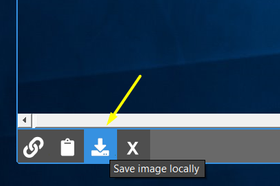
- Cliquez sur le bouton « Télécharger » pour enregistrer sur votre bureau.
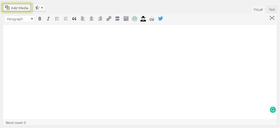
- Accédez à WordPress, créez une nouvelle publication et cliquez sur « Ajouter un média » pour téléverser l'image de capture d'écran que vous avez enregistrée.
Pourquoi ScreenRec ?
Techniquement parlant, vous pourriez utiliser la touche Impr écran et MS Paint pour faire une capture… ou vous pourriez utiliser l'Outil Capture de Windows. Le gros problème avec ces deux méthodes est que vous devrez enregistrer l'image en tant que fichier local et la téléverser sur un site d'hébergement d'images comme img.ur. Que faire si vous ne voulez pas que cette capture d'écran soit publique ?
ScreenRec élimine le besoin de téléverser les captures d'écran manuellement et vous permet de :
- Sauvegarder vos fichiers dans le cloud et obtenir instantanément une URL d'image partageable
- Partager des captures d'écran de manière privée (particulièrement important pour les documents techniques, la formation interne et les communications avec les clients, etc.)
- Modifier vos captures d'écran (vous n'aurez pas à gérer des logiciels d'édition d'images complexes comme GIMP)
Sans oublier que chacune de ces fonctionnalités est absolument gratuite. Il y a 2 Go de stockage cloud gratuit, parfait pour les communications professionnelles, et aucun logiciel publicitaire ou malveillant !
Comment envoyer une capture d'écran sur Mac
Pour prendre et envoyer une capture d'écran sur Mac, vous pouvez utiliser l'outil de capture intégré.
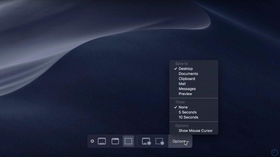
- Appuyez sur Commande-Maj-5
- Sélectionnez votre capture à l'aide de la barre d'outils contextuelle ou en cliquant sur une zone de votre écran
- Pour envoyer votre capture d'écran par courriel, vous pouvez soit ouvrir le client de messagerie intégré « Mail » sur votre Mac, soit vous connecter à votre compte de messagerie à l'aide d'un navigateur.
- Pour utiliser le client Apple Mail, ouvrez l'application et connectez-vous avec votre compte Mail existant ou tout autre compte de messagerie.
- Cliquez sur l'icône Nouveau message pour commencer à rédiger votre courriel. Vous pouvez ajouter votre image en tant que pièce jointe en faisant glisser le fichier de vos fichiers vers le courriel. Ou simplement copier et coller l'image en ligne.
Astuce nº 1 : Sur Mac, il existe une capture d'écran spéciale pour capturer une fenêtre sélectionnée. Maintenez Commande-Maj-4 enfoncé, puis appuyez sur la barre d'espace.
Astuce nº 2 : Vous pouvez utiliser le Presse-papiers universel pour envoyer une capture d'écran sur votre iPhone ou tout autre appareil.
- Assurez-vous que vos appareils répondent aux exigences pour utiliser les fonctionnalités Continuité, y compris macOS Sierra ou version ultérieure.
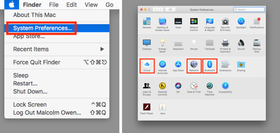
- Cliquez sur l'icône Apple, sélectionnez Préférences Système et cliquez sur iCloud. Connectez-vous.
- Activez le Wi-Fi et le Bluetooth
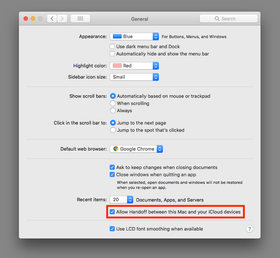
- Revenez aux Préférences Système et cliquez sur « Général ». Cochez la case intitulée « Autoriser Handoff entre ce Mac et vos appareils iCloud »
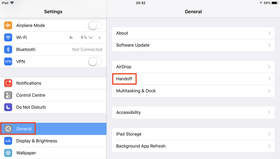
- Accédez aux paramètres de votre appareil mobile et, avec le Wi-Fi et le Bluetooth activés, cliquez sur « Général » puis sur « Handoff ». Activez le bouton.
- Vous pouvez maintenant copier votre capture d'écran depuis votre Mac et la coller en ligne dans un courriel ou une messagerie sur votre iPhone pour la partager.
- Cliquez sur l'icône Apple, sélectionnez Préférences Système et cliquez sur iCloud. Connectez-vous.
Comment envoyer une capture d'écran sur Linux
Pour capturer votre écran avec GNOME :
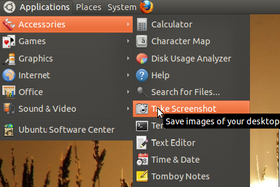
- Une option consiste à exécuter le programme depuis la ligne de commande (ce qui peut être un peu fastidieux mais permet de personnaliser les zones de capture d'écran comme les fenêtres actives et le plein écran, ainsi que les bordures). L'autre option consiste à sélectionner « Accessoires » dans le menu des applications, puis à cliquer sur « Prendre une capture d'écran ».
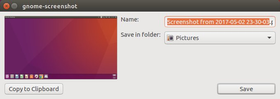
- Prenez la capture d'écran et enregistrez-la localement. Vous pouvez ensuite téléverser votre capture d'écran sur des sites de partage comme Facebook ou Imgur.
- Alternativement, vous pouvez la copier dans le presse-papiers et la coller directement dans un courriel.
C'est tout !
Maintenant que vous savez comment envoyer une capture d'écran instantanément, vous pouvez communiquer beaucoup plus rapidement par courriel ou messagerie instantanée. Allez-y et essayez !
Lectures complémentaires
- Télécharger ScreenRec
- Comment enregistrer votre écran et votre audio
- Comment utiliser le presse-papiers universel
- Utiliser Gnome comme outil de capture d'écran
- Le meilleur logiciel de capture d'écran











 English
  Español
  Deutsch
  Български
  Русский
  Português
  العربية
NE MANQUEZ RIEN
Recevez les nouveaux articles, webinaires et autres opportunités :