Comment prendre une capture d'écran sur PC Dell : 4 façons simples
À l'ère numérique d'aujourd'hui, prendre des captures d'écran est devenu essentiel. C'est un outil de communication, d'apprentissage et de résolution de problèmes. Les captures d'écran nous permettent de capturer et de partager des informations rapidement. Cela nous aide à fournir une référence visuelle qui permet aux autres de comprendre de quoi nous parlons.
Tout comme notre autre article sur la prise de captures d'écran sur un PC Asus, nous vous guiderons sur comment prendre une capture d'écran sur un PC ou un ordinateur portable Dell.
Tout au long de cet article, nous explorerons les différentes méthodes de prise de captures d'écran. Nous couvrirons également les différents raccourcis clavier et options logicielles disponibles.
Comment prendre une capture d'écran sur un PC ou ordinateur portable Dell
Il existe trois principales façons de prendre une capture d'écran sur un PC ou ordinateur portable Dell :
- Outil de capture d'écran tiers. Une option est ScreenRec, qui est gratuit et offre à la fois des capacités d'enregistrement d'écran et de capture d'écran. Il vous permet également d'annoter et de partager instantanément votre capture d'écran car il la téléverse sur votre compte cloud privé.
- Utilisation du raccourci Windows + Impr écran. C'est une fonctionnalité intégrée qui est rapide et facile à utiliser. Malheureusement, vous ne pouvez prendre que des captures d'écran plein écran avec cette option.
- Utilisation de l'Outil Capture d'écran. Également une fonctionnalité intégrée. Il dispose de fonctionnalités d'annotation limitées et d'aucune capacité de partage.
- Outil de capture d'écran tiers. Une option est ScreenRec, qui est gratuit et offre à la fois des capacités d'enregistrement d'écran et de capture d'écran. Il vous permet également d'annoter et de partager instantanément votre capture d'écran car il la téléverse sur votre compte cloud privé.
Outil de capture d'écran tiers : ScreenRec
ScreenRec est un outil d'enregistrement d'écran et de capture d'écran gratuit disponible pour Windows, Mac et Linux. Donc, si vous voulez savoir comment prendre une capture d'écran sur un PC Dell sous Windows 10, c'est l'option la plus polyvalente.
ScreenRec est un choix populaire pour les utilisateurs qui ont besoin de capturer et de partager des captures d'écran rapidement.
Aperçu de ScreenRec
Avec ScreenRec, vous pouvez facilement capturer des captures d'écran de tout votre écran, d'une fenêtre spécifique ou d'une région sélectionnée. L'outil offre également les fonctionnalités d'annotation essentielles comme les formes, les flèches, les commentaires et le texte.
ScreenRec est également livré avec un stockage cloud gratuit pour un partage facile. Il téléverse instantanément vos captures d'écran sur votre compte et vous donne un lien de partage privé. L'interface utilisateur simple le rend facile à naviguer et à utiliser.
Comment prendre une capture d'écran
Pour prendre une capture d'écran en utilisant ScreenRec, suivez simplement ces étapes :
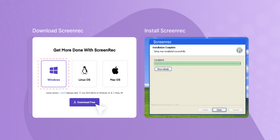
Téléchargez et installez ScreenRec.

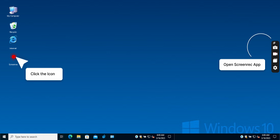
Lancez l'application ScreenRec sur votre ordinateur.
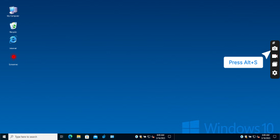
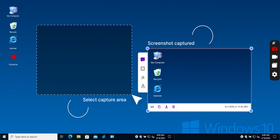
Appuyez sur Alt + S ou sur le bouton Appareil photo dans le menu ScreenRec.
Faites glisser votre souris pour prendre une capture d'écran. Vous pouvez capturer une capture d'écran de tout votre écran, d'une fenêtre spécifique ou d'une région sélectionnée.
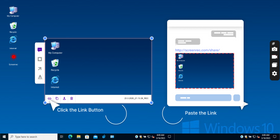
La capture d'écran est automatiquement enregistrée dans votre compte ScreenRec. Si vous voulez envoyer la capture d'écran, cliquez sur le bouton Lien pour créer un lien de partage privé et le copier dans votre presse-papiers. Alternativement, cliquez sur le bouton Copier pour copier l'image elle-même dans votre presse-papiers.
Comment éditer et annoter la capture d'écran
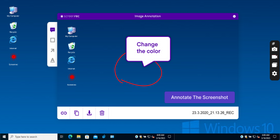
Lorsque vous capturez une capture d'écran, vous verrez les outils d'annotation de ScreenRec. Utilisez-les pour ajouter des notes, des flèches ou d'autres marquages à votre capture d'écran si vous le souhaitez. Lorsque vous avez terminé, cliquez simplement sur le bouton Lien pour copier votre lien de partage unique ou cliquez sur le bouton Copier pour copier l'image dans votre presse-papiers.
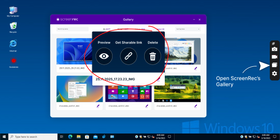
Si vous souhaitez éditer une capture d'écran que vous avez prise précédemment, ouvrez la Galerie de ScreenRec, trouvez la capture d'écran et cliquez sur l'icône Afficher. Vous verrez à nouveau les outils d'annotation. Suivez les instructions du paragraphe précédent.
Comment enregistrer la capture d'écran sauvegardée
Par défaut, ScreenRec n'enregistre pas la capture d'écran sur votre ordinateur Dell. Si vous voulez enregistrer la capture d'écran sur votre ordinateur, cliquez sur le bouton Enregistrer en bas. Cela l'enregistrera dans le dossier de votre choix. Vous pouvez ensuite spécifier dans quel dossier vous souhaitez enregistrer la capture d'écran.
Comment trouver la capture d'écran sauvegardée
Vous pouvez également trouver la capture d'écran dans votre Galerie depuis le menu ScreenRec. Passez la souris sur la capture d'écran, cliquez sur le bouton Afficher, et vous pourrez obtenir le lien de partage ou télécharger l'image sur votre ordinateur portable Dell.
2. Raccourci Windows + Impr écran
Quand il s'agit de savoir comment prendre une capture d'écran sur un ordinateur portable Dell sous Windows 10, le raccourci clavier Windows + Impr écran est un moyen rapide et facile.
Explication du raccourci clavier
Pour utiliser le raccourci Windows + Impr écran, appuyez simplement sur la touche Windows et la touche Impr écran de votre ordinateur portable ou ordinateur en même temps.
La touche Impr écran est généralement abrégée en « ImpÉcran » ou « PrtSc » et se trouve près du coin supérieur droit du clavier. Mais cela peut être différent selon les modèles d'ordinateurs portables.
Sur certains claviers, vous devrez peut-être appuyer sur la touche « Fn » avec la touche Impr écran pour activer le raccourci.
Une fois que vous avez appuyé sur les touches Windows + Impr écran, votre écran s'assombrira brièvement pour indiquer que la capture d'écran a été capturée.
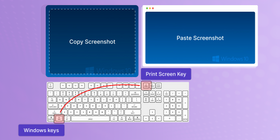
Comment trouver la capture d'écran sauvegardée
La capture d'écran capturée sera enregistrée automatiquement dans le dossier Images de votre ordinateur.
Pour trouver la capture d'écran sauvegardée, ouvrez l'Explorateur de fichiers et accédez à votre dossier Images. La capture d'écran capturée sera enregistrée dans un sous-dossier appelé « Captures d'écran » en tant que fichier PNG avec un nom au format « Capture d'écran (X).png ». Où « X » est un numéro représentant l'ordre dans lequel la capture d'écran a été prise.
Si vous ne parvenez pas à localiser la capture d'écran sauvegardée, vous pouvez également la rechercher à l'aide de la fonction de recherche Windows. Tapez simplement « Capture d'écran » dans la barre de recherche et la capture d'écran capturée devrait apparaître dans les résultats de recherche.
3. Outil Capture d'écran
L'Outil Capture d'écran est un utilitaire Windows intégré qui permet aux utilisateurs de capturer des captures d'écran de leur écran d'ordinateur. Donc, peu importe si vous ne savez pas comment faire une capture d'écran sur ordinateur de bureau. Si vous prenez des captures d'écran sur un ordinateur portable ou PC Dell Windows 10, c'est un outil pratique pour capturer des captures d'écran de zones spécifiques de l'écran ou même de fenêtres entières.
Aperçu
L'Outil Capture d'écran est un outil de capture de capture d'écran préinstallé sur la plupart des versions de Windows. Il vous permet de capturer différents types de captures d'écran. Vous pouvez faire un découpage à main levée, qui est exactement ce que cela signifie — marquez la zone en appuyant sur le bouton gauche de votre souris et en la déplaçant autour de la zone que vous voulez capturer.
Vous pouvez également capturer un découpage plein écran, qui est également ce que cela signifie. Enfin, vous pouvez capturer une seule fenêtre d'une application active.
L'Outil Capture d'écran fournit également quelques outils d'édition simples que vous pouvez utiliser pour marquer et annoter les captures d'écran capturées.
Comment prendre une capture d'écran
Rechercher : Ouvrez le menu Démarrer et tapez « Outil Capture d'écran » dans la barre de recherche. Cliquez sur l'application pour la lancer.
Choisir le mode de découpage : Sélectionnez le mode de capture souhaité dans la barre d'outils supérieure :
- Mode rectangle : Capturez une zone rectangulaire spécifique.
- Mode forme libre : Dessinez une forme à main levée autour de la zone souhaitée.
- Mode fenêtre : Capturez toute la fenêtre active.
- Mode plein écran : Capturez tout l'écran.
Capturer l'écran : Cliquez et maintenez le bouton de la souris, puis faites glisser pour sélectionner la zone souhaitée. Relâchez le bouton pour capturer la sélection.
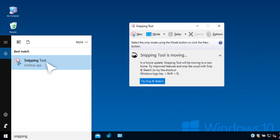
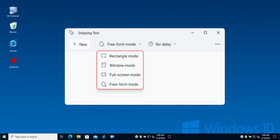
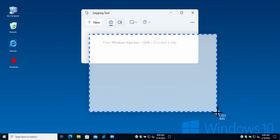
Comment éditer la capture d'écran
Après la capture, la fenêtre de l'Outil Capture d'écran affichera la capture d'écran. Utilisez les outils de la barre d'outils pour ajouter des annotations :
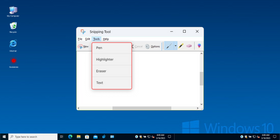
- Stylo : Dessinez des lignes ou des formes à main levée.
- Surligneur : Surlignez des zones spécifiques.
- Gomme : Supprimez les marques indésirables.
- Texte : Ajoutez des annotations de texte.
Comment enregistrer la capture d'écran
Après avoir capturé la capture d'écran, l'Outil Capture d'écran ouvrira une nouvelle fenêtre avec l'image capturée. Vous pouvez utiliser les outils d'édition pour annoter ou marquer la capture d'écran selon vos besoins. Une fois que vous êtes satisfait de la capture d'écran, cliquez sur le menu « Fichier » et sélectionnez « Enregistrer sous » pour enregistrer la capture d'écran à l'emplacement souhaité.
Alternativement, vous pouvez utiliser le bouton « Partager » pour enregistrer la capture d'écran annotée à un emplacement souhaité ou la partager directement par courriel, applications de messagerie, etc.
Comment trouver la capture d'écran
Par défaut, les captures d'écran prises avec l'Outil Capture d'écran sont enregistrées dans le dossier « Images » dans un sous-dossier nommé « Captures d'écran ». Vous pouvez accéder à ce dossier en ouvrant l'Explorateur de fichiers et en naviguant vers l'emplacement désigné.
4. Capture et croquis
Brièvement disponible comme outil de capture d'écran Dell sous Windows 10, l'outil Capture et croquis est progressivement supprimé en faveur de l'Outil Capture d'écran sur Windows 11. Néanmoins, si vous voulez l'utiliser, vous pouvez le faire.
Aperçu
Introduit dans Windows 10, Capture et croquis combine les fonctionnalités de l'Outil Capture d'écran avec des capacités d'édition de base. Il offre des modes de capture similaires comme les découpages rectangulaires, à main levée, de fenêtre et plein écran.
L'outil fournit également des outils d'édition supplémentaires comme le recadrage, le redimensionnement, la rotation et l'ajout de notes avec différents styles et couleurs de stylo. Il permet d'enregistrer les captures d'écran dans différents formats (PNG, JPG, GIF) et de partager directement par courriel ou réseaux sociaux.
Comment prendre une capture d'écran
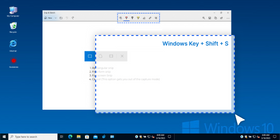
- Appuyez sur Touche Windows + Maj + S.
- Choisissez le mode de capture souhaité dans le menu contextuel.
- Cliquez, maintenez et faites glisser pour sélectionner la zone.
- Relâchez le bouton pour capturer la sélection.
Comment annoter votre capture d'écran
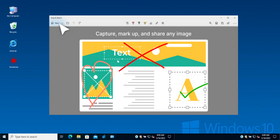
- La capture d'écran capturée s'ouvre dans la fenêtre Capture et croquis.
- Utilisez les outils d'annotation et les options d'édition disponibles dans la barre d'outils.
- Cliquez sur le bouton « Enregistrer » ou « Partager » pour enregistrer ou partager la capture d'écran.
Comment enregistrer votre capture d'écran
Une fois que vous avez capturé votre capture d'écran en utilisant Capture et croquis, vous pouvez l'enregistrer facilement. Recherchez l'icône « Enregistrer » (une disquette) dans le coin supérieur gauche de la fenêtre. Cliquez ici, choisissez un nom descriptif et un emplacement, et cliquez sur « Enregistrer ».
Comment trouver votre capture d'écran
Trouver votre capture d'écran sauvegardée est également simple. Ouvrez l'Explorateur de fichiers et accédez au dossier que vous avez choisi lors de l'enregistrement. Alternativement, Capture et croquis enregistre les captures par défaut dans le dossier « Images » dans un sous-dossier nommé « Captures d'écran ». Vous pouvez accéder directement à cet emplacement en ouvrant l'Explorateur de fichiers et en suivant le chemin désigné.
Conseils et astuces
Comment prendre la capture d'écran parfaite sur un ordinateur Dell ?
Préparez-vous
Assurez-vous de préparer votre écran pour la capture d'écran. Masquez les fenêtres que vous voulez masquer et fermez les applications que vous ne voulez pas sur votre capture d'écran. Si vous allez prendre une capture d'écran de votre bureau, pensez aux icônes. Voulez-vous qu'elles soient visibles ?
Si vous prenez une capture d'écran de texte, assurez-vous qu'il est lisible. Par exemple, vous pouvez utiliser les raccourcis Ctrl + ou Ctrl - pour ajuster le texte dans votre navigateur ou les outils de zoom alternatifs dans vos autres applications.
Recadrage et édition des captures d'écran
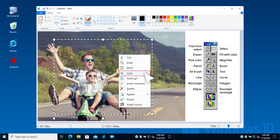
Après avoir pris une capture d'écran, vous voudrez peut-être recadrer ou éditer l'image avant de la partager. Sur un PC Dell, vous pouvez utiliser l'outil Paint intégré ou un logiciel d'édition de photos tiers comme Adobe Photoshop.
Pour recadrer une image dans Paint, ouvrez l'image dans l'application et cliquez sur l'outil « Sélectionner ». Cliquez et faites glisser votre souris pour sélectionner la partie de l'image que vous voulez garder, puis cliquez sur « Recadrer » pour supprimer le reste de l'image. Vous pouvez également utiliser Paint ou un autre logiciel d'édition de photos pour ajouter du texte, des flèches ou d'autres annotations à vos captures d'écran.
Prendre des captures d'écran de fenêtres spécifiques ou de parties de l'écran
Parfois, vous ne voulez capturer qu'une fenêtre spécifique ou une zone de votre écran, plutôt que tout l'écran.
L'option la plus pratique est d'utiliser un outil de capture d'écran comme ScreenRec. Tout ce que vous avez à faire est d'appuyer sur Alt + S et de faire glisser votre souris — autour de la fenêtre, autour de tout l'écran, ou autour de la partie de l'écran que vous voulez capturer. Vous verrez la capture d'écran immédiatement sur votre écran. Vous pourrez la copier dans votre presse-papiers, l'enregistrer en tant que fichier ou la partager.
La capture d'écran sera également téléversée dans votre Galerie en ligne où vous pourrez la trouver à tout moment, la télécharger et la partager.
Alternativement, sur un PC ou un ordinateur portable Dell, vous pouvez utiliser le raccourci clavier Windows + Maj + S pour ouvrir le mode Capture et croquis. Cela vous permet de capturer une partie spécifique de votre écran en cliquant et en faisant glisser votre souris.
Enfin, vous pouvez utiliser le raccourci clavier Alt + Impr écran pour prendre une capture d'écran de la fenêtre active uniquement. L'inconvénient est que la capture d'écran sera
Tableau de comparaison des différentes méthodes pour prendre une capture d'écran sur PC Dell
Méthode | Raccourci | Fonctionnalités | Facilité d'utilisation |
ScreenRec | ScreenRec n'a qu'une seule touche de raccourci à retenir. Appuyez sur Alt + S sur n'importe quelle plateforme et vous commencerez la capture d'écran. | Diverses fonctionnalités incluant des outils d'annotation, un stockage cloud et un enregistrement d'écran | Très facile |
Windows + Impr écran | Touche Windows + ImpÉcran | Capture tout l'écran et enregistre automatiquement | Facile |
Outil Capture d'écran | Aucun par défaut | Permet la sélection d'une région spécifique, outils d'annotation de base, enregistrement dans divers formats de fichiers | Moyen |
Capture et croquis | Windows + Maj + S | Permet la sélection d'une région spécifique, outils d'annotation de base, enregistrement dans divers formats de fichiers | Moyen |
Questions fréquemment posées
Oui, vous pouvez prendre une capture d'écran d'une fenêtre spécifique en utilisant une application de capture d'écran dédiée comme ScreenRec pour un partage facile.
Alternativement, vous pouvez appuyer sur le raccourci clavier Alt + Impr écran sur un ordinateur portable Dell Windows.
La chose la plus simple à faire est d'utiliser une application de capture d'écran comme ScreenRec.
Alternativement, vous pouvez rechercher « Outil Capture d'écran » dans votre menu Démarrer ou appuyer sur Touche Windows + Maj + S pour démarrer l'outil de capture d'écran par défaut.
L'emplacement où vos captures d'écran sont enregistrées dépend de l'outil que vous avez utilisé pour les capturer. Si vous utilisez la touche Impr écran ou le raccourci Alt + Impr écran, les captures d'écran seront copiées dans le presse-papiers, et vous devrez les coller dans un autre programme pour les enregistrer. Si vous avez utilisé l'Outil Capture d'écran ou un outil tiers, les captures d'écran peuvent être enregistrées automatiquement dans un dossier désigné ou dans le presse-papiers.
Oui, si vous avez un microphone connecté à votre PC Dell, vous pouvez utiliser des commandes vocales pour prendre une capture d'écran en utilisant l'outil de reconnaissance vocale Windows. Dites simplement « prendre une capture d'écran » ou « capturer une capture d'écran » pour capturer une image de votre écran.
Non, il n'y a pas de limite au nombre de captures d'écran que vous pouvez prendre sur votre PC Dell. Vous pouvez en prendre autant que nécessaire, et elles seront enregistrées dans la mémoire ou le disque dur de votre ordinateur jusqu'à ce que vous les supprimiez.
Pour prendre une capture d'écran sur un PC Dell fonctionnant sous Linux, vous pouvez utiliser l'outil de capture d'écran intégré ou un outil de capture d'écran Linux tiers comme ScreenRec. Le raccourci clavier pour prendre une capture d'écran peut varier selon la distribution Linux que vous utilisez, il est donc préférable de vérifier la documentation ou les forums en ligne pour votre distribution spécifique.
Conclusion
En résumé, prendre des captures d'écran sur un PC Dell peut être fait par plusieurs méthodes. Certaines d'entre elles sont ScreenRec, le raccourci Windows + Impr écran, l'Outil Capture d'écran et Capture et croquis. Chaque méthode a ses propres avantages et la préférence de l'utilisateur variera selon la situation. Ces méthodes fonctionnent à la fois lors de la capture d'écran sur ordinateurs de bureau et portables Dell.
Prendre des captures d'écran peut être utile dans une variété de scénarios tels qu'au travail, pour des projets éducatifs et des demandes de support technique.
Références et lectures complémentaires
- Outils de capture d'écran pour système d'exploitation Linux
- Outils de capture d'écran tiers pour vous
- Outils de capture Linux que vous devriez utiliser
- Comment envoyer des captures d'écran sur n'importe quel système d'exploitation
- Outils de capture d'écran Windows 10 gratuits
- Comment prendre une capture d'écran sur PC Asus











 English
  Español
  Deutsch
  Български
  Русский
  Português
  العربية
NE MANQUEZ RIEN
Recevez les nouveaux articles, webinaires et autres opportunités :