Comment prendre une capture d'écran sur ordinateur portable ASUS (la façon la plus simple)
Si vous êtes propriétaire d'un ordinateur portable Asus, que vous ayez un Zenbook, Vivobook ou Taiwan, vous utilisez probablement le système d'exploitation Windows. L'un des systèmes d'exploitation les plus populaires à ce jour, Windows est sur presque tous les ordinateurs portables Asus et fait de son mieux pour donner aux utilisateurs les meilleurs outils et applications disponibles. Tel n'est PAS le cas avec la capture d'écran sur PC.
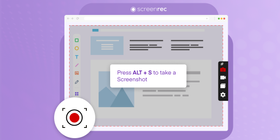
Nous finissons par payer le prix de la commodité grâce au nombre limité d'options de capture d'écran. C'est là qu'interviennent les applications de capture d'écran supplémentaires, pour nous fournir les fonctionnalités que les outils intégrés de Windows n'ont pas, comme l'édition et l'annotation de captures d'écran. Néanmoins, vos options pour prendre une capture d'écran sur les ordinateurs portables Asus sont ouvertes et nous allons vous montrer comment le faire.
Comment capturer l'écran sur un ordinateur portable Asus en utilisant ImpÉcran
Si vous vous êtes déjà demandé « Comment imprimer l'écran sur ordinateur portable Asus », tout ce que vous aviez à faire était de regarder votre clavier. Sur le côté droit de la rangée supérieure de touches se trouve la touche ImpÉcran (ou PrtScn, Impr écran). C'est la touche pour prendre une capture d'écran de tout l'écran. Grâce aux raccourcis clavier, vous avez quelques autres options de capture. Passons-les en revue.
Option 1 : Appuyer sur ImpÉcran
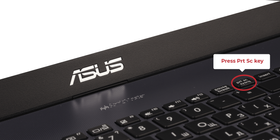
En appuyant sur ce bouton, le système prend un instantané de tout votre écran puis enregistre cette image numérique dans votre presse-papiers où vous pouvez la coller dans n'importe quel outil d'édition d'image pour l'enregistrer. Si vous appuyez sur la touche Ctrl + ImpÉcran de votre clavier, l'effet sera le même.
 ATTENTION : ImpÉcran n'enregistre pas la capture d'écran sur votre système. Elle est seulement dans votre presse-papiers et si vous copiez quelque chose d'autre avant d'enregistrer l'image, vous devrez prendre un autre instantané à nouveau.
Option 2 : Appuyer sur Windows + ImpÉcran
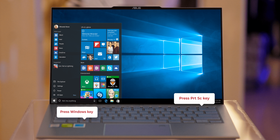
Si vous préférez que votre capture d'écran plein écran soit enregistrée sur votre ordinateur au lieu de votre presse-papiers, appuyer sur la touche Windows (alias bouton Démarrer) avec la touche ImpÉcran fera l'affaire.
Option 3 : Appuyer sur Alt + ImpÉcran
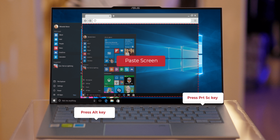
Votre dernière option intégrée pour prendre une capture d'écran sur des ordinateurs portables comme Asus est d'appuyer sur Alt + Impr écran. Cette fonction vous permet de prendre un instantané rapide d'une fenêtre active. Malheureusement, votre image n'est pas enregistrée sur votre disque dur lors de la capture. Au lieu de cela, elle est copiée dans votre presse-papiers et, tout comme l'utilisation de la touche ImpÉcran seule, vous devrez coller l'image dans une application tierce et l'enregistrer de là. Cela s'applique également si vous voulez éditer la capture d'écran.
Ces options ne sont pas idéales, nous le savons. La suivante est légèrement meilleure et nous nous sentons obligés de la mentionner au cas où vous ne pouvez pas installer de logiciel sur votre ordinateur portable. Sinon, nous recommandons d'utiliser des outils de capture d'écran gratuits car c'est la solution qui vous donne le plus de contrôle et de flexibilité.
Comment capturer l'écran sur ordinateur portable Asus en utilisant l'Outil Capture d'écran
L'Outil Capture d'écran est un outil de capture d'écran Microsoft Windows intégré efficacement qui permet aux utilisateurs de prendre des captures d'écran sans tracas et il est disponible depuis Windows Vista. Dans le dernier Windows 10, il s'appelle Capture et croquis mais c'est le même outil. Suivez le guide ci-dessous pour capturer l'écran sur ordinateur portable Asus en utilisant l'Outil Capture d'écran intégré.
- Cliquez sur la touche avec le logo Windows sur le clavier de votre ordinateur portable et tapez Capture dans la boîte de recherche pour continuer. Il n'y a pas de touche dédiée pour utiliser l'Outil Capture d'écran.

- Sélectionnez et lancez l'Outil Capture d'écran depuis le résultat de recherche, puis cliquez sur Nouveau dans le coin supérieur gauche de la page.
- Cliquez et faites glisser pour sélectionner une certaine zone de l'écran du PC, puis relâchez le bouton de la souris.
- Enfin, cliquez sur l'icône Enregistrer le découpage pour enregistrer la nouvelle capture d'écran instantanément. C'est tout !
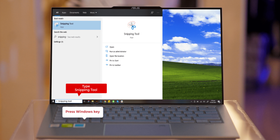


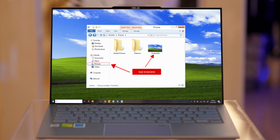
Maintenant, c'est excellent pour de très rapides « découpages » mais, si vous avez besoin d'annoter votre capture d'écran et de la partager en ligne, il serait préférable d'utiliser des alternatives à l'Outil Capture d'écran, alias applications de capture d'écran tierces, ou un convertisseur jpg en pdf dans certains cas.
Comment capturer l'écran sur ordinateur portable Asus en utilisant une application téléchargée
Vous savez peut-être comment capturer l'écran avec un ordinateur portable Asus en utilisant la méthode d'impression d'écran, mais il est clair que vos options de capture sont considérablement limitées. Pour cette simple raison, des dizaines d'applications de capture d'écran Windows ont été créées pour compenser ce qui manque aux outils intégrés.
Les meilleures applications devraient inclure les fonctionnalités suivantes :
Capturer une région spécifique | Vous ne voulez pas être forcé de prendre une image de tout l'écran de votre ordinateur. Pouvoir sélectionner la zone que vous voulez capturer est un must. |
Inclure des options d'annotation | Devoir téléverser votre image dans un éditeur d'images séparé peut prendre du temps. Une bonne application de capture d'écran devrait vous donner l'option d'ajouter des éditions de base à vos images. |
Enregistrer les images sur le disque dur et/ou la galerie | C'est assez peu pratique d'avoir votre image copiée dans votre presse-papiers sans qu'elle soit enregistrée nulle part. Il est préférable que vos images soient automatiquement enregistrées pour un accès plus facile et une tranquillité d'esprit. |
Partage facile | La plupart d'entre nous prennent des captures d'écran dans le but de les partager, que ce soit sur les réseaux sociaux ou par courriel. Donc, toute application décente devrait faire de l'envoi de captures d'écran une tâche facile à accomplir. |
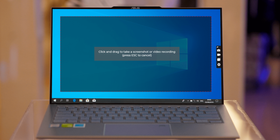
Bien qu'il existe un énorme bassin d'applications parmi lesquelles choisir, nous recommandons d'utiliser ScreenRec pour la capture d'écran. Cette application légère inclut toutes les fonctionnalités nécessaires que nous avons répertoriées ci-dessus et plus encore. Avec ScreenRec, vous pouvez sélectionner votre région de capture en utilisant la fonctionnalité de clic et glisser. Cela fonctionne également sur tout type d'écran, même un ordinateur portable à double écran, par exemple.
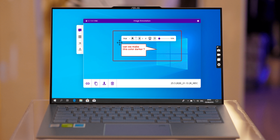
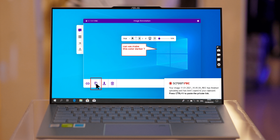
Une fois que vous choisissez votre zone et prenez la photo, vous pouvez l'éditer avec des annotations en utilisant les outils intégrés. Votre image finale est enregistrée dans votre galerie et votre disque dur. Un lien de partage automatique est également copié dans votre presse-papiers. Quiconque reçoit ce lien pourra voir votre image en toute sécurité en ligne, rendant vos options de partage illimitées. ScreenRec est bien plus qu'un outil de capture d'écran, cependant. Vous pouvez même enregistrer l'écran de votre ordinateur aussi facilement. Pour couronner le tout, ScreenRec est complètement gratuit !
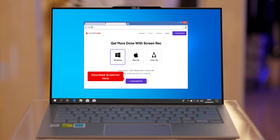
Voici comment capturer l'écran sur un ordinateur portable comme Asus en utilisant ScreenRec :
- Téléchargez l'application ici
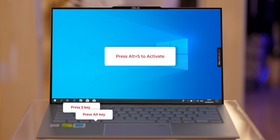
- Appuyez sur Alt-S pour activer
- Sélectionnez la région de capture
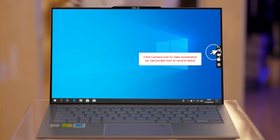
- Cliquez sur l'icône de caméra pour prendre une photo (ou l'icône de caméscope pour enregistrer une vidéo)
- Éditez l'image avec des annotations (facultatif)
- Enregistrez-la sur l'ordinateur en utilisant l'icône de flèche vers le bas dans la galerie ou envoyez le lien automatique depuis le presse-papiers.
Comment éditer et annoter des captures d'écran sur ordinateur portable Asus
Apprendre comment prendre une capture d'écran sur un ordinateur portable Asus est un jeu d'enfant. Vous avez plusieurs options selon vos besoins de capture d'écran. C'est choisir comment capturer l'écran sur un ordinateur portable Asus qui compte le plus. Bien que l'outil ImpÉcran intégré soit facilement accessible, il n'offre tout simplement pas assez de personnalisation et de fonctionnalités pour être utilisé comme outil de capture d'écran de référence.
C'est pourquoi nous recommandons d'utiliser une application tierce comme ScreenRec. Vous obtenez des options de capture majeures avec des fonctionnalités d'édition et une partageabilité facile, le tout dans une seule application. Téléchargez ScreenRec gratuitement et essayez-le par vous-même.
Références et lectures complémentaires
- Les meilleures applications de capture d'écran pour Windows 10
- Les meilleurs enregistreurs d'écran Windows 10
- Top des enregistreurs d'écran pour ordinateurs portables
- Le meilleur logiciel d'enregistrement webcam
- Aide OBS indispensable











 English
  Español
  Deutsch
  Български
  Русский
  Português
  العربية
NE MANQUEZ RIEN
Recevez les nouveaux articles, webinaires et autres opportunités :