Les 10 meilleurs logiciels de capture d'écran gratuits cette année
On dit qu'il n'y a pas de repas gratuit et, le plus souvent, c'est la règle. Les logiciels de capture d'écran, cependant, sont une exception délicieuse — il existe des tas d'outils gratuits disponibles.
Pour vous aider à trouver le meilleur enregistreur d'écran gratuit, nous avons créé une liste restreinte des meilleurs enregistreurs d'écran gratuits en 2025 qui sont gratuits. Idéal pour communiquer vos idées et retours plus rapidement, enregistrer des tutoriels vidéo, des vidéos explicatives, signaler des bugs, etc.

Qu'est-ce qu'un logiciel de capture d'écran ?
Un logiciel de capture d'écran capture ce qui est sur votre écran d'ordinateur. Vous pouvez soit enregistrer en plein écran soit capturer une zone spécifique. La plupart de ces applications peuvent enregistrer votre microphone (narration audio) et le meilleur logiciel d'enregistrement de bureau peut également enregistrer votre écran d'ordinateur avec l'audio (le son système).
Cependant, c'est là que les similitudes se terminent. Tous ces programmes ne sont pas des enregistreurs d'écran HD. Certains outils de capture d'écran peuvent sauvegarder l'enregistrement dans divers formats de fichiers ou l'exporter vers des sites de médias sociaux comme YouTube. Les meilleurs enregistreurs d'écran, cependant, peuvent télécharger vos captures d'écran sur le cloud en temps réel et vous donner un lien de partage instantanément (beaucoup plus efficace).
Donc, avant de vous décider sur un logiciel de capture d'écran gratuit, il est préférable d'évaluer vos propres besoins de capture. Peut-être que vous n'avez pas besoin de télécharger vos vidéos sur les médias sociaux ou peut-être que vous n'avez pas besoin d'enregistrer en HD.
Comment nous avons évalué les meilleurs enregistreurs vidéo d'écran
Nous avons pris des informations sur chacun des meilleurs enregistreurs de bureau directement depuis leur site web officiel. De plus, nous avons recueilli des aperçus à partir d'évaluations indépendantes publiées sur G2Crowd et testé chaque outil nous-mêmes.
Qu'est-ce qu'un bon enregistreur d'écran ?
Bien que nos choix vont des applications de bureau aux plugins de navigateur, chacun répond aux critères de base suivants :
- Interface conviviale
- Peut enregistrer l'écran entier ou une zone spécifique
- Capture l'audio système et microphone
- Partage vidéo intégré et/ou options d'exportation pratiques
Voir cette vidéo pour plus d'informations.
Voici les meilleurs logiciels de capture d'écran gratuits en 2025
| Hébergement vidéo d'entreprise | |||||||||||
Screenrec | VideoSolo | EaseUS RecExperts | AceThinker Free Online Screen Recorder | Apowersoft Free Online Screen Recorder | Screencast-O-Matic | Ezvid | Prezi Video | Veed | Movavi Screen Recorder | VideoProc Converter | |
Enregistrer le screencast sur votre disque dur | |||||||||||
Hébergement vidéo | ? 2 Go d'hébergement vidéo sécurisé gratuit | ? Télécharger sur une plateforme type YouTube | ? Télécharger sur la plateforme Screencast-o-matic | ? Pas d'options d'hébergement ou de téléchargement vidéo | |||||||
Enregistrement cloud | |||||||||||
Partage instantané | ? Obtenez un lien de partage privé lorsque vous arrêtez l'enregistrement | ||||||||||
Options de partage | Lien de partage universel. Partagez en privé ou publiquement. | Enregistrer en AVI, MOV, WMV, FLV, MP4 ou télécharger sur YouTube, Vidéo, Google Drive ou Dropbox | Télécharger sur Youtube, Dropbox, Vimeo ou GDrive | Télécharger sur Youtube | Aucun. Vous pouvez enregistrer la capture d'écran sur votre disque dur. | Diffuser vers des applications de conférence web | Aucun, vous pouvez enregistrer la capture d'écran sur votre disque dur. | Télécharger sur le cloud, Google Drive ou YouTube ; partager via WhatsApp, YouTube, Telegram ou courriel | |||
Enregistrer l'audio et la vidéo de l'ordinateur en même temps | |||||||||||
Enregistrer votre voix | |||||||||||
Enregistrer en plein écran | ? ? Oui, mais vous ne pouvez pas masquer le widget d'enregistrement | ||||||||||
Capturer des captures d'écran | |||||||||||
Bibliothèque vidéo | |||||||||||
Chiffrement vidéo | |||||||||||
Analytique vidéo | |||||||||||
Outils de montage vidéo | Montage et annotation de base | ? ? Découpage uniquement | ? Montage vidéo de base, ex. supprimer la sélection | Option de montage de base (suppression de fragments supplémentaires) | |||||||
Enregistrement Facecam | |||||||||||
Durée d'enregistrement | Illimité | Illimité | 10 minutes pour la version gratuite illimité pour la version pro | Illimité | Illimité | 15 minutes | Dépend de l'espace libre sur votre disque dur | 15 minutes | 10 minutes | Dépend de l'espace libre sur votre disque dur | Illimité |
Publicités | Sans publicité | Sans publicité | Sans publicité | Sans publicité | Sans publicité | Publicités | Sans publicité | Sans publicité | Sans publicité | Sans publicité | |
Compression vidéo | MP4 (Universel) | AVI, MOV, WMV, FLV et MP4 | MP4, WMV, AVI, FLV, MPEG, VOB, ASF et GIF | MP4, AVI, FLV | WMV (Windows uniquement) | MP4, AVI, MOV, MKV, WEBM, GIF et MP3 | MP4 (Universel) | ||||
Plateformes supportées | Windows et Linux | Windows et Mac | Windows et Mac | Windows et Mac | Windows et Mac | Windows et Mac | Windows | Windows, Mac et Chro | Windows et Mac | Windows et Mac | Windows et Mac |
Fonctionne hors ligne | |||||||||||
1. Screenrec
Cliquez. Enregistrez. Partagez instantanément. Si vous cherchez le moyen le plus rapide et le plus facile de capturer votre écran d'ordinateur et de partager l'enregistrement avec quelqu'un d'autre, c'est ici. Pas de publicités ni de limitations. Vous obtenez non seulement un enregistreur d'écran gratuit, mais vous obtenez également un hébergement vidéo d'entreprise gratuit.
ScreenRec
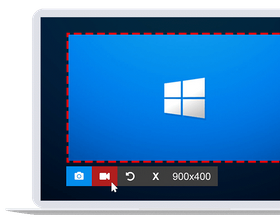
Meilleur outil de capture d'écran pour une communication d'entreprise rapide et sécurisée
Aperçu
ScreenRec est un enregistreur d'écran sans lag léger et un outil de capture d'écran avec une interface facile à utiliser. C'est suffisant pour en faire la meilleure application de capture d'écran, mais il y a un autre domaine où il surpasse de nombreux autres programmes de capture d'écran—partage privé instantané. Plus de détails ci-dessous.
Interface
L'application Screenrec est très minimaliste. Elle n'est pas encombrée de fonctionnalités inutiles et ne nécessite pas un manuel d'utilisation de 100 pages pour la faire fonctionner. Bon sang, elle ne nécessite même pas un manuel d'une page !
Il suffit d'appuyer sur Alt + S ou le bouton Appareil photo pour prendre une capture d'écran. De plus, ScreenRec dispose également de capacités de capture vidéo, ce qui en fait essentiellement un outil de screencast et un enregistreur vidéo en streaming, entre autres choses.
Options de montage
Ce logiciel de capture d'écran est livré avec les outils de base pour éditer et annoter les captures d'écran tels que des zones de commentaire, des flèches, des rectangles, des zones de texte. Vous avez également la possibilité de sauvegarder la capture d'écran en tant que fichier image numérique et de l'ouvrir dans un programme d'édition d'image professionnel de votre choix.
Capacités de partage
Lorsque vous cliquez sur le bouton « Obtenir le lien », ScreenRec téléchargera votre image capturée sur le cloud et copiera un lien de partage directement dans votre presse-papiers. Vous pouvez coller ce lien dans un courriel, un message privé ou même le publier sur votre site web.
De plus, vous pouvez copier la capture d'écran dans votre presse-papiers et la coller directement dans un courriel.
Performance
ScreenRec est un outil de capture d'écran extrêmement léger. Il a une interface minimale et est livré avec un ensemble de fonctionnalités intentionnellement petit. C'est pourquoi il ne pèse pas sur votre système informatique et peut être utilisé même sur des machines plus anciennes.
Bonus : stockage cloud privé gratuit
Screenrec a une fonctionnalité qu'aucun autre logiciel de capture d'écran ne fournit—le stockage cloud gratuit. Actuellement, vous obtenez 2 Go avec chaque installation de ScreenRec (suffisant pour stocker des tonnes de captures d'écran).
Il est à noter que le stockage cloud qui vient avec ScreenRec est plus qu'une commodité. Il protège également votre vie privée. Vos captures sont toujours stockées en toute sécurité, chiffrées avec un algorithme de niveau entreprise. Cela signifie que personne ne peut accéder à vos captures d'écran sans votre permission.
Outil de capture Windows
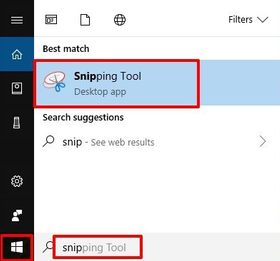
Le logiciel de capture d'écran Windows intégré qui est si bien caché
Aperçu
Si vous en avez assez d'appuyer sur le bouton « Impr écran » et de coller vos captures d'écran dans Paint, l'outil de capture Windows peut aider.
Caché dans les menus, cette simple application de capture d'écran Windows est tout au sujet de garder les choses basiques—l'outil de capture Windows. Pour trouver l'outil de capture Windows, cliquez sur « Démarrer » et tapez « capture ».
Interface
Nous n'attendons pas grand-chose d'un outil de capture d'écran Windows intégré, mais nous devons dire que l'outil de capture est une belle surprise. Il est bien organisé et convivial. Une option particulièrement intéressante est la capture d'écran différée qui vous permet de capturer les menus qui apparaissent au survol. De plus, comme ScreenRec, l'outil de capture Windows a un bouton « Copier dans le presse-papiers » qui vous économise des clics de souris.
Options de montage
L'outil de capture est bon pour prendre des captures d'écran mais, pour être honnête, l'éditeur de capture d'écran est comme une version réduite de MS Paint. Sinon, cela aurait pu être le meilleur logiciel gratuit de capture d'écran windows 10. Si c'est un facteur décisif pour vous, voici quelques alternatives à l'outil de capture.
Une fois que vous prenez une capture d'écran d'une fenêtre, en plein écran ou une capture rapide, vous pouvez recadrer l'image ou dessiner directement dessus. C'est tout. Vous ne pouvez pas insérer une flèche ou une zone de commentaire. En résumé : N'attendez pas que cela se comporte comme le meilleur éditeur de photos pour PC. Nous espérons que vous pouvez dessiner avec une souris...

L'outil de capture Windows pourrait faire mieux en matière d'annotation de capture d'écran
Capacités de partage
Vous pouvez enregistrer la capture d'écran (ou capture, si vous préférez) localement ou l'envoyer par courriel depuis la fenêtre de l'application.
Performance
L'outil de capture Windows fonctionne généralement rapidement bien qu'il ait été signalé qu'il ralentit certains ordinateurs. À part cela, sa simplicité le rend très facile à manipuler.
Markup Hero
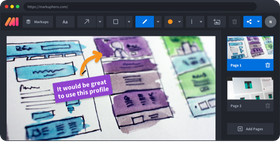
L'outil de capture d'écran facile qui fonctionne partout
Aperçu
Ce qui est génial avec Markup Hero, c'est qu'il fonctionne sur toutes les plateformes. Vous pouvez utiliser l'application de bureau sur Windows, Mac ou Linux et, si vous êtes fan des extensions Chrome (ou vous avez un Chromebook), vous pouvez opter pour l'extension Chrome. Markup Hero a également une version en ligne où vous n'avez rien à télécharger. Vous pouvez l'utiliser pour annoter des images ou des PDF déjà sauvegardés sur votre disque dur mais vous ne pouvez pas prendre de captures d'écran avec.
Interface
Markup Hero garde les choses simples avec un fond sombre et des icônes grises qui ne vous distrairont pas. Tous les outils dont vous avez besoin sont facilement accessibles dans la barre de fonctionnalités en haut.
Options de montage
L'éditeur basé sur le web offre des fonctionnalités intéressantes. Vous pouvez annoter, ajouter des flèches, des lignes, des rectangles et des ovales dans différentes couleurs. Il y a également un surligneur et un stylo à utiliser et vous pouvez changer l'épaisseur de ligne.
Capacités de partage
Que vous souhaitiez partager un lien ou télécharger votre capture d'écran, vous pouvez faire les deux avec Markup Hero. Vous pouvez même copier l'image dans votre presse-papiers si vous voulez la coller directement dans un courriel ou un message de discussion.
Performance
Toutes les fonctionnalités fonctionnent rapidement et sont faciles à trouver. Markup Hero est un excellent outil gratuit de capture d'écran !
SnapDraw
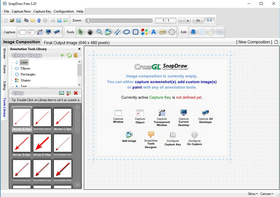
Le Photoshop des programmes de capture d'écran
Aperçu
Snapdraw est un outil de capture PC avec tellement de fonctionnalités de montage et d'annotation que vous pouvez facilement commencer à vous sentir submergé. Il y a un problème majeur, cependant. Il est lent.
Interface
L'interface est bien organisée et semble adapter ses nombreuses options de montage proprement le long du bord de la fenêtre. Cela vous donne suffisamment d'espace pour visualiser et éditer vos images.
Options de montage
L'éditeur d'image de Snapdraw peut être bien au-delà de ce que la plupart des gens utiliseraient généralement. Effets de rotation 3D, reflets, filigranes, images de fond ou couleur. Si vous avez vraiment besoin d'un montage de capture d'écran super-avancé, alors vous voudrez peut-être essayer ce logiciel de capture d'écran.
Capacités de partage
Snapdraw vous permet de sauvegarder vos images directement sur un serveur FTP ou de partager par courriel.
Performance
Comme mentionné ci-dessus, Snapdraw a un lag ennuyeux et a souvent du mal à rendre les images et les effets rapidement. Si vous voulez juste prendre une capture d'écran et l'envoyer par courriel, vous pourriez vous demander si cela vaut vraiment la peine.
Gadwin
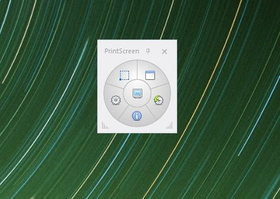
La version plus sophistiquée de votre touche Impr écran
Aperçu
Si vous cherchez le logiciel de capture d'écran le plus simple pour Windows, vous pourriez essayer Gadwin. Comparé à l'outil de capture Windows, Gadwin pourrait être appelé un programme de capture d'écran « épuré » car il n'offre aucun outil de montage. Mais si vous avez juste besoin d'un outil Impr écran, Gadwin peut faire le travail.
Interface
Semblable à une télécommande, il y a plusieurs boutons disposés en cercle avec un bouton de capture au milieu.
Options de montage
Malheureusement, la version gratuite de Gadwin va seulement jusqu'à la capture d'écran gratuite. Il n'y a pas d'options de montage. Cependant, il y a la possibilité d'acheter Gadwin Professional où vous pouvez éditer vos captures d'écran et ajouter des annotations.
Capacités de partage
Aucune, vraiment. Les captures d'écran sont enregistrées dans le dossier Mes images sur votre ordinateur et vous pourriez avoir du mal à les trouver au début. Vous devez aller dans « Historique de capture » et faire un clic droit sur une capture d'écran pour accéder au fichier image réel.
Performance
Considérant que Gadwin est un simple utilitaire de capture d'écran qui prend des photos de votre écran, il n'y a pas grand-chose qui peut ralentir votre ordinateur. Donc, il se comporte bien en termes de performance.
Greenshot
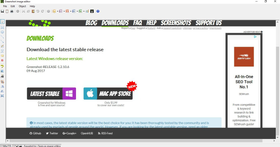
Meilleure application de capture d'écran de base
Aperçu
Continuant notre revue des meilleurs logiciels pour capturer des captures d'écran, nous passons à Greenshot.
C'est un programme de capture d'écran convivial qui vous donne les utilitaires de base dont vous avez besoin. C'est simple, mais assez utile. Comme un autre programme populaire, Gadwin, Greenshot propose de prendre des captures d'écran lorsque vous appuyez sur Impr écran. Il a des outils de montage de capture d'écran de base.
Interface
Greenshot s'en tient à des couleurs et une mise en page simples. Les outils sont alignés à gauche et en haut de la fenêtre. Même s'il y a pas mal d'outils parmi lesquels choisir, la façon dont ils sont disposés les rend un peu difficiles à trouver.
Options de montage
Les options de montage disponibles sont très simples ; recadrer, annoter, redimensionner, retourner. Cela aide à rendre Greenshot facile à utiliser et en fait l'une des meilleures applications de capture d'écran pour Windows.
Capacités de partage
Avec Greenshot, vous pouvez télécharger votre image directement sur Imgur ou l'envoyer par courriel à quelqu'un. Gardez à l'esprit qu'Imgur est un site de partage d'images public, ce qui signifie que n'importe qui peut trouver votre capture d'écran sur le web et la voir. Non recommandé pour la communication d'entreprise.
Performance
Greenshot offre suffisamment de fonctionnalités sans être lourd sur votre machine. C'est simple, basique et rapide.
ShareX
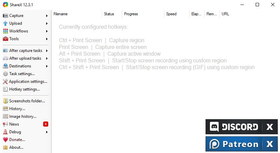
Tant de fonctionnalités, si peu d'espace
Aperçu
ShareX est un logiciel de capture d'écran gratuit populaire qui vous donne une pléthore d'options de montage et de partage. Le problème ? Tout adapter dans l'interface.
Interface
ShareX est bon dans ce qu'il fait, mais l'interface pourrait être simplifiée. Chaque option est listée sous un onglet le long des côtés de l'application, mais, avec tant de fonctionnalités parmi lesquelles choisir, il est parfois difficile de trouver exactement ce que vous cherchez.
Options de montage
Par où commencer ? ShareX a tout, de l'annotation au recadrage, coloration, retournement, duplication, filigrane, ombrage.
Normalement, avoir beaucoup de fonctionnalités est une grande qualité. Mais, parfois, vous voulez juste prendre une capture d'écran, ajouter des annotations rapides et avoir terminé. ShareX vous donne bien plus que cela. Nous ne disons pas que c'est une mauvaise chose mais vous devez être conscient de ce à quoi vous vous engagez.
Capacités de partage
Semblable à ses nombreuses, nombreuses fonctionnalités ronronnantes, il y a aussi une liste de plus de 80 sites où vous pouvez télécharger vos images directement. Quelques-uns d'entre eux incluent Imgur, TinyPic, Flickr, Google Photos, Twitter, etc. Vous pouvez également partager des images en tant que fichiers via FTP et Dropbox.
Performance
Outre la courbe d'apprentissage légèrement abrupte qui est requise pour se familiariser avec les outils de montage, ShareX n'est pas trop difficile à configurer. Vous pouvez accomplir ce que vous voulez avec une relative facilité, c'est pourquoi ce programme a fait notre liste des meilleurs logiciels de capture d'écran.
Bonus : l'éditeur de capture d'écran
Il est juste que nous listions l'éditeur de ShareX comme une fonctionnalité bonus. Cet outil de capture d'écran a de nombreuses options qui peuvent transformer l'annotation de capture d'écran en sorcellerie d'édition d'image avancée.
Screenshot Captor
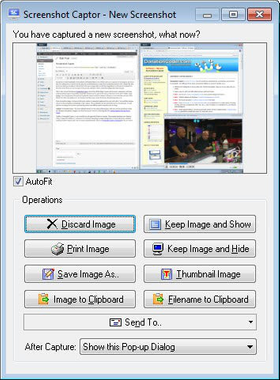
Excellentes fonctionnalités mais configuration bizarre
Aperçu
Screenshot Captor est un autre logiciel gratuit pour capturer des images d'écran. Avec une liste extensive de fonctionnalités, c'est l'un des programmes les plus avancés de ce résumé.
Interface
Nous ne voulons pas être durs avec Screenshot Captor mais l'interface rappelle MS Paint du début des années 2000. Elle manque de couleur et de panache. Screenshot Captor peut ressembler plus à un éditeur de photos qu'à une application de capture d'écran, mais tous les outils sont bien placés et faciles à trouver.
Options de montage
Avoir des capacités d'édition de capture d'écran étendues est parfois merveilleux et Screenshot Captor vous donne cela. De l'annotation au recadrage, rotation et retournement, aux noircissements et surlignages, vous avez beaucoup avec quoi jouer. Si vous le voulez.
Capacités de partage
Les captures d'écran peuvent être automatiquement téléchargées sur des plateformes publiques d'hébergement d'images (Imageshack, Flickr, etc.), envoyées par FTP ou par courriel directement depuis la fenêtre de montage.
Performance
Bien que ce logiciel de capture d'écran se comporte bien en termes de performance, la configuration et la préparation sont une douleur, bien que nécessaire. Screenshot Captor est gratuit à utiliser, cependant ils encouragent les dons. C'est sympa mais, afin de pousser aux dons, ils vous demandent de créer un compte de forum et de recevoir une clé d'autorisation valable jusqu'à six mois. Après la date limite, vous devrez vous inscrire à nouveau.
Steam
Meilleur logiciel de capture d'écran pour les jeux
Aperçu
Steam est, par conception, une application utilisée pour acheter et jouer à des jeux en ligne. Cependant, c'est également un excellent moyen de prendre des captures d'écran de jeux vidéo.
Interface
L'interface de Steam est incroyablement simple. Le thème sombre est attrayant et les onglets avec options sont proprement listés dans la barre latérale gauche. Il vous donne tout ce dont vous avez besoin pour créer rapidement des captures d'écran de jeux.
Options de montage
Steam offre des options de montage de base à utiliser sur vos captures d'écran. Annotations rapides, rotation, éclaircissement, outils de crayon, pour n'en nommer que quelques-uns.
Capacités de partage
Après qu'une capture d'écran soit prise (et éditée si vous le souhaitez), vous pouvez télécharger le fichier sur votre profil de joueur.
Performance
La popularité de Steam a constamment été en hausse, donc nous pouvons supposer qu'il est convivial. Cependant, il y a quelques défauts que nous devons mentionner.
Lorsqu'une capture est prise, elle est enregistrée dans un dossier aléatoire quelque part sur votre ordinateur. Vous devrez savoir où la trouver si vous voulez l'éditer. (L'emplacement de sauvegarde peut être changé dans les paramètres).
Un autre problème est que, pour que vos modifications de capture d'écran s'affichent, vous devez redémarrer l'application. Cela peut ne pas être un problème majeur, mais cela peut être un peu ennuyeux.
Awesome Screenshot
Extension Chrome pour une capture d'écran facile
Aperçu
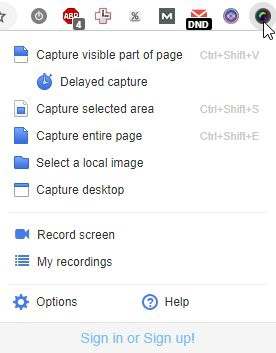
Dernier de notre résumé des meilleurs logiciels de capture d'écran est Awesome Screenshot. Cet outil de capture d'écran n'est disponible que comme extension Google Chrome (ce qui peut être un inconvénient pour certains). Il offre les fonctionnalités de capture d'écran de base. Une fonctionnalité notable est qu'il vous permet de capturer une page web entière—fenêtre défilante.
Interface
Cette interface est propre et conviviale. Hors du chemin de la zone d'enregistrement, Awesome Screenshot place sa barre de fonctionnalités en haut de votre écran. Il a des fonctionnalités simples qui sont faciles d'accès depuis la barre d'outils.
Options de montage
Avec Awesome Screenshot, vous pouvez recadrer, éditer et annoter directement en ligne. Il peut ne pas y avoir une grande variété d'outils, mais c'est suffisant pour une capture rapide.
Capacités de partage
Vous pouvez partager votre capture d'écran dans l'extension en la téléchargeant soit sur leur plateforme de partage soit en l'envoyant par courriel.
Performance
Chrome est connu pour consommer de la RAM comme un fou et installer de nouvelles extensions empire les choses. Awesome Screenshot est une extension chrome et, en tant que telle, elle peut potentiellement ralentir votre ordinateur ou causer du lag.
Graphique : comparez les 9 meilleurs programmes gratuits de capture d'écran en 2025
Capturer une zone d'écran | Enregistrer l'écran | Vidéos | Éditer les captures d'écran (Annotation) | Téléchargement automatique | Partage privé | Système d'exploitation | |
Screenrec | Oui, illimité | 2 Go de stockage cloud privé gratuit | Windows | ||||
Windows Snipping Tool | Windows | ||||||
Markup Hero | Windows | ||||||
SnapDraw | Windows | ||||||
Gadwin | Windows | ||||||
Greenshot | Windows | ||||||
ShareX | Oui, illimité | Windows | |||||
Screenshot Captor | Windows | ||||||
Steam | Windows | ||||||
Awesome Screenshot | Oui, 30 secondes | Chrome |
Quel est le meilleur logiciel gratuit de capture d'écran ?
En fin de compte, la décision vous appartient, lecteur. En ce qui concerne ScreenRec, nous avons travaillé sans relâche pour le rendre aussi simple, convivial et puissant que possible. Si c'est le type de logiciel de capture d'écran que vous recherchez, nous pouvons garantir que ScreenRec fera le travail. Surtout si vous avez besoin d'un outil de capture d'écran pour une communication d'entreprise sécurisée.
Mais assez parlé de nous. Parlons de vous. Vous pouvez utiliser le graphique et les évaluations ci-dessus pour trouver le meilleur outil gratuit de capture d'écran pour vos besoins. Nous espérons que ces informations vous aideront !
Questions fréquemment posées
Pour choisir ce qui est le mieux pour vous, vous devez définir vos exigences et besoins. Il existe une grande diversité de logiciels de capture d'écran gratuits et payants pour Windows 10. Si vous voulez avoir toutes les fonctionnalités pratiques et économiser de l'argent, nous suggérons ScreenRec. En plus d'être gratuit, il a une interface facile à utiliser, un partage privé instantané et est livré avec 2 Go de stockage cloud gratuit. Une autre solution gratuite qui a une variété de fonctionnalités est Open Broadcaster Software.
La façon la plus connue de capturer tout votre écran est d'appuyer sur la touche Impr écran (PrtScn) sur votre clavier ou d'utiliser la combinaison des touches CTRL + PrtScn. Si vous voulez capturer votre fenêtre active actuelle, la combinaison dont vous avez besoin est ALT + PrtScn. Après avoir pris la capture d'écran, ouvrez une application d'édition d'image et collez-la simplement là.
L'une des choses les plus importantes à considérer avant de prendre une capture d'écran est la résolution de votre moniteur. Plus la résolution d'affichage est élevée, plus la qualité de capture d'écran est élevée. Vous pouvez augmenter votre résolution dans Panneau de configuration > Paramètres d'affichage.
Références et lectures complémentaires
- Fonctionnalités d'entreprise de ScreenRec
- Les 5 meilleurs logiciels d'enregistrement d'écran gratuits
- Alternatives gratuites à Snagit
- Toutes les fonctionnalités de l'outil de capture Windows
- Comment éditer une capture d'écran sur un PC
- Les 7 meilleurs outils de capture d'écran Windows











 English
  Español
  Български
  Português
NE MANQUEZ RIEN
Recevez les nouveaux articles, webinaires et autres opportunités :