Les 7 meilleurs outils de capture d'écran gratuits pour Windows 10
Prendre une capture d'écran sur Windows 10 peut être un peu frustrant. Certes, il existe quelques astuces que vous pouvez utiliser...
Par exemple, vous pouvez appuyer sur la touche Impr écran et la touche Windows qui enregistrera une capture d'écran directement dans votre dossier Images. C'est bien, mais lorsqu'il s'agit de comment éditer et annoter une capture d'écran, vous êtes seul. Votre autre option est l'outil Capture d'écran de Windows 10 qui est simple mais, parfois, trop basique.
Il doit y avoir plus à la capture d'écran PC que cela, n'est-ce pas ?
Exact. En fait, il existe une telle abondance d'outils de capture d'écran Windows 10 que vous pouvez facilement vous sentir submergé lorsque vous essayez d'en choisir un seul. Pour vous aider à gagner du temps, nous avons rassemblé les 7 meilleurs logiciels d'impression d'écran (gratuits et faciles).
Et, si vous êtes trop occupé pour lire un top 7, vous pouvez regarder notre vidéo top 3 ci-dessous.
1. ScreenRec
Aperçu
Si vous cherchez un moyen de prendre une capture d'écran instantanée sur Windows, vous allez adorer ScreenRec. En plus d'être le programme de capture d'écran le plus facile et le plus rapide de cette liste, ScreenRec est en fait un logiciel de capture d'écran complet et gratuit. Cela signifie que vous pouvez également l'utiliser pour capturer et annoter des captures d'écran instantanément.
Pourquoi c'est génial
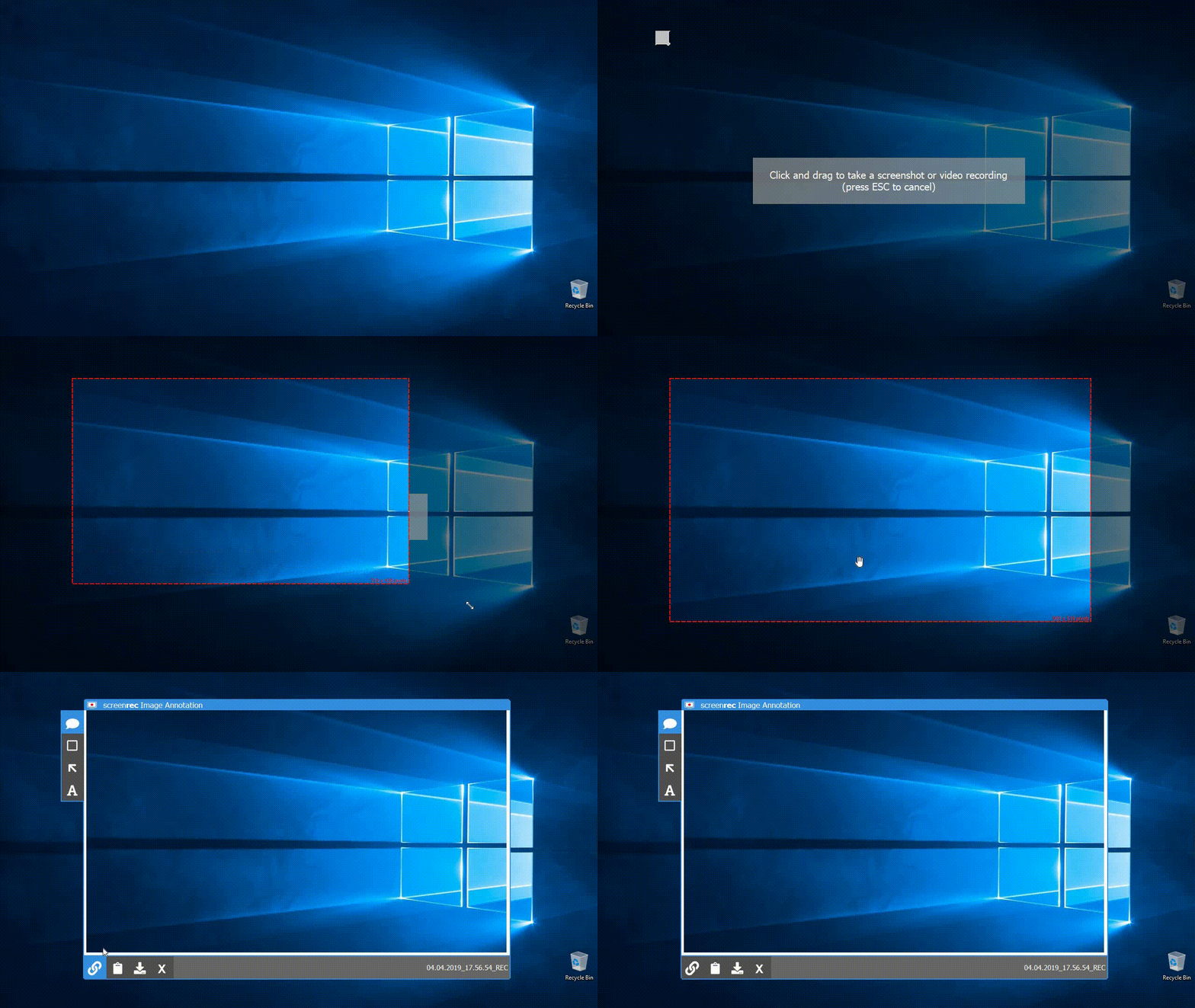
Il y a une seule touche de raccourci à retenir (Alt + S) pour soit capturer l'écran soit enregistrer et vous pouvez ajouter des annotations à vos captures d'écran avec quelques clics de souris.
Mais ce qui est le mieux à propos de ScreenRec est la capacité de partager vos captures d'écran instantanément et en toute sécurité (via URL privée). Dès que vous avez terminé de prendre une capture d'écran ou d'enregistrer votre bureau, un lien de partage est copié dans votre presse-papiers. Vous pouvez le coller dans un courriel, un message privé ou où vous voulez.
Appuyez sur Alt + S -> Capturez -> Obtenez le lien de partage. ScreenRec est aussi simple que cela.
Pour qui
N'importe qui peut bénéficier de l'utilisation de ScreenRec. Pourtant, les gens d'affaires ont beaucoup à gagner en productivité lors de l'implémentation de ScreenRec dans leur routine quotidienne. Ils peuvent envoyer des courriels vidéo, créer des vidéos tutoriels, enregistrer des réunions Skype/Zoom.
Tutoriel
2. Outil Capture d'écran Windows
Aperçu
Nous savons. Nous avons dit que nous nous aventurerions au-delà de l'outil Capture d'écran Windows, mais Microsoft a apporté quelques modifications à l'utilitaire de capture d'écran intégré qui valent la peine d'être mentionnées. Si vous voulez éviter ce programme à tout prix, continuez à lire ou consultez notre liste d'alternatives à l'outil Capture
Pourquoi c'est génial
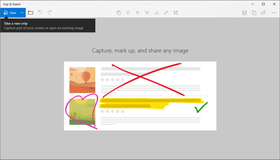
Dans la mise à jour d'octobre 2018, Capture et croquis a remplacé l'outil Capture d'écran Windows qui venait avec les versions précédentes de Windows. Le raccourci clavier est Windows + Maj + S.
Les options d'annotation dans Capture et croquis incluent plus de couleurs, d'outils d'écriture et même une règle et un rapporteur. Un autre plus est que vous pouvez utiliser Capture et croquis sur une tablette Windows 10. En fait, c'est un peu plus facile d'utiliser Capture et croquis sur une tablette que sur un PC car il est optimisé pour gribouiller plutôt que pour annoter avec une souris. Mais, si vous avez besoin de plus d'options d'édition, vous pouvez ouvrir la capture dans une autre application.
Pour qui
Le partage immédiat est toujours une douleur, donc nous ne recommanderions pas ce programme de capture d'écran pour ceux qui ont besoin d'un accès facile et sécurisé à leurs captures. Mais, si vous cherchez une capture d'écran rapide (surtout si vous voulez faire une sélection à main levée), cette application fonctionnera très bien.
3. Lightshot
Aperçu
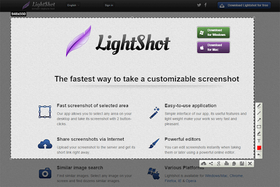
Offert par PrntScr.com, Lightshot est une application de capture d'écran pour PC qui vous permet de prendre des clichés rapides et de les éditer en ligne ou dans l'application.
Pourquoi c'est génial
Avec Lightshot, vous avez accès à des outils d'édition d'images en ligne en cliquant sur un seul bouton et en téléchargeant vos images sur leurs serveurs. Certaines personnes peuvent trouver cela problématique car il n'y a aucun moyen de garantir la confidentialité de vos captures. Néanmoins, une fois vos images téléchargées (et que vous avez créé un compte), vous avez un accès complet à votre galerie en ligne et à l'éditeur de Lightshot.
Pour qui
Lightshot est pour tous ceux qui cherchent à éditer/partager leurs captures d'écran publiquement. En raison du manque général de sécurité, nous ne recommanderions pas de télécharger des images contenant des informations sensibles. Donc, Lightshot peut ne pas être idéal pour les gens d'affaires et les entreprises.
4. Greenshot
Aperçu
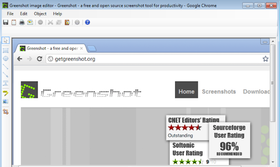
Cette application de capture d'écran open source pour Windows est parfaitement adaptée à la productivité tout en gardant les choses incroyablement simples. Tout comme Gadwin Printscreen, Greenshot vise à faciliter la prise de captures d'écran et leur sauvegarde en utilisant la touche Impr écran.
Pourquoi c'est génial
Greenshot ne nécessite aucune connaissance préalable. En fait, il peut être le programme de capture d'écran le plus basique disponible. Et, par "basique" nous voulons dire que cette application de capture d'écran a toutes les fonctionnalités nécessaires (fonctions de touches de raccourci, annotation, éditeur intégré, options de téléchargement/partage) sans fioritures.
Pour qui
Si vous avez juste besoin de prendre une capture d'écran sur Windows 10 et que vous n'avez pas besoin d'un tas de fonctionnalités, Greenshot est une bonne option. Vous pouvez télécharger vos images capturées vers des sites de partage de fichiers ou les sauvegarder localement. Puisque Greenshot n'est pas trop fantaisiste, prendre, éditer et partager vos captures d'écran est un jeu d'enfant, économisant un temps précieux.
5. ShareX
Aperçu
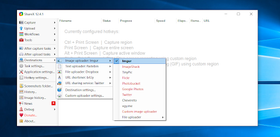
Ahh ShareX, celui avec le plus d'options... Il fait tout, de la capture de la fenêtre active ou du moniteur actif, au téléchargement de votre contenu vers des dizaines de sites prédéfinis.
Pourquoi c'est génial
Comme ScreenRec, ShareX a la capacité non seulement de capturer des captures d'écran mais aussi d'enregistrer votre écran. Cependant, la longue liste d'options de téléchargement vaut la peine d'être mentionnée. À peu près tous les sites de médias sociaux et de partage de fichiers auxquels vous pouvez penser sont disponibles dans l'application ShareX. Ce n'est certainement pas du partage privé, mais c'est pratique.
Pour qui
ShareX peut être utilisé par tous ceux qui n'ont pas peur de parcourir une tonne d'options et de menus. Ceux qui aiment (ou ont besoin de) partager via les médias sociaux adoreront cette application.
6. PicPick
Aperçu
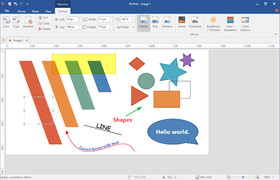
Un buffet de fonctionnalités dans une seule application ? Oui, s'il vous plaît ! PicPick est tellement plein de diverses fonctionnalités qu'il est plus un éditeur de photos qu'une application de capture d'écran. Avec sa capacité à capturer des captures d'écran défilantes lorsque vous devez découper des pages web entières, cette application est difficile à ignorer.
Pourquoi c'est génial
PicPick nécessitera un peu d'exploration d'abord, mais avec une liste d'outils d'édition presque aussi grande que celle de Photoshop, cela vaut la peine de lui donner un coup d'œil. Lorsque vous avez terminé d'éditer votre capture d'écran, vous pouvez l'enregistrer comme image ou la télécharger vers un site de partage public tel que imageshack.us. Ce qui est plus intéressant à propos de PicPick, c'est qu'il est portable. Vous pouvez déplacer ce programme d'impression d'écran sur une clé USB et l'ouvrir n'importe où sans avoir besoin de l'installer.
Pour qui
PicPick est le mieux adapté pour ceux qui recherchent un éditeur avancé et une application de capture d'écran regroupés en un.
7. Awesome Screenshot
Aperçu
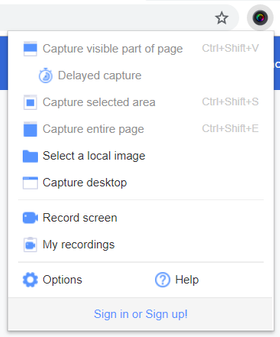
Awesome Screenshot est une extension de navigateur qui vous donne tout ce qu'une application de capture d'écran installée offre. L'inconvénient ? Cela pourrait faire fonctionner votre ordinateur lentement.
Pourquoi c'est génial
Oubliez l'inconvénient un instant. L'avantage est que, tant que vous êtes connecté, vous pouvez utiliser l'application sur n'importe quel PC et télécharger vos captures d'écran vers Google Drive. Ce logiciel de capture d'écran peut également capturer des pages web. Gardez à l'esprit, cependant, que vous n'êtes autorisé qu'à 30 images par projet et seulement 30 secondes de temps d'enregistrement d'écran.
Pour qui
Tous ceux qui sont constamment en déplacement peuvent bénéficier de l'utilisation d'Awesome Screenshot. Tant que vous pouvez vous connecter à votre navigateur personnalisé, vous êtes prêt à partir.
Comparer les meilleurs outils de capture d'écran gratuits pour Windows 10
Capturer plein écran | Capturer zone d'écran | Éditer les captures d'écran (annotation) | Téléchargement automatique | Partage instantané | |
ScreenRec | Oui | Oui | Oui | Oui | Oui, stockage cloud privé gratuit de 2 Go |
Outil Capture Windows | Oui | Oui | Oui | Non | Non |
Lightshot | Oui | Oui | Oui | Oui | Non |
Greenshot | Oui | Oui | Oui | Non | Oui, mais pas sécurisé |
ShareX | Oui | Oui | Oui | Oui | Oui, mais pas sécurisé |
PicPick | Oui | Oui | Oui | Non | Oui, mais pas sécurisé |
Awesome Screenshot | Oui | Oui | Oui | Non | Oui, si vous êtes connecté à Google Drive |
Et le gagnant du meilleur logiciel de capture d'écran pour Windows est...
VOUS DÉCIDEZ !!!!

En toute honnêteté, choisir la meilleure application dépend de ce dont vous avez besoin. À notre avis, ScreenRec fonctionne pour tous, peu importe les exigences. Si vous cherchez à capturer le plein écran ou juste une section ; ScreenRec l'a couvert. Vous voulez enregistrer une vidéo ? ScreenRec peut le faire aussi. Qu'en est-il de l'édition et du partage en toute sécurité ? Seul ScreenRec peut faire les deux. N'oublions pas qu'il est complètement gratuit avec 2 Go de stockage gratuit inclus. N'hésitez pas à le télécharger et à le vérifier par vous-même !
Questions fréquemment posées
Pour prendre une capture d'écran sans utiliser Impr écran, essayez une application tierce comme ScreenRec. Avec ScreenRec en particulier, vous pouvez prendre une capture d'écran, la sauvegarder et la partager en appuyant sur une seule touche de raccourci Alt + S.
Pour prendre une capture d'écran avec une résolution élevée, réglez votre résolution d'écran aussi élevée que possible. Cela se fait via les paramètres d'affichage.
Le meilleur logiciel de capture d'écran gratuit est celui qui répond parfaitement à vos besoins. Nous suggérerions ScreenRec car il est super rapide, léger et vous donne un lien de partage instantanément. Il peut prendre des captures d'écran et enregistrer votre écran. Toutes les captures d'écran sont stockées dans votre compte cloud privé (stockage gratuit de 2 Go inclus).
Références et lectures complémentaires
- Outil Capture Windows vs. Capture et croquis
- Liste complète des destinations de téléchargement de ShareX
- Top 5 des meilleurs logiciels d'enregistrement d'écran gratuits (et comment choisir)
- Comparaison des meilleurs logiciels de capture d'écran gratuits











 English
  Español
  Deutsch
  Български
  Русский
  Português
  العربية
NE MANQUEZ RIEN
Recevez les nouveaux articles, webinaires et autres opportunités :