Fonctionnalités
Par Rôle
Par Tâche
-
Développement logiciel
Envoyez des e-mails vidéo, réduisez les réunions et restez concentré pendant le codage.
-
Support client
Envoyez des messages vidéo personnalisés et résolvez les problèmes plus rapidement.
-
Design
Accélérez les révisions de design et améliorez la communication client.
-
E-learning
Créez et partagez rapidement des vidéos de formation pour les étudiants et le personnel.
-
Ventes
Le moyen le plus simple de créer et d'envoyer des vidéos personnalisées aux prospects.
-
Intégration des employés
Accélérez l'intégration et ajoutez une touche personnelle avec des vidéos instantanées.
-
Gestion de projet
Expliquez les tâches, donnez des commentaires et communiquez avec les clients.
-
Communication d'entreprise
Accélérez la communication au travail avec des messages vidéo instantanés.
-
Enregistrer votre écran
Enregistrez votre écran, webcam, microphone et audio de l'ordinateur. Partagez instantanément.
-
Capturer et annoter des captures d'écran
Prenez et annotez des captures d'écran, sauvegardez-les automatiquement dans le cloud et partagez instantanément.
-
Enregistrer votre webcam
Enregistrez uniquement votre webcam ou votre écran avec webcam.
-
Enregistrer les streams en direct
Capturez des vidéos en streaming en direct avec le son aussi longtemps que vous le souhaitez.

 pour prendre une capture d'écran.
 pour enregistrer votre écran. Appuyez sur Arrêter
  lorsque vous avez terminé.
 et créez un compte gratuit.
 copie l'image de la capture d'écran.
 l'enregistre sur votre ordinateur.
 la supprime.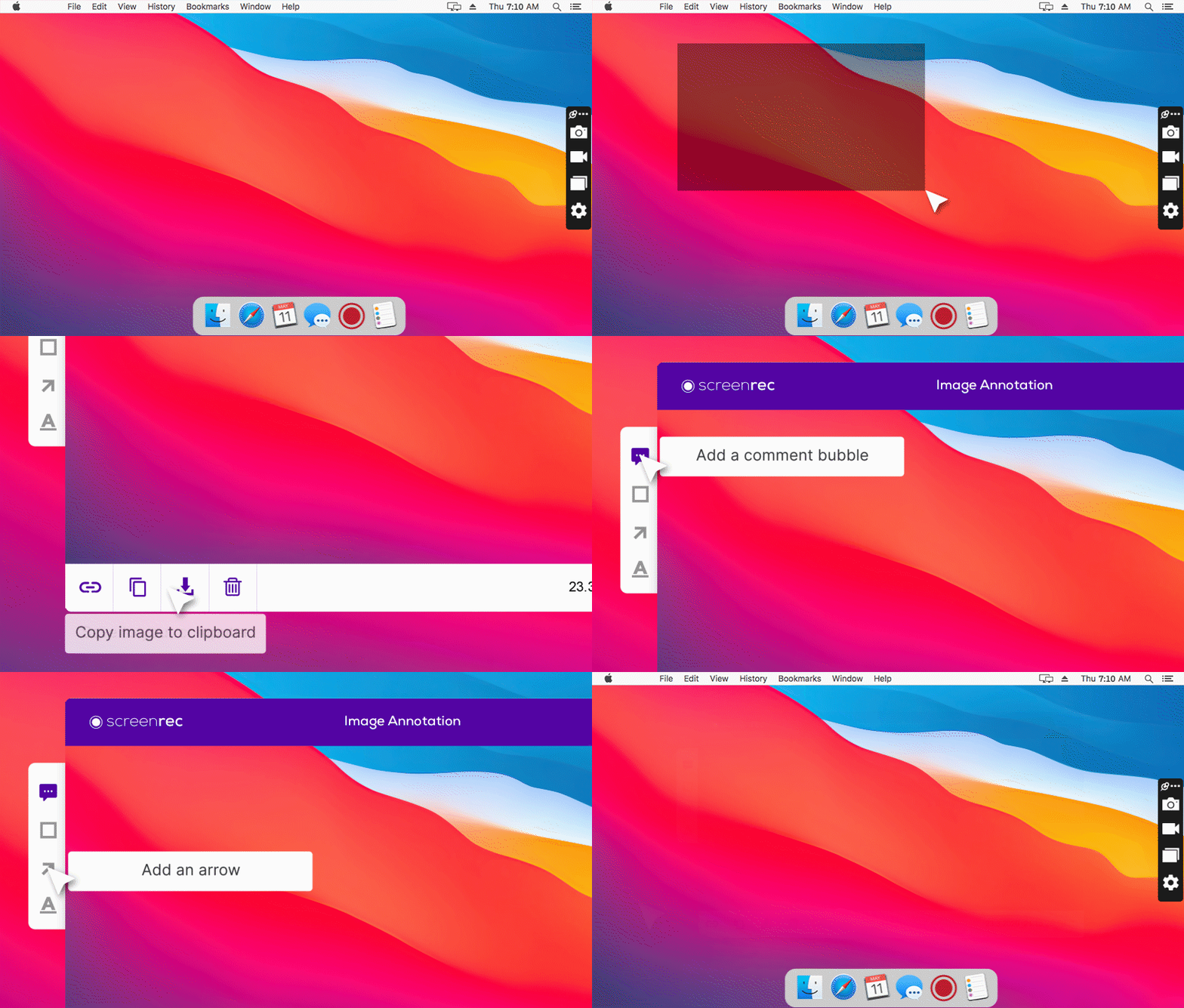
 , la webcam
  et l'
et l' audio système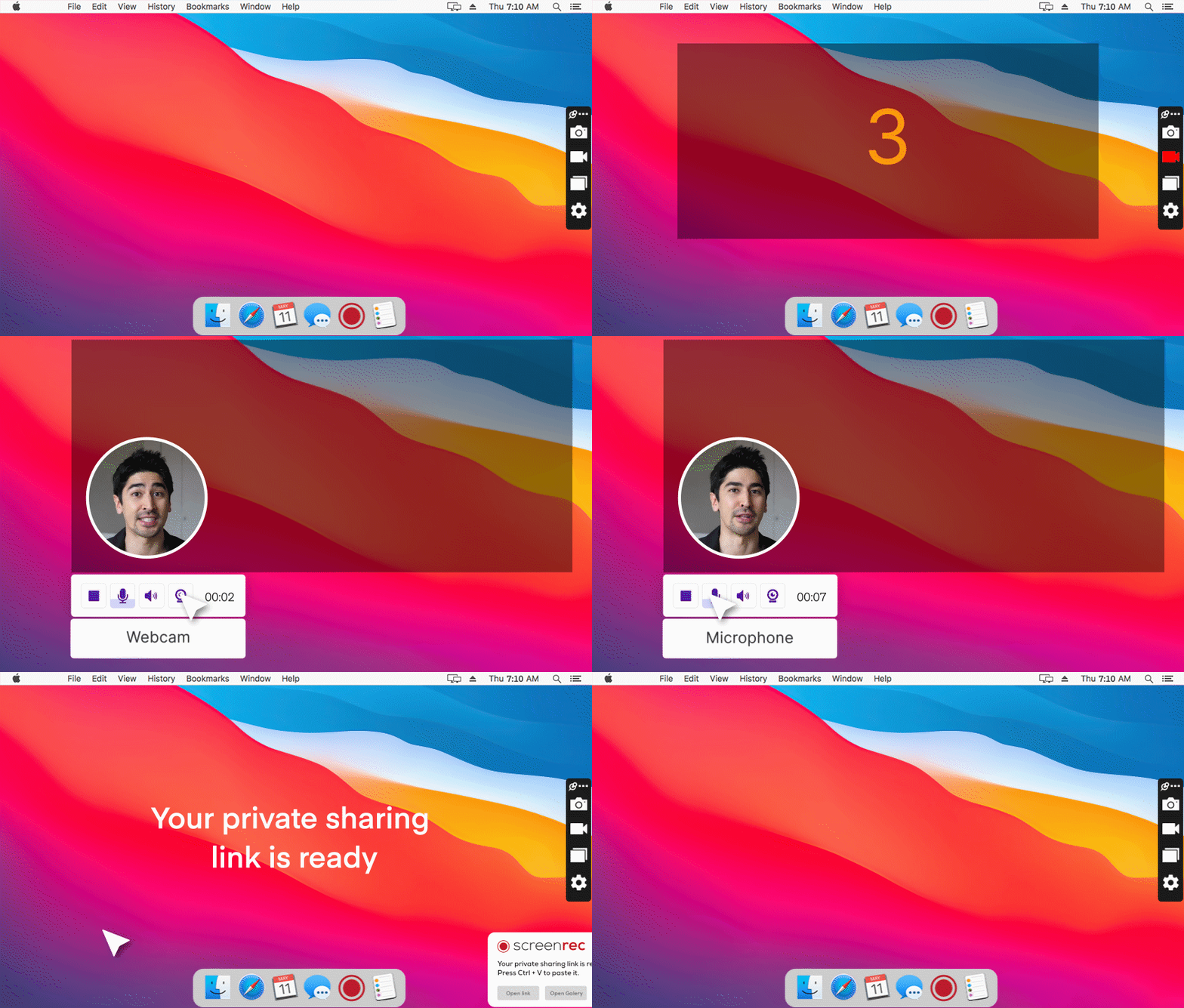
 , copier
  dans la galerie et filtrer les éléments par type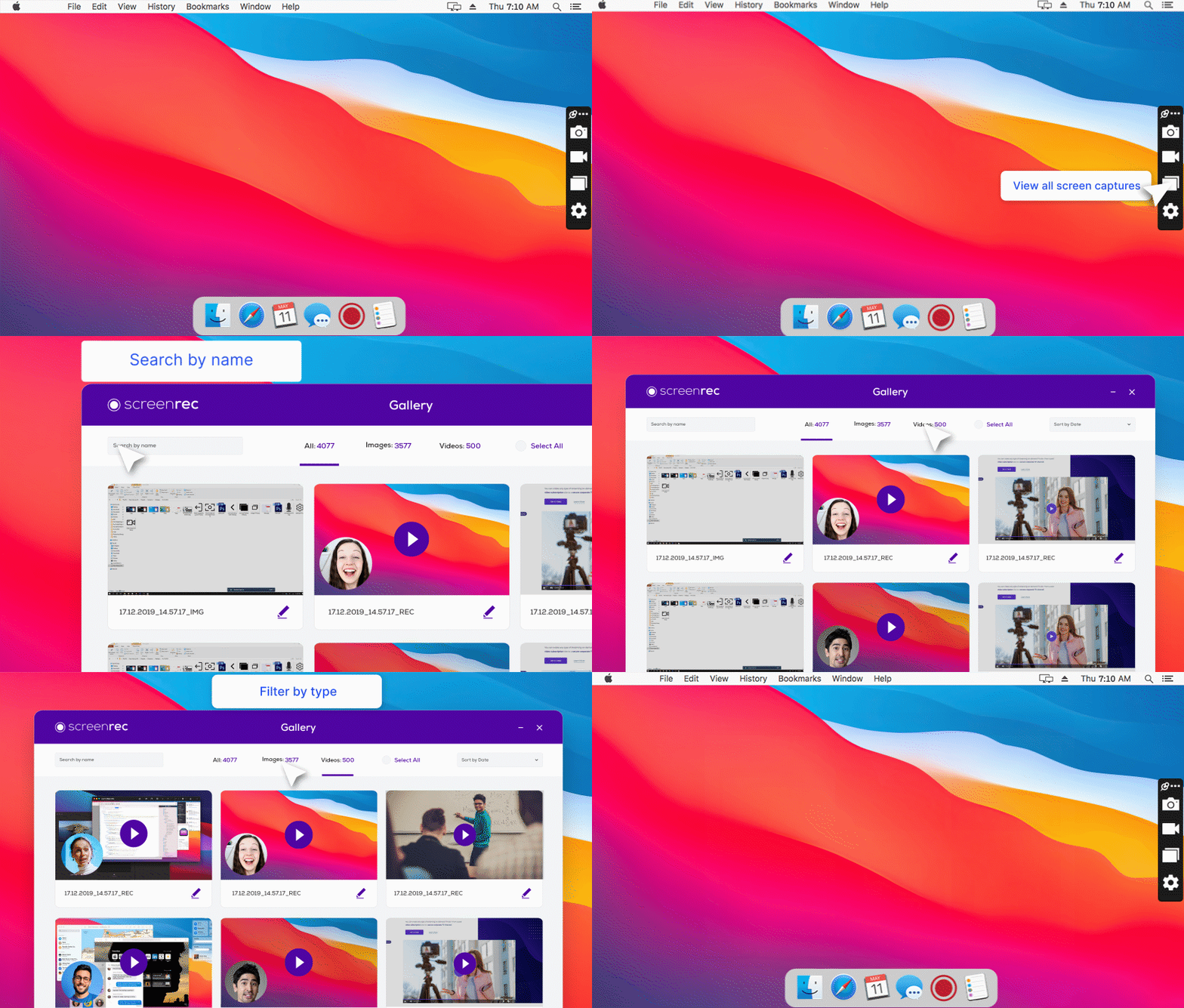
 English
  Español
  Deutsch
  Български
  Русский
  Português
  العربية