Comment enregistrer une vidéo en streaming sur n'importe quel appareil (Rapide et gratuit)
Avec tant de vidéo en direct sur le web, un enregistreur de vidéo en streaming devient un outil essentiel. Que vous cherchiez à capturer vos propres streams YouTube en direct, enregistrer des réunions Skype Entreprise ou autre chose, ce guide va vous guider dans l'enregistrement de n'importe quelle vidéo en streaming.
Avertissement complet : Veuillez garder à l'esprit que ce tutoriel pour enregistrer des vidéos en streaming en direct est destiné à un usage personnel uniquement—par exemple, si vous vouliez enregistrer votre stream YouTube en direct pour l'éditer plus tard. Au fait, si vous essayez de faire cela, vous voudrez peut-être consulter cette liste des meilleurs microphones pour YouTube. Dans d'autres circonstances, nous n'encourageons pas la capture de vidéos en streaming depuis des sites comme YouTube, Vimeo, Facebook, Twitter et Dailymotion. Nous ne soutenons pas non plus les personnes qui cherchent des moyens d'enregistrer la télévision en streaming, des émissions de télévision en direct et des vidéos YouTube protégées par des droits d'auteur.
Comment enregistrer une vidéo en streaming gratuitement sur PC
Regardez cette vidéo ou suivez le guide textuel ci-dessous.
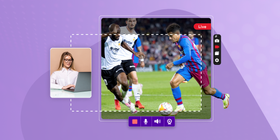
Étape 1 : Configurez votre résolution pour un enregistrement 720p ou 1080p
Vérifiez les capacités de votre ordinateur et augmentez cette résolution au maximum. Comment ?
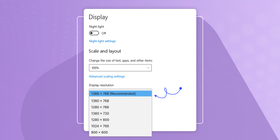
- Sur votre bureau, faites un clic droit et sélectionnez Paramètres d'affichage
- Cliquez sur le menu déroulant Résolution et choisissez l'un des deux paramètres HD (1280 x 720 pour 720p HD ou 1900 x 1080 pour 1080p Full HD)
Conseil de pro Tous les moniteurs ne prennent pas en charge les paramètres de résolution HD. Si c'est votre cas, vous devrez personnaliser la résolution pour vous assurer que votre fichier vidéo enregistré est en HD ou Full HD. Cependant, cela peut nécessiter une carte graphique ou des installations de logiciels supplémentaires. Apprenez à personnaliser votre résolution ici.
Étape 2 : Téléchargez et installez ScreenRec
ScreenRec est l'un des enregistreurs de vidéo en streaming les plus faciles disponibles gratuitement. Nous verrons pourquoi plus tard mais, pour l'instant, installons-le et commençons à enregistrer des vidéos en ligne.
Étape 3 : Mettez votre vidéo en plein écran
Pour la meilleure qualité vidéo, lisez votre vidéo en plein écran.
Étape 4 : Appuyez sur Alt-S pour sélectionner votre zone de capture
Ce raccourci clavier démarrera ScreenRec.
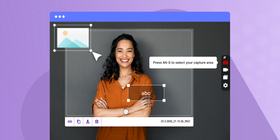
Étape 5 : Faites glisser à travers l'écran pour capturer l'écran entier
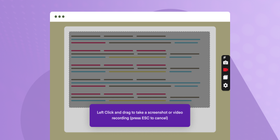
Étape 6 : Enregistrez l'audio
Tous les enregistreurs de stream ne peuvent pas enregistrer un écran avec audio. Heureusement, ScreenRec a un moyen facile d'enregistrer à la fois le son de votre microphone et le son de votre ordinateur. Voyons comment vous pouvez faire cela.
- Enregistrer l'audio de l'ordinateur. Cliquez simplement sur l'icône audio dans le panneau d'enregistrement.
- Enregistrer l'audio du microphone. ScreenRec a déjà activé l'enregistrement du microphone par défaut, donc vous pouvez parler et commenter autant que vous le souhaitez ! Pour désactiver le microphone, cliquez sur l'icône dans le panneau d'enregistrement.

Étape 7 : Appuyez sur Alt-S pour arrêter l'enregistrement
Vous avez terminé ! Vous avez votre propre enregistrement de vidéo en direct ! Maintenant quoi ? Eh bien, vous avez plusieurs options. Vous pouvez télécharger et enregistrer votre vidéo en streaming ou vous pouvez la partager. Voici comment.
Comment télécharger une vidéo en streaming
Lorsque vous avez terminé d'enregistrer votre vidéo en streaming, vous verrez le lecteur vidéo. Cliquez sur le bouton Télécharger pour enregistrer le fichier vidéo en mp4. C'est très similaire à la façon dont vous téléchargez l'une de vos vidéos en utilisant un convertisseur YouTube vers Mp4, sauf que ScreenRec est pour télécharger des vidéos en streaming.
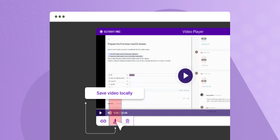
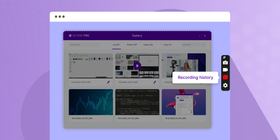
Alternativement, vous pouvez aller dans l'historique d'enregistrement, prévisualiser votre vidéo et sélectionner le bouton Télécharger pour l'enregistrer en tant que fichier local.
Comment partager votre capture vidéo avec d'autres
Si c'est votre première fois d'utiliser ScreenRec, cliquez sur l'icône de chaîne et créez votre compte gratuit.
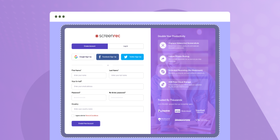
Vous n'avez besoin de le faire qu'une seule fois. Dès que vous créez votre compte, ScreenRec commencera à télécharger vos enregistrements de vidéo en streaming vers votre stockage cloud privé (vous obtenez 2 Go gratuitement). Vous obtiendrez alors une URL partageable privée copiée directement dans votre presse-papiers.
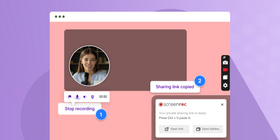
À l'avenir, lorsque vous êtes connecté, ScreenRec fera le téléchargement pendant que vous enregistrez, ce qui signifie que vous obtiendrez le lien partageable instantanément.
Tous vos enregistrements passés sont sauvegardés dans l'historique d'enregistrement.
Vous pouvez toujours revenir en arrière, prévisualiser la vidéo et cliquer sur la chaîne pour obtenir ce lien de partage à nouveau.

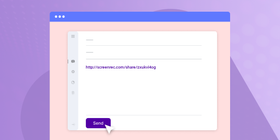
Avec le lien, partager votre enregistrement de stream en direct est facile. Vous pouvez le coller directement dans un e-mail ou un message texte. Pas besoin de télécharger votre enregistrement de stream vers un service de partage de fichiers ou de le joindre à un e-mail.
Alors, pourquoi utiliser ScreenRec ?
Certes, il existe d'autres outils similaires mais il y a quelques choses qui font de ScreenRec l'un des meilleurs enregistreurs de vidéo en streaming. Pour commencer, c'est un enregistreur de stream en direct gratuit qui peut prendre et annoter des captures d'écran, enregistrer des vidéos et capturer l'audio. De plus, il n'y a pas de limites d'enregistrement. Téléchargez et partagez votre enregistrement de stream en direct comme bon vous semble. Aucun spamware ou adware d'aucune sorte pour vous frustrer.
Comment enregistrer une vidéo en streaming sur un Mac
Il existe deux façons d'enregistrer votre écran avec les applications intégrées sur un Mac.
Méthode 1 : L'enregistreur d'écran intégré sur MacOS Mojave ou ultérieur
Étape 1 : Appuyez sur Shift-Command-5 pour ouvrir les contrôles d'enregistrement.
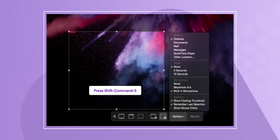
Étape 2 : Sélectionner la zone d'enregistrement
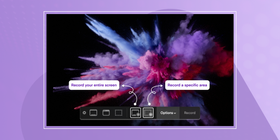
- Enregistrer votre écran entier. Cliquez sur l'icône Plein écran et choisissez l'écran que vous souhaitez enregistrer.

- Enregistrer une zone spécifique. Cliquez sur l'icône Région et faites glisser sur votre écran pour sélectionner votre zone de capture.

Étape 3 : Pour enregistrer l'audio, cliquez sur Options, et sélectionnez Microphone
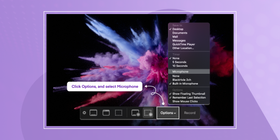
Étape 4 : Cliquez sur la miniature de votre enregistrement pour l'éditer, l'enregistrer ou le partager
Lorsque vous avez terminé, une miniature apparaîtra dans le coin inférieur droit. Cliquez dessus pour partager ou éditer votre enregistrement de stream en direct.
Méthode 2 : Soundflower
Si vous êtes un peu en retard sur vos mises à jour Mac, c'est parfaitement bien ! Vous pouvez enregistrer votre écran en utilisant l'application gratuite SoundFlower.
Étape 1 : Téléchargez et installez Soundflower
Étape 2 : Configurez Soundflower comme votre sortie
Allez dans Préférences Système > Son et cliquez sur Sortie. Sélectionnez Soundflower (2ch) comme votre sortie.
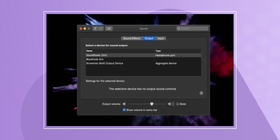
Étape 3 : Ouvrez QuickTime et sélectionnez Fichier > Nouvel enregistrement d'écran
Votre fenêtre de contrôle devrait apparaître.
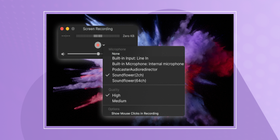
Cliquez sur la flèche vers le bas à côté de l'icône d'enregistrement pour les paramètres, y compris les paramètres d'enregistrement de la source audio. Sélectionnez Soundflower (2ch) pour enregistrer l'audio de votre ordinateur.
Étape 4 : Commencer l'enregistrement
Cliquez sur l'icône Enregistrer et cliquez n'importe où pour enregistrer votre plein écran. Sinon, faites glisser votre souris sur l'écran pour rogner votre zone d'enregistrement. Une fois terminé, QuickTime ouvre automatiquement votre enregistrement et à partir de là, vous pouvez le lire, l'éditer ou le télécharger sur un site de partage de fichiers.
Maintenant, qu'en est-il de l'enregistrement de stream sur un appareil mobile ?
Oh, oui !
De nombreux appareils Android et iOS ont des enregistreurs vidéo intégrés. Y accéder nécessite un peu de ruse et de recherche, mais nous allons vous guider.
Comment enregistrer votre écran sur un appareil Android
Android 10 est livré avec un enregistreur d'écran intégré mais, malheureusement, il est très difficile de mettre la main dessus. Laissez-nous vous guider.
Étape 1 : Ouvrez Paramètres > À propos du téléphone
Faites défiler jusqu'au Numéro de build et appuyez dessus 7 fois, rapidement.
Étape 2 : Entrez votre code PIN ou mot de passe
Vous verrez un message qui dit "Vous êtes maintenant un développeur !" Félicitations !
Étape 3 : Allez dans Options de développeur
Maintenant, retournez dans les paramètres système, appuyez sur Avancé, et appuyez sur Options de développeur.
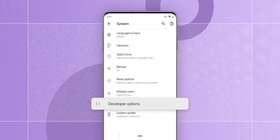
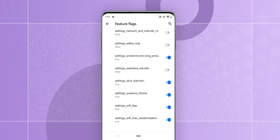
Étape 4 : Faites défiler jusqu'à Débogage et choisissez Indicateurs de fonctionnalités.
Faites défiler jusqu'à ce que vous trouviez settings_screenrecord_long_press et activez-le.
Étape 5 : Commencer l'enregistrement
Appuyez longuement sur le bouton d'alimentation pour voir le menu des options d'alimentation. Appuyez longuement sur le bouton pour Démarrer l'enregistrement. Prenez note de l'avertissement sur votre écran. Tout ce qui est sur l'écran de votre appareil sera enregistré. Êtes-vous d'accord avec ça ? Si oui, sélectionnez Démarrer maintenant.
Étape 6 : Arrêter l'enregistrement
Dans vos notifications, vous verrez des options pour votre enregistrement (arrêter, pause, annuler).
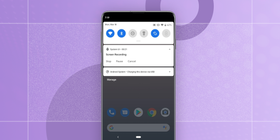
Une fois que vous avez terminé d'enregistrer votre vidéo en streaming, le fichier sera enregistré dans votre galerie où vous pouvez le partager ou le supprimer.
Comment enregistrer l'écran sur iPhone
Avant de commencer, il est préférable pour vous de savoir que certaines applications ne permettront pas à l'enregistreur d'écran d'enregistrer l'audio. Donc gardez cela à l'esprit lorsque vous commencez à enregistrer vos streams vidéo en direct.
Étape 1 : Ouvrez vos paramètres et sélectionnez Centre de contrôle.
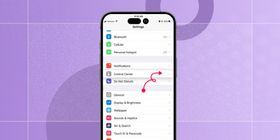
Étape 2 : Appuyez sur Personnaliser les contrôles, puis appuyez sur le signe plus vert à côté de Enregistrement d'écran.
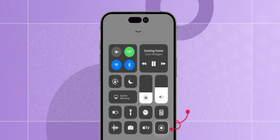
Retournez à l'écran d'accueil et balayez vers le haut depuis le bas de votre écran. Appuyez longuement sur le signe d'enregistrement gris qui vient d'apparaître dans ce menu.
Étape 3 : Arrêter l'enregistrement
Touchez le minuteur rouge en haut de votre écran et sélectionnez Arrêter. L'enregistrement terminé est enregistré dans votre galerie Photos.
Conclusion
Voilà ! Quatre façons différentes d'enregistrer une vidéo en streaming sur n'importe quel appareil. Récapitulons.
Systèmes d'exploitation | Résumé |
ScreenRec | – Gratuit |
Enregistreur Mac intégré | – Enregistre la vidéo et l'audio système/micro |
Soundflower + QuickTime | – Meilleur pour les anciennes versions MacOS |
Enregistreur d'écran Android | – Intégré mais impossible à trouver (ou utiliser) sans activer les options de développeur |
Enregistreur d'écran iPhone | – Intégré |
Si vous êtes sur un PC Windows, nous vous encourageons à essayer ScreenRec. Il vous permet d'enregistrer simultanément la vidéo, le micro et l'audio du système. Sans parler du lien partageable automatiquement copié dans votre presse-papiers et de 2 Go de stockage cloud gratuit. Tout cela est à portée de main sans avoir besoin d'un essai gratuit car c'est toujours gratuit !
Téléchargez ScreenRec et voyez par vous-même.
Questions fréquemment posées
Vous avez besoin d'un enregistreur d'écran de bureau comme ScreenRec qui peut enregistrer à la fois l'écran de l'ordinateur et l'audio. De plus, assurez-vous que cet enregistreur d'écran peut capturer des vidéos HD afin que vous puissiez obtenir la meilleure qualité. Avec ScreenRec, en particulier, vos vidéos seront enregistrées dans votre compte cloud et vous pouvez les enregistrer en tant que fichiers mp4 sur votre ordinateur, si vous le souhaitez.
Oui, vous pouvez si vous avez un enregistreur d'écran qui peut capturer l'audio du système (le son provenant de vos haut-parleurs). Tous les enregistreurs d'écran n'offrent pas cette option. Par exemple, l'enregistreur de jeu Windows intégré ne peut enregistrer que votre microphone mais pas l'audio. L'une des solutions qui peut enregistrer l'écran de votre ordinateur et l'audio est ScreenRec. Il existe également un historique d'enregistrement qui vous permet de revenir en arrière et de prévisualiser vos vidéos.
Enregistrer votre vidéo de stream en direct sur le cloud peut être une tâche facile si vous utilisez déjà ScreenRec. Cet outil de capture vidéo télécharge automatiquement votre vidéo pendant que vous enregistrez, donc vous ne téléchargerez pas seulement votre enregistrement de stream en direct sur le cloud mais vous pourrez également le faire en temps réel. Dès que vous arrêtez l'enregistrement, vous obtenez un lien partageable. De plus, vous avez accès à l'historique d'enregistrement, où vous pouvez prévisualiser votre vidéo et obtenir à nouveau votre lien de partage.
Références et lectures complémentaires
- Revue complète de QuickTime
- Comment activer l'enregistreur d'écran intégré sur Android
- Faites attention à ce que vous enregistrez
- Le meilleur logiciel d'enregistrement d'écran en 2019
- En savoir plus sur les options de développeur d'Android
- Top 9 des outils de capture d'écran gratuits cette année
- Comment enregistrer votre écran avec le son
 English
  Español
  Deutsch
  Български
  Русский
  Português
  العربية
NE MANQUEZ RIEN
Recevez les nouveaux articles, webinaires et autres opportunités :