Comment créer des vidéos de formation professionnelles en 4 étapes simples
On pourrait dire que le contenu vidéo de formation est un must-have de nos jours. Entre autres choses, il peut vous aider à fournir un excellent service client, une expérience client mémorable, une expérience d'intégration virtuelle engageante, ou même vous aider à réaliser vos idées d'entreprise en ligne (au cas où vous voudriez publier un cours en ligne, par exemple). De plus, dans une récente enquête de Shift E-learning, 42 % des entreprises ont déclaré que l'apprentissage en ligne via la vidéo a conduit à une augmentation des revenus.
Que vous ayez déjà un site web de cours en ligne ou que vous vous trouviez à errer sans but sur le web en essayant de comprendre comment créer des vidéos de formation, nous vous dirons tout ce que vous devez savoir.
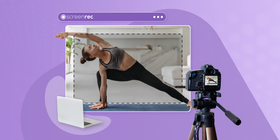
Comment créer des vidéos de formation en ligne
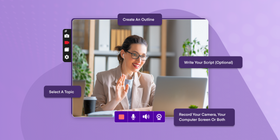
Suivez ces quatre étapes simples pour créer des vidéos de formation.
Étape 1 : Sélectionner un sujet

Vous devez savoir exactement ce que vous essayez d'accomplir avec vos vidéos de formation d'entreprise. Allez-vous enseigner des compétences professionnelles ? Ou allez-vous guider les stagiaires à travers un flux de travail ? Avoir une compréhension complète du message et des connaissances que vous essayez de transmettre est une énorme partie de ce qui fait un bon cours d'apprentissage en ligne.
Étape 2 : Créer un plan
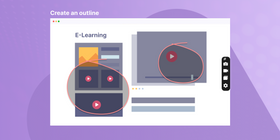
Que vous travailliez sur des vidéos de formation au service client, des tutoriels d'intégration des employés ou une démo logicielle, créer un plan est l'élément le plus critique du flux de travail. Notez vos idées principales avec quelques détails mineurs pour soutenir chacune d'elles. Vous utiliserez le plan plus tard pour écrire votre script ou pour narrer votre vidéo.
Étape 3 : Rédiger votre script (facultatif)
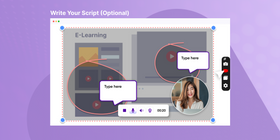
Les scripts sont particulièrement utiles lorsque vous débutez dans la création de vidéos d'apprentissage en ligne. Une fois que vous êtes un professionnel, vous pouvez parler en regardant simplement le plan mais, si c'est votre première vidéo et qu'elle va être courte, ce pourrait être une bonne idée d'avoir un script. Vous pouvez embaucher quelqu'un pour enregistrer une voix off dans un fichier audio, puis simplement monter la vidéo en conséquence.
Étape 4 : Enregistrer votre caméra, votre écran d'ordinateur ou les deux
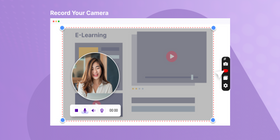
Maintenant, vous voudrez décider si vous allez enregistrer un sujet en direct ou faire un enregistrement d'écran.
Pour enregistrer un sujet en direct, vous devrez peut-être gravir une courbe d'apprentissage abrupte et vous ferez face à une concurrence féroce sur YouTube. Voici un tutoriel pour vous lancer, si vous choisissez de suivre cette voie.
Légende : La plupart des tutoriels "talking head" sur YouTube ressemblent à des productions vidéo professionnelles.
D'autre part, capturer votre écran est un moyen rentable et facile de faire passer votre point de vue avec des démonstrations visuelles. Vous éviterez le besoin de maquillage, de garde-robe et d'éclairage professionnel.
Si vous n'avez pas à enregistrer votre visage, enregistrer votre écran (ou votre écran et facecam) peut facilement être fait avec un logiciel de screencast.
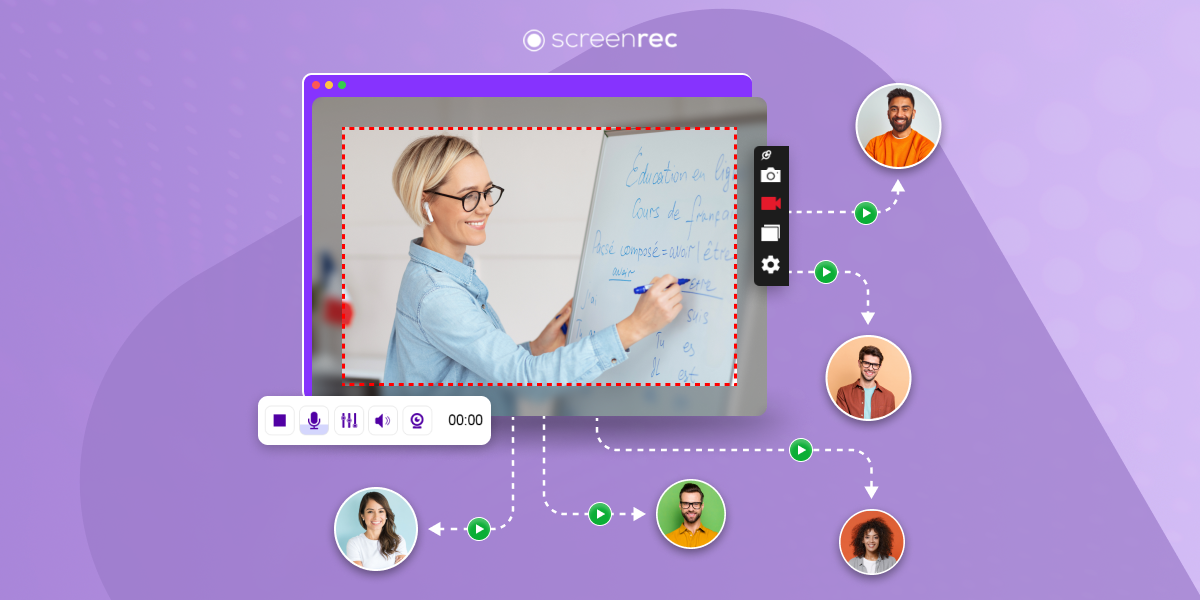
Cela dit, vous n'avez pas besoin de technologie éducative complexe et coûteuse pour enregistrer votre écran. Vous pouvez créer des programmes de formation efficaces avec un enregistreur d'écran gratuit comme ScreenRec (une alternative à Camtasia). ScreenRec capture des vidéos d'écran rapidement et est particulièrement utile avec sa capacité à enregistrer l'audio avec une vidéo.
Logiciel de vidéo de formation
Maintenant que vous avez une idée de base des étapes à suivre lors de la création de vidéos de formation pour le travail, il est temps pour vous de rassembler votre équipement.
Si vous enregistrez en direct, lisez cet article pour vous aider à rassembler les articles nécessaires.
Cependant, en supposant que vous ayez pris la décision d'utiliser un logiciel d'enregistrement d'écran pour créer votre vidéo, votre liste d'articles est relativement courte. Tout ce dont vous avez besoin est un logiciel de capture d'écran et un éditeur vidéo.
Voici un tableau pour vous aider à choisir les bons programmes pour le travail.
Équipement | Enregistreur d'écran | Éditeur vidéo |
Fonctionnalités | Peut enregistrer l'audio Peut enregistrer les clics de souris Partage privé facile Publication facile Enregistre dans le cloud pour la sauvegarde Gratuit | Facile à comprendre Fonctionne avec divers formats Enregistre dans divers formats Compatible avec le fichier de l'enregistreur d'écran Produit un petit fichier vidéo |
Aperçu | Nous suggérerions ScreenRec car c'est l'un des outils d'enregistrement d'écran qui a une interface minimale et est idéal pour la capture d'écran rapide ScreenRec coche toutes les cases ci-dessus et, ce qui est vraiment agréable, c'est qu'il vous donne également 2 Go de cloud privé gratuit | Un bon outil d'édition vidéo à considérer est Lightworks. Les fonctionnalités incluent des effets de texte, d'animation et d'effets graphiques, et de nombreux autres outils pour ajouter un vernis professionnel à vos programmes de formation. Comme ScreenRec, Lightworks est également gratuit. |
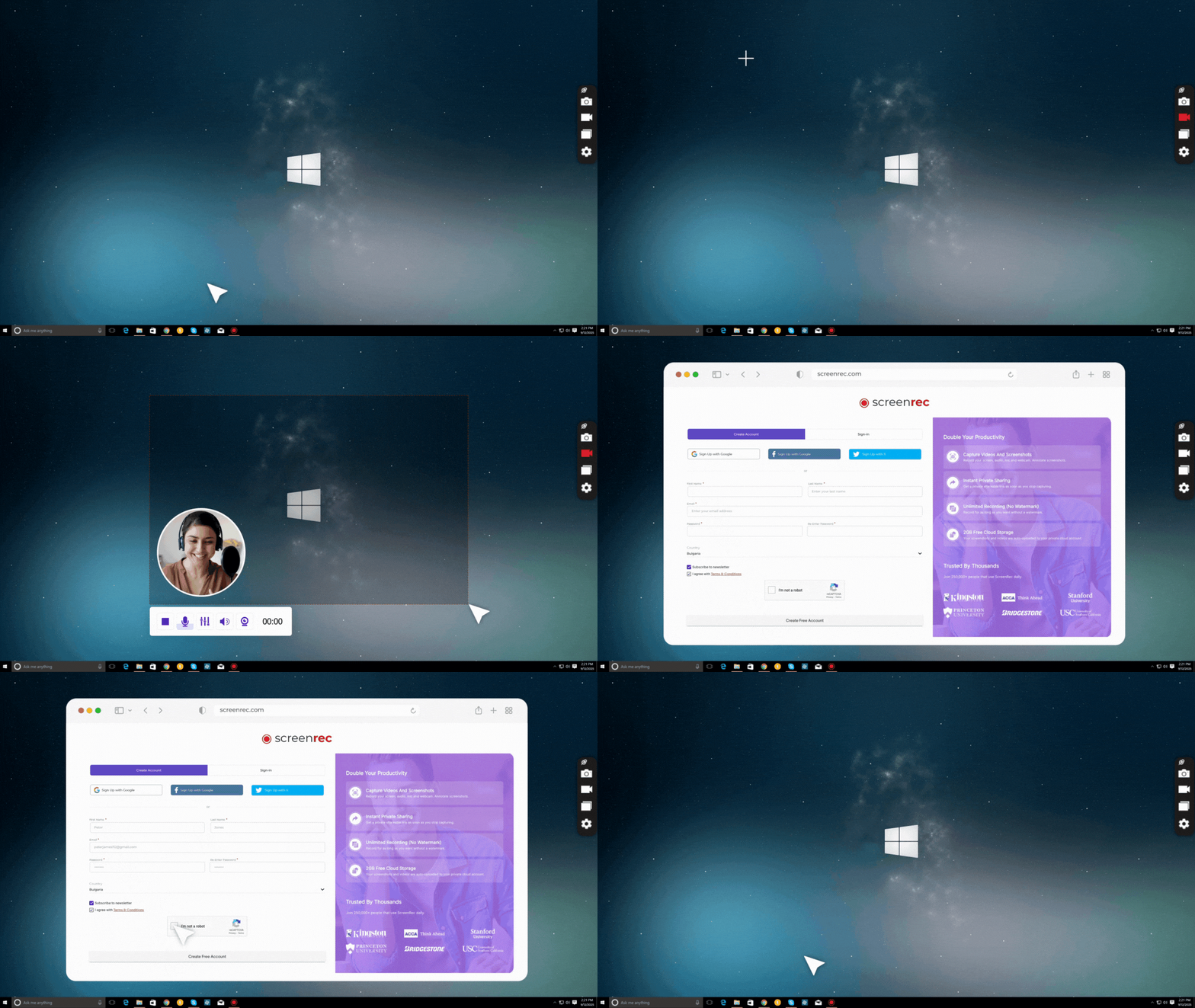
Vous n'avez pas vraiment besoin de logiciel dédié de vidéo de formation. Vous pouvez utiliser un outil de capture d'écran + éditeur vidéo.
Comment créer une vidéo pédagogique gratuitement
Lorsque vous associez ScreenRec et Lightworks, vous avez à peu près le meilleur logiciel pour créer des vidéos de formation. Vous pouvez enregistrer n'importe quel type de vidéos de formation avec ces deux, par exemple créer de courtes vidéos pédagogiques pour YouTube ou votre plateforme d'apprentissage en ligne interne. Voici comment :
1) Téléchargez ScreenRec et Lightworks.
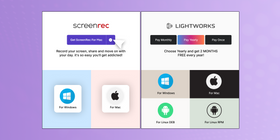
2) Préparez votre script et vos diapositives, le cas échéant. Ouvrez ScreenRec et appuyez sur Alt-S ou cliquez sur le bouton Enregistrer (il ressemble à une caméra vidéo).
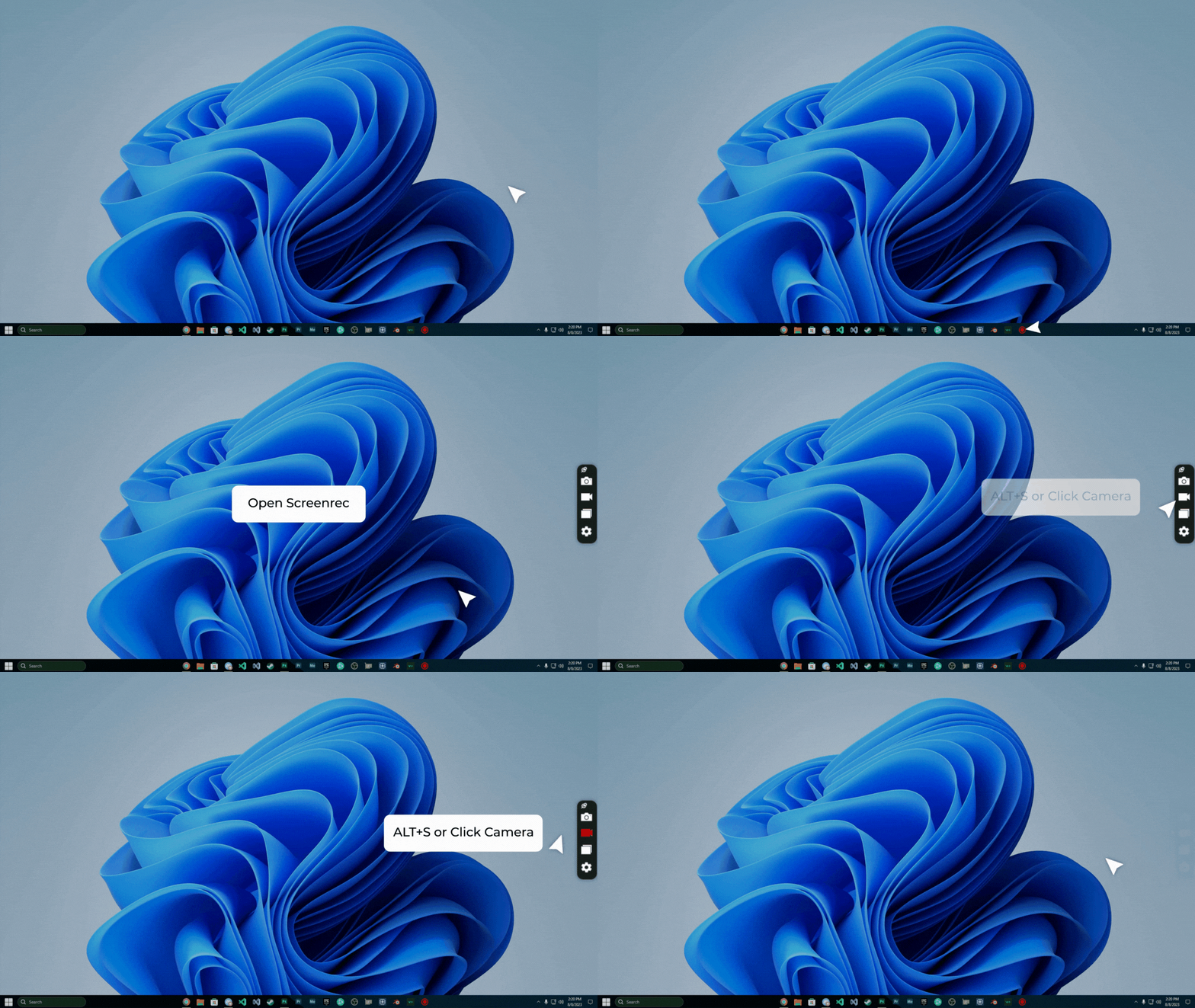
3) Cliquez sur l'icône du microphone pour utiliser votre microphone intégré pour la narration. Une fois que vous avez fini d'enregistrer, cliquez sur le bouton stop.
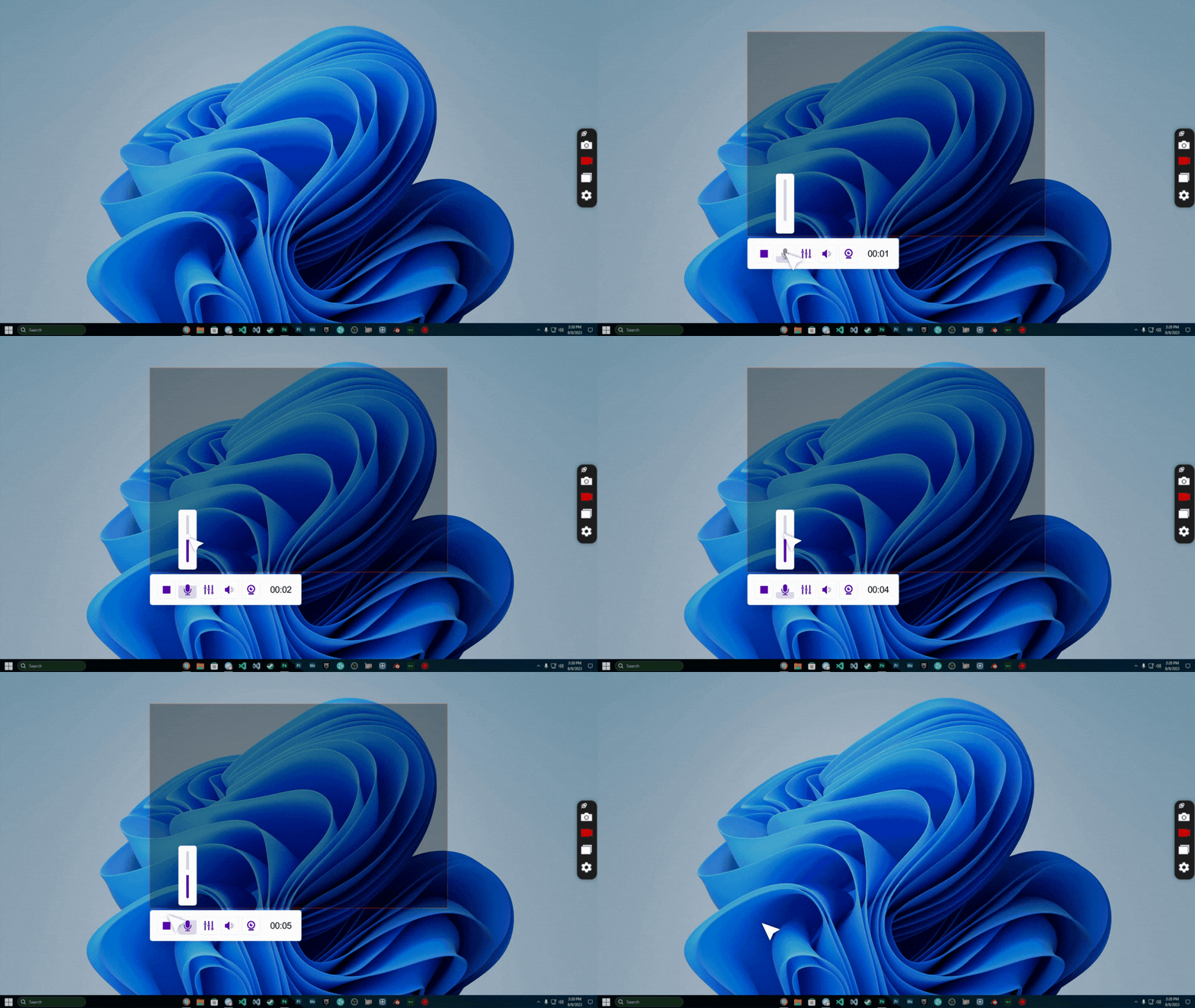
4) Utilisez Lightworks pour ajouter de la musique et faire des montages géniaux. Nous recommandons d'exporter votre tutoriel au format .mp4 car il est compatible avec presque tous les appareils modernes. Avant de télécharger votre vidéo, assurez-vous d'utiliser un créateur de miniatures pour concevoir une miniature digne d'être cliquée.
5) Téléchargez le fichier vidéo prêt sur YouTube, Google Drive ou une plateforme de partage vidéo privée.
Et vous avez fini ! Facile comme tout !
Exemples de vidéos de formation efficaces
Comment pouvez-vous créer des tutoriels vidéo que vos étudiants voudront regarder ? Jetons un œil à ce que les autres font ! Nous avons sélectionné certains des meilleurs exemples et conseils pour des vidéos de formation efficaces.
1) Enregistrement d'écran
Comme nous l'avons dit plus tôt, le moyen le plus simple de créer des leçons vidéo est d'utiliser un logiciel de capture d'écran et c'est pourquoi c'est le focus de notre article. Ce type de configuration est particulièrement adapté aux vidéos de service client. Voici un exemple.
2) Vidéos de formation PowerPoint
Si vous avez Microsoft PowerPoint 2010 ou ultérieur, vous pouvez l'utiliser pour capturer votre écran tout en narrant une série de diapositives. Voici comment créer une vidéo de formation avec PowerPoint et voici comment créer des vidéos animées avec. Gardez à l'esprit, cependant, que cela ne fonctionnera que dans PowerPoint. Vous ne pourrez pas enregistrer d'autres applications fonctionnant sur votre ordinateur et vous ne pourrez pas enregistrer l'audio de votre ordinateur.
3) Texte cinétique (en mouvement)
Le texte qui vole et clignote tout au long de la vidéo peut garder les choses excitantes tout au long de la session de formation.
4) Basé sur une histoire avec des personnes

Avez-vous déjà vu ce gars à la télévision qui peut se souvenir d'une liste de 200+ articles en créant une histoire autour de ces articles ?
Cette même technique s'applique ici. Les gens ont tendance à se souvenir d'une grande quantité d'informations plus efficacement lorsqu'elles sont données sous forme d'histoire. Les vidéos qui mettent en vedette des personnages et des intrigues peuvent aider votre public à retenir l'information.
Cet article entre dans plus de détails sur les vidéos de formation basées sur des histoires. Et voici une vidéo qui présente la narration.
5) Infographies
Les infographies sont des visuels animés composés de blocs d'informations. Voici une vidéo basée sur des infographies pour avoir une idée de ce à quoi elles ressemblent et comment elles fonctionnent.
Conclusion
Si vous retenez une chose de cet article, que ce soit celle-ci : Restez simple.
Que vous vouliez créer des vidéos de formation du personnel, des vidéos de service client ou un cours en ligne, ne vous enlisez pas dans la conception pédagogique. Préparez simplement un plan et, potentiellement, un script, et enregistrez votre écran. C'est le moyen le plus rapide et le plus simple de créer des vidéos de formation.
En termes d'outils de création, nous recommandons ScreenRec et Lightworks car les deux sont gratuits et viennent avec plus que suffisamment de fonctionnalités. ScreenRec a une interface conviviale et, contrairement à PowerPoint, il peut enregistrer votre microphone et l'audio de l'ordinateur. Même si Lightworks nécessite un peu d'apprentissage avant que vous puissiez le manipuler avec facilité, c'est toujours l'un des éditeurs gratuits les plus puissants disponibles.
Questions fréquemment posées
Vous avez besoin d'une plateforme d'hébergement vidéo professionnelle qui vous permet de protéger votre contenu des voleurs et de le monétiser si vous le souhaitez. Nous suggérerions StreamingVideoProvider.
Une vidéo de formation transmet des informations au spectateur dans le but de l'éduquer sur un certain sujet ou une compétence de manière simple et divertissante. En termes simples, vous regardez une vidéo de formation pour voir comment faire une chose particulière. De nos jours, créer des vidéos de formation est un moyen simple, mais engageant et efficace de partager des connaissances avec les autres. Par exemple, au lieu de taper un long courriel, vous pouvez enregistrer votre écran pour apprendre à votre collègue comment faire quelque chose.
PowerPoint 2013 ainsi que PowerPoint 2016 ont une fonctionnalité d'enregistrement d'écran. Vous pouvez la démarrer en sélectionnant l'onglet 'Insertion' après avoir ouvert le programme, en allant dans la section 'Média' et en sélectionnant l'option 'Enregistrement d'écran'. Avec la fonctionnalité d'enregistrement d'écran de PowerPoint, vous pouvez capturer une zone particulière ou l'écran entier. L'étape suivante consiste à enregistrer votre vidéo en tant que fichier sur votre ordinateur.
Références et lectures complémentaires
- Faits et statistiques qui révèlent la puissance de l'apprentissage en ligne
- 10 raisons d'utiliser la vidéo pour la formation et le développement des employés
- Revue de Lightworks
- Exemples d'apprentissage basés sur des histoires
- Plus d'exemples de vidéos de formation efficaces
- Comment vendre votre cours en ligne sans payer de lourdes commissions
![[Sélectionnés] Les 8 meilleurs outils pour enseigner en ligne pour les éducateurs](https://screenrec.com/assets_dist/screenrec/media/best-tools-to-teach-online/best-tools-to-teach-online.png)

 English
  Español
  Български
  Português
NE MANQUEZ RIEN
Recevez les nouveaux articles, webinaires et autres opportunités :