Die besten Offline-Bildschirmrekorder für Mac und Windows
In der heutigen, schnelllebigen digitalen Welt, in der Remote- und Hybridarbeit zur Norm geworden sind, war der Bedarf an effektiven Kommunikationstools noch nie so groß. Videocalls boomen und auch unser Videokonsum steigt stetig – sei es zum Lernen, Präsentieren oder zum Teilen von Wissen. Hier kommt der stille Held unserer Geschichte ins Spiel: der Offline-Bildschirmrekorder.
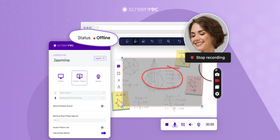
Mit einem Offline-Bildschirmrekorder kannst du mühelos hochwertige Tutorials, Demos und Präsentationen erstellen – alles in beeindruckender Qualität und ohne Ruckler. Doch es geht nicht nur um die Performance: Offline-Rekorder bieten viele Vorteile, etwa Aufnahmen ganz ohne Internet, mehr Privatsphäre und Sicherheit für deine Inhalte sowie flexible Einstellungen für Auflösung, Bildrate und Ton.
Werfen wir nun einen Blick auf die besten kostenlosen Offline-Bildschirmrekorder für PC und Mac.
Die besten Offline-Bildschirmrekorder
ScreenRec
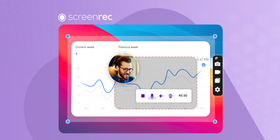
ScreenRec ist eine kostenlose Software für Bildschirmaufnahmen, mit der du deinen Bildschirm inklusive Ton aufzeichnen kannst. Du kannst den gesamten Bildschirm oder einen benutzerdefinierten Bereich aufnehmen und deine Videos als MP4 speichern.
Neben der leicht verständlichen Oberfläche bietet ScreenRec 2 GB kostenlosen Online-Speicher, sofortiges privates Teilen und unbegrenzte Aufnahmedauer. Deine Aufnahmen werden im vielseitigen Format MP4 gespeichert, das sich einfach weitergeben und bearbeiten lässt.
Wenn du online bist, erhältst du direkt nach dem Stopp der Aufnahme einen teilbaren Link, den du überall einfügen kannst. Diese Kombination aus Offline-Aufnahme und sofortigem Sharing macht ScreenRec zu einem der besten Offline-Bildschirmrekorder für PC, Mac und Linux.
Hauptfunktionen
- Kostenloser Bildschirmrekorder ohne Wasserzeichen
- Unbegrenzte Aufnahmedauer
- Aufnahme von System- und Mikrofon-Ton
- Gleichzeitige Aufnahme von Webcam und Bildschirm
- Online-Speicher zum Sichern und Teilen deiner Aufnahmen
- Einfache Freigabe über Link oder E-Mail
Vorteile
- Kostenlos nutzbar
- Sehr einfache, übersichtliche Benutzeroberfläche
- Online-Speicher für schnellen Zugriff auf deine Videos
- Keine Wasserzeichen auf den Aufnahmen
Nachteile
- Nur grundlegende Bearbeitungsoptionen
Bewertung
„Ich habe die kostenpflichtige Version von ScreenRec für mehr Speicherplatz gekauft, und der Support ist großartig. Einfach zu bedienen, keine Aufnahmelimits und keine Wasserzeichen – ein echter Gewinn.“
Plattformen
Windows, Mac, Linux
Preisgestaltung
Kostenlos, mit optionalen Premium-Plänen für weitere Funktionen.
Bandicam
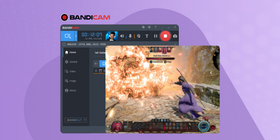
Bandicam ist eine vielseitige und leistungsfähige Software für Bildschirmaufnahmen, entwickelt für Nutzer:innen, die Wert auf hochwertige Videoaufnahmen ihres Desktops, von Games oder externen Geräten legen. Auch wenn Bandicam kein kostenloser Offline-Bildschirmrekorder ist, machen die benutzerfreundliche Oberfläche und die umfangreichen Funktionen das Tool für viele Anwendungsfälle interessant.
Hauptfunktionen
- Hochwertige Videoaufnahmen mit bis zu 4K-Auflösung
- Gaming-Aufnahmemodus für Spiele
- Webcam-Einblendung und Mikrofon-Aufnahme
- Geplante Aufnahmen (Scheduler)
- Videobearbeitung zum Schneiden und Zusammenführen von Clips
- Möglichkeit, Logos und Bilder in die Aufnahme einzublenden
Vorteile
- Gute Performance, ohne dein System stark zu belasten
- Mehrere Aufnahmemodi für unterschiedliche Einsatzzwecke
- Benutzerfreundliche Oberfläche
Nachteile
- Nicht kostenlos; nur eine eingeschränkte Testversion verfügbar
- Kein integrierter Online-Speicher für sofortiges Teilen
- Wasserzeichen in der Gratisversion
- 10‑Minuten‑Limit in der Testversion
Bewertung
„Am besten gefällt mir die Option, nur den Bereich rund um den Mauszeiger oder den Vollbildmodus aufzuzeichnen.“
Plattformen
Nur Windows
Preisgestaltung
Kostenlose Testversion, danach 39 US‑Dollar für eine 1‑PC‑Lizenz, 59 US‑Dollar für 2 PCs oder 99 US‑Dollar für 3 PCs
Camtasia
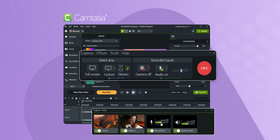
Camtasia ist eine kostenpflichtige Software für Bildschirmaufnahmen und Videobearbeitung. Sie bietet fortgeschrittene Bearbeitungsfunktionen wie das Hinzufügen von Anmerkungen, Effekten und Animationen und wird von vielen Unternehmen und Bildungseinrichtungen für die Erstellung von Schulungs- und Erklärvideos genutzt.
Du kannst alle Funktionen 3 Tage lang kostenlos testen. Anschließend lässt sich der „Limited Access Mode“ aktivieren, der ein Wasserzeichen in deine Aufnahmen einfügt.
Hauptfunktionen
- Bildschirmaufnahme mit hochauflösendem Video und klarem Ton
- Umfangreiche Videobearbeitung mit fertigen Vorlagen und Animationen
- Möglichkeit, Musik, Effekte und Anmerkungen hinzuzufügen
- Green-Screen-Funktion für professionelle Videoeffekte
- Webcam-Aufnahme und Import von Videodateien
- Untertitel-Funktionen und Bearbeitungstools für Captions
Vorteile
- Sehr hohe Video- und Audioqualität
- Umfangreiche, professionelle Bearbeitungsfunktionen
- Zahlreiche Vorlagen und Effekte für ansprechende Videos
Nachteile
- Im Vergleich zu anderen Lösungen relativ teuer
- Hohe Systemanforderungen für flüssige Aufnahmen und Bearbeitung
- Etwas steile Lernkurve für Einsteiger:innen
- Einbindung externer Inhalte kann aufwendig sein
Bewertung
„Ich mag, dass sich Camtasia leicht starten lässt und man schnell mit der Aufnahme beginnen kann. Man kann eine Vorlage wählen oder einfach direkt losfilmen.“
Plattformen
Windows, Mac
Preisgestaltung
Ab 299 US‑Dollar pro Jahr für eine Einzellizenz; 3‑tägige kostenlose Testversion verfügbar
OBS Studio
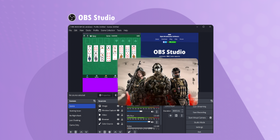
OBS Studio ist eine kostenlose Open-Source-Software für Bildschirmaufnahmen und Livestreaming, die sehr umfangreiche Anpassungs- und Steuerungsmöglichkeiten bietet. Als Offline-Bildschirmrekorder unterstützt OBS mehrere Video- und Tonquellen gleichzeitig und kann Aufnahmen in verschiedenen Formaten wie FLV, MP4 oder MOV speichern.
Hauptfunktionen
- Open Source und komplett kostenlos
- Mehrere Quellen gleichzeitig (Webcam, Desktop, Spielaufnahme usw.)
- Hochwertige Aufnahmen und Livestreaming
- Anpassbare Aufnahmeprofile für unterschiedliche Szenarien
- Erweiterte Ton- und Videoeinstellungen
- Unterstützung für Erweiterungen
Vorteile
- Extrem viele Konfigurationsmöglichkeiten
- Professionelle Produktionsfunktionen
- Große Community und aktive Weiterentwicklung
- Zahlreiche Tutorials und Guides online verfügbar
Nachteile
- Steile Lernkurve für Einsteiger:innen
- Für manche Workflows sind zusätzliche Erweiterungen erforderlich
- Benötigt für hochwertige Aufnahmen einen leistungsstarken Rechner
- Kein klassischer Kundensupport, nur Community-Hilfe
Bewertung
„Einrichtung und Bedienung sind einfach, die Hilfetexte sind sehr nützlich. Man ist schnell startklar und kann vieles individuell anpassen.“
Plattformen
Windows, Mac und Linux
Preisgestaltung
Kostenlos
Filmora Scrn
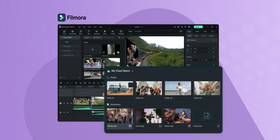
Filmora Scrn ist eine kostenpflichtige Software für Bildschirmaufnahmen, die erweiterte Bearbeitungsfunktionen bietet. Dazu gehören Videostabilisierung, Bild‑in‑Bild‑Modus und Green-Screen-Effekte. Du kannst im Vollbild oder in einem frei gewählten Bereich aufnehmen und deine Videos in Formaten wie MP4, MOV oder GIF speichern.
Die kostenlose Testversion erlaubt nur 10 Exporte und versieht deine Aufnahmen mit einem Wasserzeichen.
Hauptfunktionen
- Hochwertige Bildschirmaufnahmen mit anpassbaren Einstellungen
- Bild‑in‑Bild‑Modus für gleichzeitige Webcam‑ und Bildschirmaufnahmen
- Videobearbeitung mit vorgefertigten Vorlagen und Animationen
- Anmerkungen und Effekte zur Aufwertung der Aufnahmen
- Tonbearbeitung mit Rauschunterdrückung und Hintergrundmusik
- Export in zahlreiche Videoformate
Vorteile
- Intuitive Benutzeroberfläche, ideal für Einsteiger:innen
- Regelmäßige Updates mit neuen Funktionen und Effekten
- Unterstützt eine große Bandbreite an Videoformaten
Nachteile
- Nicht kostenlos; Testversion ist stark eingeschränkt
- Im Vergleich zu anderen Tools begrenzte Videobearbeitung
- Einige Funktionen erfordern zusätzliche Zahlungen oder ein Abo
Bewertung
„Filmora bietet in der kostenlosen Version grundlegende Bearbeitungsfunktionen – ideal für alle, die gerade erst ins Thema Videobearbeitung einsteigen.“
Plattformen
Android, iOS, Mac und Windows
Preisgestaltung
29,99 US‑Dollar pro Quartal, 49,99 US‑Dollar pro Jahr oder 79,99 US‑Dollar für eine lebenslange Lizenz
FlashBack Express
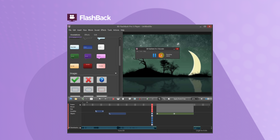
FlashBack Express ist eine kostenlose Software für Bildschirmaufnahmen. Du kannst damit deinen Bildschirm inklusive Ton und Webcam aufzeichnen. Die Aufnahmen können im Vollbildmodus oder in einem benutzerdefinierten Ausschnitt erfolgen und in Formaten wie MP4, AVI oder WMV gespeichert werden.
Hauptfunktionen
- Kostenloser Offline-Bildschirmrekorder für PC ohne Wasserzeichen
- Hochwertige Video- und Tonaufnahmen
- Möglichkeit, Anmerkungen und Effekte hinzuzufügen
- Export in mehrere Dateiformate
- Geplante Aufnahmen für automatische Mitschnitte
- Einfache, übersichtliche Benutzeroberfläche
Vorteile
- Keine zeitliche Begrenzung für Aufnahmen
- Ressourcenschonende Anwendung
- Zoom-Funktion während der Aufnahme
- Anpassbare Tastenkürzel
Nachteile
- Nur eingeschränkte Bearbeitungsmöglichkeiten
- Keine Videoeffekte oder Animationen
Bewertung
„Für ein kostenloses Programm bietet es alles, was ich brauche.“
Plattformen
Nur Windows
Preisgestaltung
Kostenlos, aber mit eingeschränkten Funktionen und Branding in den Aufnahmen.
ScreenFlow
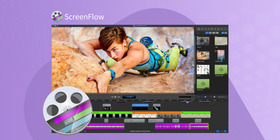
ScreenFlow ist eine kostenpflichtige Software für Bildschirmaufnahmen und Videobearbeitung. Sie bietet fortgeschrittene Funktionen wie Mehrspur-Schnitt, Animationen und Übergänge und wird häufig von Profis und Unternehmen für hochwertige Marketing- und Trainingsvideos eingesetzt.
Hauptfunktionen
- Mehrspur-Schnitt (Multi-Track-Editing)
- Videoeffekte und Animationen
- Export in verschiedene Videoformate
- Synchronisation von Ton- und Videoaufnahmen
Vorteile
- Professionelle Bearbeitungstools
- Sehr hohe Videoqualität
- Intuitive Bedienoberfläche
- Erweiterte Schnitt- und Effektoptionen
Nachteile
- Nur für Mac-Nutzer:innen verfügbar
- Teurer als viele andere Screen-Recording-Tools
- Für Einsteiger:innen teilweise komplex
Bewertung
„Bildschirmaufnahmen lassen sich sehr einfach einrichten, und direkt danach kann man mit dem Schnitt beginnen.“
Plattformen
Ausschließlich macOS
Preisgestaltung
169 US‑Dollar für eine dauerhafte Lizenz; 14‑tägige kostenlose Testversion verfügbar
ShareX
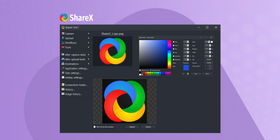
ShareX ist ein leistungsstarker, kostenloser und quelloffener Offline-Bildschirmrekorder für Windows, der für seine Vielseitigkeit und Funktionsvielfalt bekannt ist. Neben Bildschirmaufnahmen unterstützt er Datei-Uploads, Bearbeitung und zahlreiche Automatisierungen. Dank der detaillierten Konfigurationsmöglichkeiten ist ShareX besonders bei fortgeschrittenen Nutzer:innen beliebt, die ihre Workflows fein abstimmen möchten.
Wichtige Funktionen von ShareX
- Open Source und kostenlos
- Flexible Optionen für Bildschirmaufnahmen
- Direkter Upload zu vielen Hosting- und Sharing-Diensten
- Leistungsstarkes Screenshot-Tool mit Bearbeitungsfunktionen
- Unterstützung für Bildschirmaufnahmen und GIF-Erstellung
- Anpassbare Workflows und Hotkeys
- Integrierter Bildeditor und Farbwähler
- OCR-Funktionen (Texterkennung)
Vorteile
- Sehr umfangreicher Funktionsumfang für Aufnahme und Bearbeitung
- Vollständig kostenlos, ohne Werbung oder Wasserzeichen
- Hohe Anpassbarkeit für individuelle Workflows
- Unterstützt viele Exportformate
- Integration mit einer großen Zahl von Upload-Diensten
Nachteile
- Oberfläche kann für neue Nutzer:innen überfordernd wirken
- Steile Lernkurve durch die vielen Optionen
- Nur für Windows verfügbar, keine plattformübergreifende Nutzung
- Einige Funktionen erfordern zusätzliche Tools oder Erweiterungen
Bewertung
„Für Neulinge kann die Einrichtung zunächst einschüchternd wirken, aber das Dranbleiben lohnt sich definitiv.“
Plattformen
Nur Windows
Preisgestaltung
Kostenlos
Vergleichstabelle für Offline-Bildschirmrekorder
Funktion / Bildschirmrekorder | ScreenRec | Bandicam | Camtasia | OBS Studio | Filmora Screen | Flashback Express | ScreenFlow | ShareX |
Kostenloser Tarif | Ja | Ja (eingeschränkt) | Nein | Ja | Ja (eingeschränkt) | Ja | Nein | Ja |
Maximale Aufnahmelänge (kostenlos) | Unbegrenzt | 10 Min. | k. A. | Unbegrenzt | 5 Min. | 3 Min. | k. A. | k. A. |
Videobearbeitung | Nein | Einfach | Erweitert | Erweitert | Erweitert | Einfach | Erweitert | Einfach |
Bildschirm & Webcam | Ja | Ja | Ja | Ja | Ja | Ja | Ja | Ja |
Systemanforderungen | Niedrig | Niedrig | Mittel | Mittel | Mittel | Niedrig | Mittel | Niedrig |
Preis (Bezahlversion) | $4,99 / Monat | $44,96 / Lifetime-Lizenz | $249 / Lifetime-Lizenz | Kostenlos | $79,99 / Jahr | $49 / Jahr | $129 / Lifetime-Lizenz | Kostenlos |
Plattformen | Windows, Mac, Linux | Windows | Windows, Mac | Windows, Mac | Windows, Mac | Windows, Mac | Mac | Windows |
So nutzt du Offline-Bildschirmrekorder
Mit einem Offline-Bildschirmrekorder kannst du hochqualitative Bildschirmaufnahmen erstellen, ganz ohne aktive Internetverbindung. Hier ist eine kurze Anleitung, wie du dabei vorgehst.
Installation
Im ersten Schritt musst du einen Offline-Bildschirmrekorder herunterladen und installieren. Online gibt es zahlreiche Optionen, daher solltest du das Tool wählen, das am besten zu deinen Anforderungen passt. Nach der Installation öffnest du die Software und machst dich mit der Oberfläche vertraut. Vor der ersten Aufnahme lohnt es sich, Einstellungen wie Auflösung und Bildrate anzupassen.
Aufnahmeprozess
Richte deinen Bildschirm so ein, wie er im fertigen Video erscheinen soll. Öffne dann den Offline-Bildschirmrekorder und wähle den gewünschten Aufnahmemodus aus.
Die meisten Tools erlauben dir, entweder den gesamten Bildschirm, ein bestimmtes Fenster oder einen frei gewählten Bereich aufzunehmen.
Wenn alles vorbereitet ist, klickst du auf die Aufnahmetaste und führst die Aktionen aus, die du festhalten möchtest. Es kann helfen, den Ablauf ein- bis zweimal zu üben, bevor du die finale Version aufnimmst.
Bearbeiten und Speichern
Nach der Aufnahme speichert der Offline-Bildschirmrekorder die Videodatei in der Regel auf deiner Festplatte.
Anschließend kannst du eine Videobearbeitungssoftware nutzen, um das Material bei Bedarf anzupassen.
Dazu gehören zum Beispiel das Zuschneiden des Videos, das Hinzufügen von Anmerkungen oder Untertiteln sowie das Anpassen der Lautstärke. Wenn du zufrieden bist, speicherst du das fertige Video in einem Format wie MP4 oder AVI, damit du es problemlos mit anderen teilen kannst.
FAQ
Mit einem geeigneten Offline-Bildschirmrekorder kannst du deinen Bildschirm ganz einfach aufzeichnen. Einige dieser Tools verfügen außerdem über integrierte Videobearbeitungsfunktionen.
Ja, ScreenRec lässt sich auch als Offline-Bildschirmrekorder nutzen. Du kannst es mit oder ohne Internetverbindung verwenden.
Wenn du nichts installieren möchtest, musst du die in deinem Betriebssystem integrierten Aufnahmefunktionen nutzen, zum Beispiel den Windows‑Spielemodus oder die Bildschirmaufnahme unter macOS.
Fazit
Offline-Bildschirmrekorder sind mächtige Werkzeuge mit vielen Vorteilen für private und professionelle Einsatzzwecke. Sie ermöglichen es dir, Bildschirmaktivitäten zu erfassen und für spätere Referenz oder zum Teilen zu speichern. Du behältst die volle Kontrolle über den Aufnahmeprozess, profitierst von besserem Datenschutz und kannst hochwertige Videos ganz ohne Internetverbindung erstellen. Auf dem Markt gibt es zahlreiche Lösungen – wenn du einen einfachen Einstieg suchst, probiere ScreenRec aus.
Weiterführende Links & Ressourcen
- Anleitungsvideos am Computer erstellen
- Tools für professionelle Demovideos
- Webcam-Aufnahme-Apps und Tipps
- Bandicam-Alternativen
- Camtasia-Alternativen
- Aktuelle Bildschirmrekorder ohne Wasserzeichen










![8 der besten kostenlosen Bildschirmrekorder ohne Wasserzeichen [Upd. 2026]](https://screenrec.com/assets_dist/screenrec/media/screen-recorder-no-watermark/screen-recorder-no-watermark.png)










 English
  Español
  Български
  Русский
  Français
  Português
  العربية
NICHTS MEHR VERPASSEN
Erhalten Sie Updates zu neuen Artikeln, Webinaren und weiteren Angeboten: