Die 11 besten Loom-Alternativen im Vergleich
Remote Work ist längst kein neues Konzept mehr. In der Arbeitswelt nach der Pandemie ist das Arbeiten von zu Hause für viele sogar zur Notwendigkeit geworden.
Gerade für Einsteiger:innen muss das aber kein stressiges oder frustrierendes Erlebnis sein. Dank zahlreicher Produktivitäts‑Tools kann Homeoffice eine angenehme und effiziente Alternative zum Büro sein. Doch bei der riesigen Auswahl an Tools ist es schwer, die wirklich passenden zu finden.

Das gilt auch für Bildschirmrekorder, die in den letzten Jahren immer beliebter geworden sind. Sie haben die Kommunikation in verteilten Teams grundlegend verändert und E‑Mails deutlich produktiver gemacht. Statt lange Texte zu schreiben, nimmst du einfach kurz deinen Bildschirm auf und verschickst eine Video‑Nachricht – perfekt für Remote‑Teamwork.
Ein besonders bekannter Bildschirmrekorder ist Loom. Die Software hat sich schnell in der WFH‑Szene etabliert, ist aber alles andere als perfekt. Loom hilft Teams zwar, ihre Kommunikation zu vereinfachen und die Produktivität zu steigern, doch Bekanntheit allein macht ein Tool noch nicht zur besten Lösung.
Vor allem Loom für Chrome und Desktop hat einige Schwachstellen, zum Beispiel:
- kostenlose Loom‑Aufnahmen sind auf 5 Minuten begrenzt,
- es gibt Limits für die Anzahl der Nutzer:innen pro Account,
- gleichzeitig sind nur 100 Aufnahmen bzw. Screenshots zugreifbar,
- du kannst den Aufnahmebereich nicht frei wählen und
- deine Videos tragen ein dauerhaftes Wasserzeichen.
Kurz gesagt: Es lohnt sich, nach guten Alternativen zu Loom zu suchen.
Die 11 besten Alternativen zu Loom
Wir haben 11 Loom‑Alternativen gefunden, die mehr Funktionen und weniger Einschränkungen bieten. Im Folgenden stellen wir sie dir im direkten Vergleich vor.
1. ScreenRec
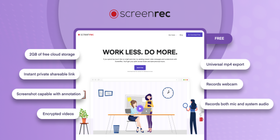
ScreenRec ist eine leichtgewichtige, aber leistungsstarke App für Bildschirmaufnahmen, mit der du deinen gesamten Bildschirm oder einzelne Bereiche kostenlos aufzeichnen kannst. Die Software ist dauerhaft kostenlos, setzt kein Wasserzeichen in deine Videos, hat kein Zeitlimit und bietet dir sofortiges Sharing. Video‑E-Mails werden mit dieser plattformübergreifenden App zum Kinderspiel.
Mit diesem Funktionsumfang kann ScreenRec Loom in vielen Situationen ersetzen – und schlägt es unserer Meinung nach sogar. Deshalb ist ScreenRec unser erster Kandidat für die beste Loom‑Alternative.
Funktionen
- 2 GB kostenloser Online‑Speicher
- Unbegrenzte Aufnahmedauer
- Kein Wasserzeichen
- Sofortiger, privater Freigabe‑Link
- Screenshots mit Anmerkungen
- Verschlüsselte Videos
- Export im universellen MP4‑Format
- Nimmt wahlweise einen bestimmten Bereich oder den gesamten Bildschirm auf
- Webcam‑Aufnahme
- Nimmt sowohl Mikrofon‑ als auch Systemton auf
Verfügbar für: Windows, Linux und Mac
Preis: Kostenlos; zukünftig optionale Premium‑Pläne mit zusätzlichen Funktionen und mehr Speicher.
2. OBS
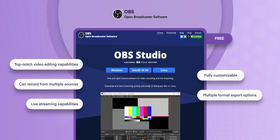
Du suchst etwas Komplexeres mit sehr vielen Funktionen und ohne harte Limits? Dann könnte OBS das richtige Tool für dich sein. Für Einsteiger:innen ist OBS zwar recht anspruchsvoll, dafür kannst du damit sowohl Videos aufnehmen als auch Screenshots erstellen, Inhalte bearbeiten und teilen.
Als Open‑Source‑Software ist OBS komplett kostenlos und wird von einer großen Community unterstützt, in der du Hilfe und Anleitungen findest. Besonders für Content‑Creator ist OBS extrem leistungsstark.
Funktionen
- Sehr umfangreiche Bearbeitungsfunktionen
- Aufnahme aus mehreren Quellen (z. B. Fenster, Szenen, Webcam)
- Unterstützt Live‑Streaming
- Stark anpassbar (Layouts, Szenen, Hotkeys)
- Export in vielen Formaten
- Komplett kostenlos
Verfügbar für: Windows
Preis: Kostenlos
3. Camtasia
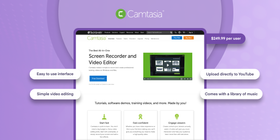
Camtasia ist ein sehr mächtiges Tool für Videoaufnahmen in Remote‑Teams. Es wird als All‑in‑One‑Lösung für Video‑Präsentationen, Livestreams, Demos und Schulungsvideos vermarktet.
Du kannst deinen Bildschirm in HD aufnehmen und anschließend Untertitel, Grafiken und Animationen hinzufügen.
Die Oberfläche ist vergleichsweise einfach, sodass auch Einsteiger:innen schnell zurechtkommen. In aktuellen Versionen stehen zudem Video‑Vorlagen bereit. Der Nachteil: Die Vollversion ist relativ teuer.
Funktionen
- Einfache Benutzeroberfläche
- Integrierter Videoeditor
- Direkter Upload zu YouTube
- Inklusive Musik‑Bibliothek
Verfügbar für: Mac und Windows
Preis: 249,99 US‑Dollar pro Nutzer:in (einmalig, je nach Lizenzmodell)
4. Kazam
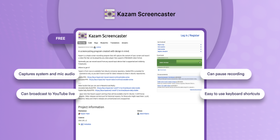
Beim Linux‑Bildschirmrekorder Kazam steht Einfachheit im Vordergrund. Die minimalistische Oberfläche erlaubt es dir, beliebige Bereiche deines Bildschirms aufzunehmen. Du kannst außerdem Screenshots erstellen, Mausklicks aufzeichnen und mehr.
Deine Webcam lässt sich leicht einbinden, um persönlichere Aufnahmen zu erstellen, und du kannst sowohl Systemton als auch Mikrofon aufnehmen. Kazam ist leicht zu bedienen, bietet aber weniger „Luxus‑Funktionen“ als andere Tools. Dafür kannst du deine Dateien in verschiedenen Formaten exportieren.
Funktionen
- Nimmt Systemton und Mikrofonton auf
- Unterstützt Live‑Streaming auf YouTube
- Aufnahme kann pausiert und fortgesetzt werden
- Einfache Tastenkürzel
Verfügbar für: Linux/Ubuntu
Preis: Kostenlos
5. Bandicam
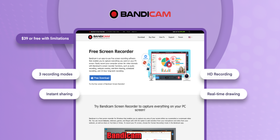
Bandicam richtet sich an alle, die „heavy duty“ Aufnahmen machen möchten. Die App bietet drei Aufnahmemodi (Bildschirm, Spiele und externe Geräte) und deckt damit viele Anwendungsfälle ab. Im Vergleich zu Loom ist Bandicam deutlich günstiger und daher für manche eine attraktive Alternative.
Allerdings musst du mit Aufnahmelimits und Wasserzeichen in der kostenlosen Version leben, außerdem läuft Bandicam nur unter Windows. Insgesamt bekommst du aber viel Leistung für dein Geld.
Funktionen
- Drei Aufnahmemodi (Bildschirm, Spiele, Geräte)
- Schnelles Teilen der Aufnahmen
- HD‑Aufnahme
- Live‑Zeichenwerkzeuge
Verfügbar für: Windows
Preis: Ab ca. 39 US‑Dollar bzw. kostenlos mit Einschränkungen
6. Prezi
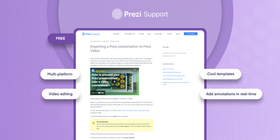
Die meisten kennen Prezi als leistungsstarkes Tool für Präsentationen – völlig zu Recht. Weniger bekannt ist, dass Prezi auch über einen sehr praktischen Recorder verfügt, mit dem du deine Präsentation inklusive Webcam aufnehmen kannst. So entstehen vollwertige Video‑Präsentationen.
Funktionen
- Plattformübergreifend nutzbar
- Videobearbeitung integriert
- Viele moderne Templates
- Live‑Anmerkungen während der Aufnahme
Verfügbar für: Online, Windows, Mac
Preis: Kostenlose und kostenpflichtige Pläne, je nach Abo
7. SimpleScreenRecorder
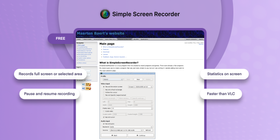
Der Name ist Programm: SimpleScreenRecorder ist ein einfacher Bildschirmrekorder für Linux‑Nutzer:innen. Entwickler Maarten Baert wollte damit eine unkomplizierte Möglichkeit schaffen, den Bildschirm (vor allem für Spiele) mit einer klaren Oberfläche aufzuzeichnen – und genau das leistet das Tool.
Unter der Haube ist die App dennoch recht leistungsstark: Du kannst beliebige Bildschirmbereiche aufnehmen, die Bildrate reduzieren und dir während der Aufnahme eine Vorschau anzeigen lassen. Auch Live‑Streaming wird unterstützt, was SimpleScreenRecorder von vielen anderen Linux‑Recordern abhebt.
Funktionen
- Nimmt Vollbild oder frei gewählte Bereiche auf
- Aufnahme pausieren und fortsetzen
- Statistiken direkt im Aufnahmefenster
- Schneller als viele andere Linux‑Recorder (z. B. VLC)
- Geeignet für einfache Video‑Messages
Verfügbar für: Linux
Preis: Kostenlos
8. ScreenFlow
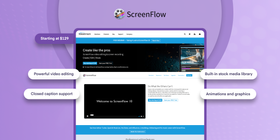
Wenn wir bereits Linux‑exklusive Recorder genannt haben, darf ein Mac‑only‑Tool nicht fehlen: ScreenFlow. Im direkten Vergleich ScreenFlow vs. Loom liegt ScreenFlow in vielen Punkten vorne, vor allem, wenn du professionelle Videos erstellen willst.
ScreenFlow ist zwar nicht ganz billig, bietet dafür aber einen sehr hochwertigen Editor, HD‑Aufnahme und sogar die Möglichkeit, iOS‑Geräte aufzuzeichnen.
Funktionen
- Leistungsstarker Videoeditor
- Unterstützung für Untertitel
- Integrierte Stock‑Mediathek
- Animationen und Grafikeffekte
Verfügbar für: Mac
Preis: Ab etwa 129 US‑Dollar
9. Soapbox

Beim Vergleich Soapbox vs. Loom spielt die Zugänglichkeit eine große Rolle. Soapbox von Wistia ist ein einfach zu bedienender Bildschirmrekorder, der als Chrome‑Erweiterung läuft – eine zusätzliche Installation ist also kaum nötig.
Neben der Aufnahme selbst bekommst du einfache Bearbeitungswerkzeuge, mit denen du deine Clips in präsentationsreife Videos verwandeln kannst. Erweiterung installieren und direkt loslegen – mehr braucht es nicht.
Funktionen
- Integrierte Analytics
- Text‑Einblendungen und GIF‑Erstellung
- Einfache Übergänge
- Leichter Export in soziale Netzwerke
Verfügbar für: Chrome
Preis: Kostenlose Basisfunktionen, erweiterte Funktionen im Abo
10. Screencastify
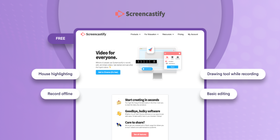
Screencastify, oft mit Screencast‑O‑Matic (ScreenPal) verglichen, setzt wie Loom stark auf Einfachheit – und gewinnt genau dadurch in vielen Vergleichen. Auch Screencastify läuft als Chrome‑Erweiterung.
Mit der aufgeräumten, intuitiven Oberfläche kannst du Browser‑Tabs, Fenster oder deine Webcam aufnehmen und währenddessen Anmerkungen hinzufügen oder kommentieren. Direktes Hochladen zu gängigen Plattformen ist ebenfalls möglich. Wenn du Screencastify mit Google Drive verknüpfst, kannst du deine Aufnahmen einfach per Link teilen.
Funktionen
- Maus‑Highlighting
- Offline‑Aufnahme möglich
- Zeichenwerkzeuge während der Aufnahme
- Einfache Schnittfunktionen
Verfügbar für: Chrome
Preis: Kostenlose Version, erweiterte Pläne kostenpflichtig
11. BombBomb
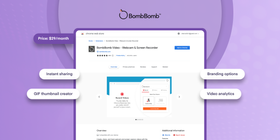
Loom vs. BombBomb – welches Tool ist besser? BombBomb punktet vor allem durch die vielen Zugangswege. Du kannst die Web‑App nutzen, die Chrome‑Erweiterung installieren oder die Lösung über Gmail und verschiedene CRMs einbinden.
Du musst zwar eine App installieren, um alle Funktionen zu nutzen, kannst danach aber sehr schnell Videos aufnehmen und verschicken.
Funktionen
- Sofortiges Teilen von Video‑Nachrichten
- GIF‑Thumbnails für Vorschauen
- Branding‑Optionen (Logo, Farben etc.)
- Ausführliche Video‑Analytics
Verfügbar für: Chrome, iOS, Android, Gmail‑Integration
Preis: Ab ca. 29 US‑Dollar pro Monat
Vergleichstabelle
Kostenlos? | Plattformübergreifend? | Videobearbeitung? | Screenshot? | Kein Zeitlimit? | Kein Wasserzeichen? | Sofort teilen? | Beliebiger Aufnahmebereich? | MP4‑Export? | HD‑Aufnahme? | |
ScreenRec | ||||||||||
OBS | ||||||||||
Camtasia | ||||||||||
Kazam | ||||||||||
Bandicam | 10 mins | |||||||||
Prezi | 15 mins | |||||||||
SimpleScreenRecorder | ||||||||||
Screenflow | ||||||||||
Soapbox | ||||||||||
Screencastify | 5 mins | |||||||||
Bombbomb |
Fazit
Diese Loom‑Alternativen zeigen, dass du keine teure und stark eingeschränkte App brauchst, um deinen Bildschirm professionell aufzuzeichnen. Es gibt zahlreiche Desktop‑Alternativen zu Loom, doch nur ein Teil davon hebt sich wirklich von der Masse ab.
Mal liegt das an erstklassiger Sicherheit oder fehlenden Beschränkungen wie bei ScreenRec, mal an den umfangreichen Bearbeitungsfunktionen, die du etwa mit OBS bekommst. So oder so hast du heute mehr als genug Auswahl, um eine Screen‑Recording‑Lösung zu finden, die besser zu dir passt als Loom.
FAQ
Leider kannst du Loom‑Videos nur auf Umwegen zu YouTube bringen: Zuerst musst du die Aufnahme lokal speichern und sie anschließend manuell in deinem YouTube‑Kanal hochladen.
Ja, du kannst Loom auch offline verwenden.
Ja, du kannst Loom auf deinem Smartphone nutzen, aktuell jedoch nur unter iOS.
Unserer Meinung nach ist die beste Alternative zur Loom-Desktop-App eine kostenlose Anwendung ohne Einschränkungen – ein Tool, mit dem du jeden beliebigen Bereich deines Bildschirms aufnehmen und die Videos sofort teilen kannst. Die einzige App, die genau das bietet und noch mehr Funktionen mitbringt, ist ScreenRec.
Referenzen & weiterführende Links
- Top 10 der besten kostenlosen Screenshot-Programme
- Top 9 kostenlose Bandicam-Alternativen
- Die 16 besten Tools für Remote-Arbeit
- Top 10 Bildschirmrekorder für Linux
- ScreenRec – einfacher Bildschirmrekorder mit sofortigem Sharing










![8 der besten kostenlosen Bildschirmrekorder ohne Wasserzeichen [Upd. 2026]](https://screenrec.com/assets_dist/screenrec/media/screen-recorder-no-watermark/screen-recorder-no-watermark.png)










 English
  Español
  Български
  Русский
  Français
  Português
  العربية
NICHTS MEHR VERPASSEN
Erhalten Sie Updates zu neuen Artikeln, Webinaren und weiteren Angeboten: