Bildschirmaufnahme auf dem MacBook Pro: Der komplette Leitfaden
Ob Tutorials, Erklärvideos, Gaming-Clips oder Hilfe bei technischen Problemen – Bildschirmaufnahmen sind heute kaum noch wegzudenken. Du kannst sie zum Beispiel nutzen, um anderen bei der Fehlersuche zu helfen, ohne live daneben sitzen zu müssen.
Die Einsatzmöglichkeiten sind nahezu endlos. Lehrkräfte können ihren Mac-Bildschirm mit Ton aufzeichnen, um interaktive und ansprechende E‑Learning-Inhalte für ihre Schüler:innen zu erstellen. Sie nehmen Erklärungen auf, zeichnen Vorlesungen mit und demonstrieren Software direkt am Bildschirm. So wird Lernen effektiver und zugänglicher – gerade für diejenigen, die nicht vor Ort sein können.
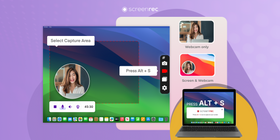
Allerdings ist es nicht immer so intuitiv, wie man sich wünscht, auf dem MacBook Pro eine Bildschirmaufnahme zu starten. Du kannst dafür das integrierte Screenshot- und Aufnahme-Tool, QuickTime oder Drittanbieter-Software verwenden. Im weiteren Verlauf dieses Artikels schauen wir uns diese Möglichkeiten der Bildschirmaufnahme auf deinem MacBook Pro (oder Air) im Detail an.
So nimmst du deinen Bildschirm auf und teilst ihn sofort
Bevor wir ins Detail gehen: Wenn du eine schnelle Lösung suchst und es leid bist, nach „Bildschirmaufnahme mit Ton auf dem MacBook Pro“ zu googeln, probiere Folgendes aus:
- Lade den besten Bildschirmrekorder für Mac herunter – installiere ScreenRec kostenlos.

- Starte die App und drücke Wahl (Option) + S.
- Wähle den Bereich des Bildschirms aus, den du aufnehmen möchtest.
- Klicke auf das Kamera-Icon, um die Aufnahme zu starten. Du kannst Mikrofon, Systemton und Webcam je nach Bedarf ein- oder ausschalten.
- Beende die Aufnahme, wenn du fertig bist, und klicke auf das Link-Symbol, wenn du sie teilen willst. Du wirst aufgefordert, ein kostenloses Konto zu erstellen – das musst du nur einmal tun. Anschließend erstellt ScreenRec einen privaten Freigabelink und kopiert ihn direkt in deine Zwischenablage. Du kannst ihn in eine E-Mail, einen Chat oder überall sonst einfügen.
- Einen kostenlosen Drittanbieter-Bildschirmrekorder wie ScreenRec zu nutzen, ist so einfach wie es nur geht. Du nimmst deinen Bildschirm auf und kannst das Ergebnis sofort teilen.
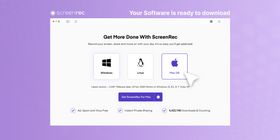
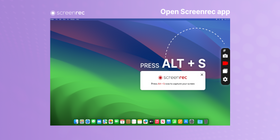
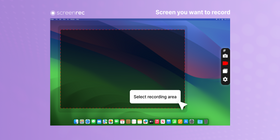
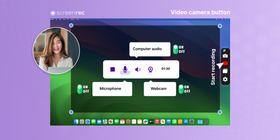
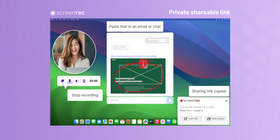
Wenn du die anderen Lösungen kennenlernen möchtest, lies einfach weiter.
Den Bildschirm mit Bordmitteln auf dem Mac aufzeichnen
QuickTime Player
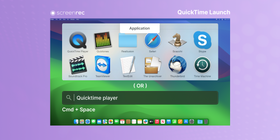
Kann man auf einem MacBook nativ den Bildschirm aufnehmen? Zum Teil. QuickTime Player ist das integrierte Tool, das du dafür nutzen kannst.
QuickTime ist der Standard-Mediaplayer unter macOS und erlaubt es dir, verschiedene Arten digitaler Medien abzuspielen und aufzuzeichnen. Er lässt sich auch als Bildschirmrecorder verwenden. So nimmst du deinen Bildschirm mit QuickTime auf:
1. QuickTime Player starten
Am einfachsten startest du QuickTime Player über Spotlight: Drücke Befehl (Cmd) + Leertaste und tippe „QuickTime“. Die App sollte als erster Treffer erscheinen – klicke sie an.
Alternativ öffnest du den Launchpad, suchst nach „QuickTime“ und klickst auf das Icon.
2. Mac-Bildschirm aufnehmen
Leider ist der Workflow nicht besonders intuitiv. Nach dem Öffnen von QuickTime siehst du zunächst ein Fenster, das dich auffordert, eine Datei zu öffnen. Dieses Fenster kannst du ignorieren.
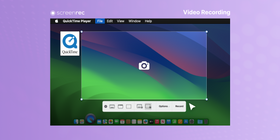
Starte eine Bildschirmaufnahme über das Menü „Ablage > Neue Bildschirmaufnahme“. Daraufhin erscheint das (zugegeben etwas verwirrende) Aufnahme-Interface.
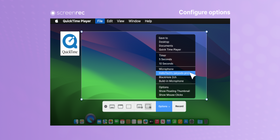
- Aufnahmebereich wählen. Im Menü kannst du zwischen „Gesamten Bildschirm aufnehmen“ und „Ausgewählten Bereich aufnehmen“ wählen. Ziehe mit der Maus einen Rahmen um den Bereich, den du aufnehmen willst. Klicke noch nicht auf „Aufnehmen“.
- Optionen konfigurieren. Beim Ton hast du mit QuickTime standardmäßig nur die Möglichkeit, deine Stimme über ein Mikrofon aufzunehmen. Klicke auf „Optionen“, um das gewünschte Mikrofon auszuwählen. Hier kannst du auch anklicken, ob Mauszeigerklicks hervorgehoben werden sollen.
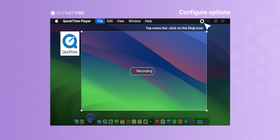
- Auf die Schaltfläche „Aufnehmen“ klicken. Wenn du keinen Timer in den Optionen gesetzt hast, beginnt die Aufnahme sofort. Doch wo ist der Stopp-Button? Gute Frage! Er ist sehr klein und befindet sich in der oberen Symbolleiste. Ein Klick darauf beendet die Aufnahme.
3. Aufnahmen finden, exportieren und teilen
Du hast die Aufnahme beendet, auf das Schließen-Kreuz geklickt – und nun? Wo ist dein Video? QuickTime macht es dir hier nicht gerade leicht und fragt dich auch nicht automatisch, ob du speichern möchtest.
Standardmäßig speichert QuickTime deine Bildschirmaufnahmen auf dem Schreibtisch. Dort kannst du die Datei wiederfinden und öffnen. Oft stellst du dann fest: Die Datei ist riesig.
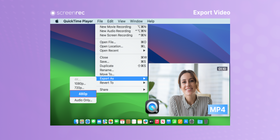
Bevor du dein Video teilst, solltest du die Dateigröße reduzieren. Doppelklicke auf die Datei, um sie erneut in QuickTime zu öffnen, und wähle „Ablage > Exportieren als > 480p“. Die Datei ist immer noch nicht winzig, aber deutlich leichter zu teilen. Häufig ist sie dennoch zu groß für das 20‑MB-Anhangslimit von Gmail – in diesem Fall kannst du das Video in Google Drive oder Dropbox hochladen und den Link teilen.
Was QuickTime nicht kann
Wenn du QuickTime auf dem MacBook Pro verwendest, bedeutet Bildschirmaufnahme in erster Linie: Du zeichnest das Bild deines Displays und ggf. deine Stimme auf. Du kannst weder deine Webcam noch den Systemsound direkt mit aufnehmen.
Den Bildschirm mit dem macOS-Screenshot-Tool aufzeichnen
Wenn du dich fragst, wie du deinen Bildschirm auf einem MacBook Pro (oder Air) oder einem beliebigen Mac aufzeichnen kannst, ist das Screenshot-Tool eine weitere eingebaute Möglichkeit. Es eignet sich sowohl für Standbilder als auch für kurze Videos deines Bildschirms.
1. So startest du das Screenshot-Tool
Du kannst das Screenshot-Tool über den Dienstprogramme-Ordner auf deinem MacBook Pro starten. Öffne den Finder, klicke auf den Ordner „Programme“ und dann auf „Dienstprogramme“. Wähle dort „Bildschirmfoto“ bzw. „Screenshot“ aus, um das Tool zu öffnen.
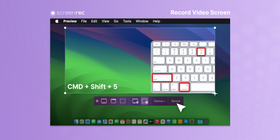
Noch schneller geht es per Tastenkürzel: Drücke Befehl (Cmd) + Umschalt + 5, um die Screenshot-Symbolleiste einzublenden. Dort findest du alle Optionen für Screenshots und Bildschirmaufnahmen.
2. Eine Bildschirmaufnahme starten
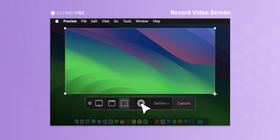
Um mit dem Screenshot-Tool ein Video aufzunehmen, wähle in der Symbolleiste eine der Optionen für „Bildschirmaufnahme“. Du kannst entweder den gesamten Bildschirm oder nur einen Ausschnitt aufnehmen, indem du mit der Maus einen Bereich auswählst. Sobald die Aufnahme läuft, kannst du sie über die entsprechenden Buttons in der Menüleiste pausieren oder stoppen.
Das Screenshot-Tool bietet außerdem eine Option, dein Mikrofon bei der Aufnahme zu aktivieren. Wähle dazu im Screenshot-Menü die passende Audioquelle aus.
Einschränkungen der nativen Tools
Wären die nativen Bildschirmaufnahme-Tools auf dem MacBook perfekt, bräuchte es keine Drittanbieter-Software. Ganz so ist es allerdings nicht. Zwar ist das Erstellen eines Screenshots relativ einfach geworden, aber rund um das Teilen und Verteilen von digitalen Inhalten gibt es immer noch viele Stolpersteine. Kurz gesagt: Weil wir Filme, Serien und andere Medien auf unserem Rechner ansehen können, möchte das Betriebssystem bei Urheberrechtsverletzungen nicht in der Verantwortung stehen – entsprechend vorsichtig sind manche Funktionen umgesetzt.
Drittanbieter-Apps für Bildschirmaufnahmen
Wenn du wissen willst, wie du auf einem MacBook Pro ohne QuickTime bildschirmaufnimmst, gibt es eine Reihe starker Drittanbieter-Apps. Drei der beliebtesten stellen wir kurz vor:
ScreenRec
ScreenRec ist eine kostenlose App für Bildschirmaufnahmen und Screenshots. Einer ihrer größten Vorteile: Du kannst unbegrenzt lange Videos und Ton aufnehmen – ohne Wasserzeichen und ohne Zeitlimit. Im Gegensatz dazu ist der native Mac-Recorder eingeschränkt und bietet kaum Bearbeitungsfunktionen. Mit ScreenRec wird die Bildschirmaufnahme auf dem MacBook deutlich komfortabler.
Zusätzlich stellt ScreenRec dir 2 GB kostenlosen Online-Speicher für deine Aufnahmen zur Verfügung. Du musst nichts manuell hochladen: Nach der Aufnahme erhältst du sofort einen privaten Freigabelink, über den du deine Videos ganz einfach teilen kannst.
Außerdem kannst du Videos nach der Aufnahme bearbeiten und mit Anmerkungen versehen – etwas, das der native Mac-Recorder so nicht bietet. Das ist besonders praktisch für Remote-Teams, Lehrkräfte und Unternehmen.
Snagit
Snagit bietet zahlreiche erweiterte Funktionen für Bildschirmaufnahmen und -bearbeitung. Ein wichtiger Pluspunkt sind die leistungsfähigen Bearbeitungsfunktionen: Du kannst Text, Pfeile, Formen und andere Annotationen hinzufügen.
Darüber hinaus lässt sich das Erscheinungsbild deiner Anmerkungen stark anpassen – etwa über Farben, Schriftarten und Stile, sodass sie zu deinem Branding passen.
Neben den Basics verfügt Snagit über fortgeschrittene Videobearbeitung, die auch komplexere Workflows unterstützt. Du kannst Videos zuschneiden, um unerwünschte Passagen zu entfernen, sie auf verschiedene Seitenverhältnisse anpassen und visuelle Effekte anwenden, um den Gesamteindruck zu verbessern.
Snagit ist ein sehr vielseitiges Tool, hat aber auch Nachteile: Der Preis ist für manche Nutzer:innen relativ hoch, und die Einarbeitung kann für Einsteiger:innen in die Videobearbeitung etwas steiler ausfallen. Zudem läuft Snagit nicht auf allen Betriebssystemen, sodass du unter Umständen eine Alternative brauchst.
ScreenFlow
ScreenFlow ist eine professionelle Bildschirmrekorder-App mit zahlreichen erweiterten Funktionen und wird vor allem für hochwertige Videoproduktionen eingesetzt. Einer der größten Vorteile ist die Fähigkeit, Video und Ton in hoher Qualität aus mehreren Quellen (z. B. Webcam, Mikrofon) gleichzeitig aufzunehmen. Zudem verfügt ScreenFlow über umfangreiche Bearbeitungswerkzeuge, mit denen du Text, Bilder und Animationen hinzufügen kannst.
Darüber hinaus bietet ScreenFlow viele Effekte, Übergänge und Animationsmöglichkeiten. Exportiert werden kann in verschiedenen Formaten und Auflösungen.
Allerdings hat das Tool auch seine Schattenseiten: Es ist vergleichsweise teuer, insbesondere für gelegentliche Nutzer:innen, und aufgrund des Funktionsumfangs nicht ganz trivial zu bedienen – für Anfänger:innen kann der Einstieg entsprechend herausfordernd sein.
Mehr Gestaltungsspielraum, bessere Videoqualität und umfangreichere Bearbeitungsoptionen heben Drittanbieter-Apps von den nativen Tools ab. Das garantiert zwar nicht automatisch perfekte Videos, bietet dir aber deutlich mehr Kontrolle.
Eine ausführliche Übersicht über Bildschirmrekorder für Mac findest du hier.
Tipps für effektive Bildschirmaufnahmen
Die richtige Auflösung und das passende Format wählen
Bevor du mit der Aufnahme startest, solltest du Auflösung und Format auswählen, die zu deinem Einsatzzweck passen. Die höchste Qualität ist nicht immer die beste Wahl: Höhere Auflösungen und Bitraten erfordern mehr Rechenleistung und können deinen Rechner ausbremsen oder zu ruckeligen Aufnahmen führen.
Für ein kurzes, informelles Video, das du mit Freund:innen teilen möchtest, reicht oft eine niedrigere Auflösung. Für professionelle Inhalte, die du geschäftlich nutzen willst, lohnt sich dagegen meist eine höhere Qualität.
Ton- und Videoeinstellungen optimieren
Die gewählten Ton- und Videoeinstellungen haben großen Einfluss auf Qualität und Klarheit deiner Aufnahme.
Für die Videoqualität sind vor allem Bildwiederholrate (Frame Rate) und Bitrate entscheidend. Eine höhere Bildwiederholrate sorgt für flüssigere Bewegungen, eine höhere Bitrate für schärfere Bilder.
Für die Tonqualität solltest du ein gutes Mikrofon auswählen und die Lautstärke so einstellen, dass deine Stimme klar und deutlich zu hören ist. Achte außerdem darauf, Hintergrundgeräusche (z. B. Lüfter, Musik) so gut wie möglich zu minimieren.
Bewährte Vorgehensweisen fürs Schneiden und Teilen
- Kurz und klar schneiden: Halte dein Video möglichst prägnant und gut verständlich.
- Handlungsaufforderung einbauen: Fordere deine Zuschauer:innen zu einer konkreten Handlung auf, etwa deine Website zu besuchen oder deinen Kanal zu abonnieren.
- Das passende Videoformat wählen: Nutze das Format, das am besten zu deinem Inhalt und deiner Zielplattform passt.
- Visuelle Hilfen einsetzen: Text-Einblendungen, Pfeile und Hervorhebungen helfen, wichtige Punkte zu betonen und machen die Aufnahme ansprechender.
- Für das Teilen optimieren: Achte darauf, dass dein Video leicht auf Social Media und anderen Plattformen geteilt werden kann.
- Privatsphäre schützen: Überlege genau, welche persönlichen Informationen im Bild oder Ton zu hören sind, und blende diese ggf. aus.
Vergleichstabelle: Native Tools vs. Drittanbieter-Apps
Native Tools | Drittanbieter-Apps | |
Funktionen | Grundlegend | Mit erweiterten Bearbeitungsfunktionen |
Benutzerfreundlichkeit | Einfach zu bedienen | Intuitiv und leicht verständlich |
Preis | Kostenlos | Unterschiedliche Preismodelle |
Aufnahmequalität | Hohe Qualität | Mehr Optionen zur Feineinstellung der Qualität |
Anpassbarkeit | Basisfunktionen | Hoher Grad an Individualisierung |
FAQ
Um eine Bildschirmaufnahme auf deinem MacBook Pro zu starten, kannst du ScreenRec, eine andere Drittanbieter-App oder den integrierten QuickTime Player verwenden.
Ja, du kannst bei einer Bildschirmaufnahme auf deinem MacBook Pro auch Ton mit aufnehmen. Du kannst als Tonquelle entweder dein MacBook oder ein Mikrofon auswählen. Die genaue Einstellung hängt von der verwendeten App ab. Beim nativen Tool findest du die Optionen vor dem Start der Aufnahme über den Button „Optionen“.
Um eine Bildschirmaufnahme zu beenden, klicke beim QuickTime Player auf die Stopp-Schaltfläche in der oberen Symbolleiste. In anderen Programmen findest du einen vergleichbaren Stopp-Button im Aufnahme-Interface.
Ja, du kannst deine Bildschirmaufnahme nachträglich mit Videobearbeitungsprogrammen wie iMovie oder Final Cut Pro bearbeiten.
Standardmäßig werden Bildschirmaufnahmen auf dem Schreibtisch gespeichert. Du kannst in QuickTime über „Ablage > Sichern“ einen anderen Ordner wählen. Alternativ nutzt du „Ablage > Exportieren als“, um deine Aufnahme in der gewünschten Qualität zu speichern.
Du kannst entweder den kompletten Bildschirm oder nur einen bestimmten Bereich aufnehmen – je nach deinen Vorlieben und den Funktionen deiner Aufnahmesoftware.
Die Bildschirmaufnahmefunktion auf dem MacBook Pro steht auf allen Modellen zur Verfügung, auf denen macOS X Yosemite 10.10 oder neuer installiert ist.
Die maximale Aufnahmezeit hängt von der freien Speicherkapazität deines MacBook Pro ab. Abgesehen davon gibt es laut Apple-Support kein festes Zeitlimit.
Ja, du kannst für die Bildschirmaufnahme auf deinem MacBook Pro Tastenkombinationen verwenden. Ein wichtiges Kürzel ist Cmd + Umschalt + 5, mit dem du das eingebaute Screenshot- und Aufnahme-Tool öffnest. Drittanbieter-Apps haben jeweils eigene Shortcuts – bei ScreenRec ist die Standardkombination Alt + S.
Fazit
Wenn es darum geht, wie du auf dem MacBook Pro deinen Bildschirm aufnimmst, bist du wirklich nicht auf eine einzige Methode festgelegt. Es gibt solide native Tools und eine Reihe leistungsstarker Drittanbieter‑Mac-Bildschirmrekorder.
Die integrierten Lösungen sind kostenlos und relativ einfach zu bedienen, bieten aber nur grundlegende Funktionen und wenig Spielraum für Anpassungen. Drittanbieter-Apps liefern dagegen erweiterte Bearbeitungsoptionen, mehr Konfigurationsmöglichkeiten und eine größere Auswahl bei Qualität und Formaten. Am Ende zählt, welches Tool deine individuellen Anforderungen am besten erfüllt und dir hilft, effizient hochwertige Aufnahmen zu erstellen.
Referenzen & weiterführende Links
- Die beste Software zur Bildschirmaufnahme für Mac
- Wichtige Fakten zum Aufzeichnen virtueller Meetings
- Die Zukunft der Remote-Arbeit
- So erstellst du kurze Erklärvideos
- Bildschirmrekorder für hochqualitative 4K-Videos
- So erstellst du ganz einfach ein Demovideo










![8 der besten kostenlosen Bildschirmrekorder ohne Wasserzeichen [Upd. 2026]](https://screenrec.com/assets_dist/screenrec/media/screen-recorder-no-watermark/screen-recorder-no-watermark.png)










 English
  Español
  Български
  Русский
  Français
  Português
  العربية
NICHTS MEHR VERPASSEN
Erhalten Sie Updates zu neuen Artikeln, Webinaren und weiteren Angeboten: