Die beste Software zur Bildschirmaufnahme für deinen Mac
Seien wir ehrlich: Das eingebaute Screenshot‑Tool von macOS ist nicht gerade perfekt. Und sobald du ein paar andere Mac‑Bildschirmrekorder ausprobierst, stellst du fest, dass auch sie ihre Schwächen haben.
Du brauchst also etwas Besseres. Als Mac‑User liebst du wahrscheinlich die Kombination aus starker Hardware und einfacher, aufgeräumter Software – und genau das sollte dein Bildschirmrekorder ebenfalls bieten.
Dieser Guide ist für dich, wenn du wissen willst, wie du deinen Mac‑Bildschirm kostenlos aufnehmen kannst – und dabei ein gutes Nutzererlebnis hast. Hier sind die besten kostenlosen Tools zur Bildschirmaufnahme für Apple‑User.
Warum Drittanbieter-Tools zur Bildschirmaufnahme für Mac nutzen?
Die aktuelle globale Situation hat Remote‑Work stark vorangetrieben – ein unerwarteter Wandel gegenüber früheren Arbeitsmodellen. Videocalls gehören inzwischen zum Alltag.
Anstelle von Papier und Stift ist Bildschirmaufzeichnung heute ein wichtiger Teil der Arbeitskultur.
Das Standard‑Tool von macOS ist jedoch nicht auf das Sharing ausgelegt: Es erzeugt sehr große Dateien, die sich weder sinnvoll in Video‑E-Mails einbinden noch bequem in geteilte Laufwerke hochladen lassen.
Ein guter Bildschirmrekorder sollte jede Phase eines Gesprächs oder Workflows auf dem Bildschirm erfassen und das Ergebnis leicht teilbar machen – als einfache Möglichkeit für Dokumentation und Referenz.
Die besten Tools zur Bildschirmaufnahme für Mac-User
Hier sind zehn Tools zur Bildschirmaufnahme für Mac‑Nutzer:innen, die bessere Bildschirmaufnahmen wollen.
ScreenRec
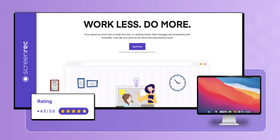
ScreenRec ist ein Mac-Bildschirmrekorder und eine Screenshot-Software, die es auch für Windows und Linux gibt. Du kannst damit Bildschirmvideos aufnehmen, Screenshots erstellen und diese kommentieren. Viele nutzen ScreenRec, um Tutorials zu erstellen, Online-Meetings aufzuzeichnen oder Streaming‑Videos aufzunehmen.
ScreenRec gehört zu den wenigen Mac‑Recordern, die sowohl internen Systemton als auch Mikrofon aufnehmen können – ideal, um schnell alle Arten von Bildschirmvideos zu erstellen.
Die kleine App liefert hochwertige Aufnahmen bei gleichzeitig kompakten Dateigrößen. Dank sofortigem, privatem Sharing und einer extrem einfachen Oberfläche hast du alles, was du für Video‑Nachrichten oder lokale Aufzeichnungen brauchst.
Vorteile
- Systemton und Stimme gleichzeitig aufnehmen
- Webcam-Aufnahmen
- Keine Wasserzeichen, keine Zeitlimits
- Leichtgewichtig, ruckelfreier Bildschirmrekorder
- Online‑Aufnahmen für sofortiges Teilen
- Private, teilbare Links
- 2 GB privater, sicherer Online‑Speicher kostenlos
- Vollbild oder nur einen gewählten Bereich aufnehmen
- Automatisch ein Sharing‑Link nach der Aufnahme
- Offline‑Aufnahme möglich
- Videoaufnahmen bis 4K@120fps
Nachteile
- Keine integrierten Videobearbeitungsfunktionen
Bewertung
„Unsere Erfahrungen mit ScreenRec bei Overe für Produkt‑Demos waren durchweg positiv. Das Tool ist nicht nur leichtgewichtig, sondern auch extrem schnell und passt damit perfekt zu unseren Anforderungen.“
Preis
ScreenRec bietet alle oben genannten Funktionen kostenlos. Erweiterte Funktionen stehen in den kostenpflichtigen Plänen zur Verfügung.
Screenflick
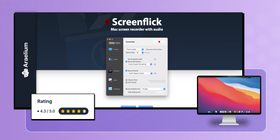
Screenflick ist eine Software zur Bildschirmaufnahme, die speziell für Mac entwickelt wurde und hochwertige Aufnahmen ermöglicht. Das funktionsreiche Tool bietet viele erweiterte Optionen, um professionelle Bildschirmvideos zu erstellen. Die Bedienung ist auch für Einsteiger:innen unkompliziert.
Vorteile
- Hochwertige Videoaufnahmen
- Nimmt System- und Mikrofonton auf
- Unterstützt viele Formate, u. a. HEVC, H.264, WebM, ProRes und GIF
- Hervorhebung von Mauszeiger und Tastenanschlägen
- Webcam‑Aufnahme
- Auf dem Bildschirm zeichnen
- Timelapse‑Aufnahmen
Nachteile
- Wasserzeichen in der kostenlosen Version
- Keine Videobearbeitung
Bewertung
„Ich mag dieses Produkt – leicht zu bedienen, leistungsstark, sehr aufgeräumte und einfache Oberfläche.“
Preis
Screenflick ist kostenpflichtig (einmalig 35 $), bietet aber eine kostenlose Testversion mit eingeschränktem Funktionsumfang.
VLC Media Player
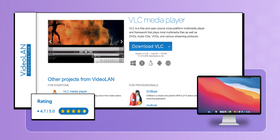
VLC (VideoLAN Client) ist vor allem als kostenloser, plattformübergreifender Open‑Source‑Mediaplayer bekannt, der nahezu alle Ton‑ und Videoformate abspielt. Weniger bekannt: Er kann auch deinen Bildschirm aufzeichnen.
VLC gilt als einfach zu bedienen; die Benutzeroberfläche macht es leicht, die wichtigsten Funktionen zu finden. Als kostenloser Bildschirmrekorder für Mac kann VLC je nach Workflow eine Option sein. Hier ein paar Eckpunkte:
Vorteile
- Drei Aufnahmemodi: Desktop, TV – Digital und DirectShow
- Bildrate frei wählbar (1 bis 100 fps)
- Mehrere Ausgabeformate, u. a. MP4, WebM, TS und ASF
Nachteile
- Kein Instant‑Sharing
- Nimmt den Bildschirm, aber nicht den Ton auf
- Erfasst immer den gesamten Desktop, keinen gewählten Bereich
Bewertung
„Ich liebe die Aufnahmefunktion, mit der ich ausgewählte Teile eines Videos leicht zuschneiden kann.“
Preis
VLC ist komplett kostenlos und Open Source, ohne Gebühren oder versteckte Kosten.
Movavi Screen Recorder
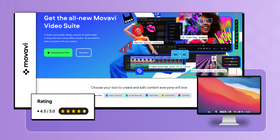
Movavi Screen Recorder ist eine Mac‑Software für Bildschirmaufnahmen mit zahlreichen Funktionen für hochwertige Videos. Der Preis ist für manche Nutzer:innen ein Faktor, aber es gibt eine sehr brauchbare Testversion.
Die Oberfläche ist klar strukturiert, du kannst Bildschirm, Ton und Webcam aufzeichnen.
Vorteile
- Bestimmte Bereiche oder den gesamten Bildschirm aufnehmen
- Verschiedene Optionen für Bildrate und Qualität
- Hervorhebung von Mausklicks und Cursor‑Effekten
- Webcam‑Aufnahme
- Aufnahme von Mikrofonton und Systemton
Nachteile
- Eingeschränkte Videobearbeitung
- Wasserzeichen in der kostenlosen Version
Bewertung
„Insgesamt ist Movavi Screen Recorder ausgezeichnet, aber für sehr knappe Budgets nicht unbedingt die kosteneffizienteste Lösung. Für einfache Aufnahmen gibt es komplett kostenlose Alternativen.“
Preis
Movavi Screen Recorder kostet einmalig 59,95 $. Eine Testversion mit eingeschränkten Funktionen ist verfügbar. Movavi zählt nicht zu den kostenlosen Mac‑Bildschirmrekordern ohne Wasserzeichen.
Monosnap
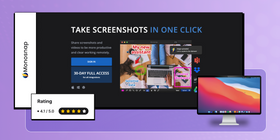
Monosnap ist ein leistungsfähiges, vielseitiges Tool für Bildschirmaufnahmen und Bildbearbeitung für Windows, Mac und Linux. Die einfache Oberfläche ermöglicht sowohl Screenshots als auch Bildschirmaufnahmen – ideal, wenn du visuelle Informationen schnell erfassen und teilen möchtest.
Mit Monosnap kannst du Screenshots vom ganzen Bildschirm, einem Fenster oder einem frei gewählten Bereich erstellen und diese mit Textboxen, Pfeilen und Formen kommentieren.
Zusätzlich gibt es grundlegende Bildbearbeitung: Zuschneiden, Größe ändern sowie Farbe und Helligkeit anpassen. Für Videobearbeitung brauchst du allerdings eine separate Software.
Vorteile
- Ganzes Display, einen Bereich oder ein Fenster aufnehmen
- Annotationstools für Screenshots
- Funktionen, um Details während der Aufnahme hervorzuheben
- Kostenloser Online‑Speicher verfügbar
- Integration mit gängigen Online‑Speicherdiensten
Nachteile
- Audioaufnahme ist eingeschränkt
- Für Integrationen wird eine kostenpflichtige Lizenz benötigt
Bewertung
„Die Annotationsfunktionen sind super – Bereiche zu verpixeln oder Text und Markierungen hinzuzufügen, geht sehr einfach.“
Preis
Monosnap bietet kostenlose und kostenpflichtige Pläne. Im Free‑Plan sind die Funktionen begrenzt; die Bezahlpläne ab 2,99 $/Monat schalten alle Funktionen frei.
Droplr
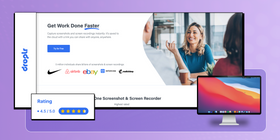
Als nächstes steht Droplr auf unserer Liste – eine weniger bekannte, onlinebasierte Plattform, die Bildschirmaufnahme, Dateifreigabe und Zusammenarbeit in einer leicht bedienbaren Software bündelt. Mit den erweiterten Aufnahmefunktionen kannst du sowohl Screenshots als auch Bildschirmvideos erstellen und deine Arbeit mit einem Klick in Echtzeit teilen.
Vorteile
- Sehr einfach zu bedienende Oberfläche
- 4K‑Bildschirmaufnahmen
- Online‑Speicher
- Dateifreigabe und Zusammenarbeit im Team
- Annotationstools für Screenshots
- Integration mit gängigen Online‑Tools
Nachteile
- Kein echter Free‑Plan, nur Testphase
Bewertung
„Mir gefällt die einfache Bedienung und dass Screenshots und Aufnahmen direkt im Online-Speicher landen.“
Preis
Droplr bietet eine kostenlose Testphase; die Bezahlpläne starten bei 4,99 $/Monat und schalten alle Funktionen frei.
OBS Studio
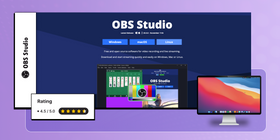
Auch OBS gehört zu den besten Tools zur Bildschirmaufnahme für Mac. OBS Studio ist Open Source und dient in erster Linie als Streaming‑Software, bietet aber auch leistungsstarke Recording‑Funktionen. Du bekommst hochwertige, kostenlose Bildschirmaufnahmen für macOS.
Stell dir OBS Studio wie eine riesige virtuelle Kamera vor, die jedes Pixel deines Bildschirms einfängt und in ein interaktives Erlebnis verwandelt. Du kannst Szenen beliebig anpassen und diese mit wenigen Klicks teilen.
Die Schattenseite: OBS ist nicht gerade einsteigerfreundlich und bietet kein Instant‑Sharing wie ScreenRec oder Droplr.
Vorteile
- Ermöglicht sowohl Livestreaming als auch Bildschirmaufnahmen
- Funktionalität lässt sich per Plugins erweitern
- Aufnahmen in hoher Auflösung
- Native Unterstützung für Apple‑Silicon‑Macs
- Leichtgewichtige App, reduziert Lags bei der Aufnahme
Nachteile
- Sehr steile Lernkurve
- Updates erscheinen nicht besonders häufig
Bewertung
„Mit OBS lassen sich Bildschirm, Video und Ton leicht aufnehmen, und die direkte YouTube‑Integration ist ein großer Pluspunkt.“
Preis
OBS Studio ist Open Source und damit kostenlos.
KAP
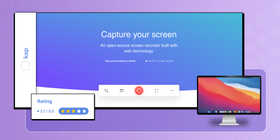
Kap ist ein Open‑Source‑Bildschirmrekorder für macOS und bietet eine einfache, effiziente Lösung für Bildschirmaufnahmen. Unter anderem kannst du die Bildrate anpassen, automatisch speichern und Integrationen mit Tools wie Slack und Dropbox nutzen.
Kap ermöglicht den Export und das Teilen hochqualitativer GIF‑, MP4‑, WebM‑ und APNG‑Dateien. Über Community‑Plugins kannst du u. a. direkt zu Giphy, Imgur, S3 exportieren oder das Ergebnis in die Zwischenablage kopieren.
Vorteile
- Bildschirmaufnahmen
- Audio kann mit aufgezeichnet werden
- Anpassbare Framerate
- Integration mit gängigen Online‑Diensten
- Export in verschiedene Formate: GIF, MP4, WebM, APNG
- Funktionen wie Klick‑Highlighting und Trimmen
- Effiziente GIF‑Aufnahme
Nachteile
- Einige Nutzer:innen berichten von Stabilitätsproblemen
- Frühe Versionen können das System ins Stocken bringen
Bewertung
„Ich konnte die meisten anderen GIF‑Recorder nicht ausstehen. Bei manchen sind die erzeugten GIFs schwer zu finden. Mit Kap heißen sie immer "Kapture", ich suche einfach nach der neuesten — fertig.“
Preis
Kap ist Open Source und damit ein kostenloses Tool für Bildschirmaufnahmen für macOS.
Vergleichstabelle der Mac-Tools zur Bildschirmaufnahme
Ein Überblick über Funktionen und Eigenschaften der Apps zur Bildschirmaufnahme für Mac.
Tool | Screenshots | Webcam-Aufnahme | Audioaufnahme | Aufnahmequalität | Export-/Sharing-Optionen | Preis |
ScreenRec | Ja, mit Annotationen | Ja | System- und Mikrofon‑Audio | Bis 4K@120fps | Ja, sofortiges privates Sharing + Export | Kostenlos, kostenpflichtige Pläne |
VLC Media Player | Ja | Ja | Kein Audio mit Bildschirm | Bis 100 fps | Kein sofortiges Teilen | Kostenlos |
Screenflick | Nein | Ja | System- und Mikrofon‑Audio | Bis 60 fps | Nicht spezifiziert | Kostenpflichtig, mit Testversion |
Movavi Screen Recorder | Ja | Ja | System- und Mikrofon‑Audio | Bis 1080p@60fps | Ja, Instant‑Sharing | Kostenpflichtig, mit Testversion |
Monosnap | Screencapture, Bildbearbeitung | Ja | System- und Mikrofon‑Audio | Bis 60 fps | Ja, Instant‑Sharing + Integrationen | Kostenlos, kostenpflichtige Pläne |
Droplr | Ja, mit Annotationen | Ja | Nur Mikrofon | 4K‑Video | Ja, Instant‑Sharing + Export | Kostenlose Testphase, kostenpflichtige Pläne |
OBS Studio | Ja | Ja | Mikrofon- und System‑Audio | 4K@120fps | Kein Instant‑Sharing; Integration mit YouTube | Kostenlos und Open Source |
KAP | Ja | Nein | Audioaufnahme | Bis 60 fps | Integration mit Online‑Diensten | Kostenlos und Open Source |
FAQ
Nutze für hochwertige Aufnahmen einen der oben genannten Bildschirmrekorder und beachte Folgendes:
Qualität anpassen:
- Verwende ein Tool, mit dem du Auflösung und Bildrate einstellen kannst.
Genug Speicher und CPU-Leistung sicherstellen:
- Hochauflösende Aufnahmen sind groß und benötigen Rechenleistung – sorge für ausreichend freien Speicher und Ressourcen.
Einstellungen testen:
- Mach eine kurze Testaufnahme, prüfe die Qualität und passe die Settings bei Bedarf an.
In ruhiger Umgebung aufnehmen:
- Nimm möglichst in ruhiger Umgebung auf und nutze, falls vorhanden, ein gutes Mikrofon.
Eine Standardantwort gibt es nicht, denn nur wenige Tools bieten Premium‑Funktionen komplett kostenlos an. ScreenRec ist jedoch ein ständiger Kandidat in den Bestenlisten: leichte Bedienung, performante Aufnahmen und flexible Ausgabe. Auch Screenflick ist eine Option. Wenn du deinen Bildschirm häufig aufnehmen musst, lohnt sich ein Test dieser Tools.
Das Snipping Tool ist das Standard‑Screenshot‑Programm unter Windows. Das macOS‑Pendant heißt „Screenshot“ (Ausschnitt).
Fazit
Bei der Wahl des passenden Screen‑Capture‑Tools für deinen Mac kommt es auf deine konkreten Anforderungen an – und darauf, wie gut die Funktionen des jeweiligen Programms dazu passen. ScreenRec und OBS Studio punkten mit plattformübergreifender Vielseitigkeit und eignen sich für alle, die auf mehreren Betriebssystemen unterwegs sind. VLC ist eine solide, kostenlose Option für Basisaufgaben, während Screenflick und Movavi durch besonders hochwertige Aufnahmen auffallen. Monosnap und Droplr bieten zusätzliche Annotations‑ und Sharing‑Funktionen, was für kollaborative Arbeit hilfreich ist. Kap wiederum ist als freie Open‑Source‑Lösung ideal, wenn du vor allem die Essentials brauchst. Am Ende entscheidet die Kombination aus Bedienbarkeit, Formatunterstützung, Aufnahmequalität und den Funktionen, die deinen Workflow am stärksten unterstützen.
Weiterführende Links
- Die Rolle von Kommunikation in der Remote-Arbeit
- Was du vor der Aufzeichnung von Online-Meetings wissen solltest
- Wie du Tutorial‑Videos erstellst
- High‑End‑Tools für 4K‑Screen‑Capture
- Screenshot‑Tools für Linux
- Kostenlose Screen‑Sharing‑Tools











![8 der besten kostenlosen Bildschirmrekorder ohne Wasserzeichen [Upd. 2026]](https://screenrec.com/assets_dist/screenrec/media/screen-recorder-no-watermark/screen-recorder-no-watermark.png)









 English
  Español
  Български
  Русский
  Français
  Português
  العربية
NICHTS MEHR VERPASSEN
Erhalten Sie Updates zu neuen Artikeln, Webinaren und weiteren Angeboten: