ScreenPal (Screencast-O-Matic) أم Screencastify: أيّهما يستحق الاستخدام؟
هل أنت مستعدّ للدخول إلى عالم أدوات تسجيل الشاشة (screencasting)؟ على الأرجح نعم، ولهذا أنت هنا الآن! أصبحت أدوات تسجيل الشاشة جزءاً أساسياً من العمل اليوم؛ سواء كنت تدرّس عن بُعد، أو تقدّم عروضاً، أو تريد ببساطة مشاركة ما يحدث على شاشتك.
لكن ومع كثرة الخيارات المتاحة، قد يبدو اختيار الأداة المناسبة مهمة مرهقة.
لا تقلق؛ نحن هنا لمساعدتك. في هذا المقال سنضع اثنتين من أشهر الأدوات في مواجهة مباشرة: Screencastify في كفّة، وScreenPal (Screencast‑O‑Matic) في الكفّة الأخرى. فمن سينتصر؟

في الركن الأحمر لدينا Screencast‑O‑Matic الذي أُعيدت تسميته إلى ScreenPal، وهو لاعب قديم ومجرَّب في عالم تسجيل الشاشة. وفي الركن الأزرق نجد Screencastify، المنافس المعروف ببساطته وميزاته القوية.
لكن أيّهما الأنسب لك؟ وأيّهما يلبّي احتياجاتك في تسجيل الشاشة؟ اجلس بهدوء وواصل القراءة؛ لقد قمنا نحن بالبحث والمقارنة حتى لا تضطر إلى ذلك. دعنا ندخل الحلبة ونرى كيف يتنافس هذان العملاقان وجهاً لوجه.
ولْيفُز أفضل برنامج لتسجيل الشاشة!
قبل أن نبدأ
إذا كنت تحتاج إلى مسجّل شاشة مجاني شديد البساطة، يوفّر وقت تسجيل غير محدود وبدون علامة مائية، ويسمح لك بمشاركة الفيديو فور الانتهاء من تسجيله، فعليك تجربة ScreenRec. النسخة المجانية تتيح لك:
- تسجيل شاشة الكمبيوتر وكاميرا الويب
- تسجيل صوت النظام (صوت الجهاز)
- تسجيل صوتك من الميكروفون
- تسجيل كاميرا الويب فقط عند الحاجة
- التقاط لقطات شاشة وإضافة تعليقات توضيحية عليها
- تخزين تسجيلاتك في مساحة سحابية خاصة بسعة 2 غيغابايت مجاناً
- المشاركة الفورية عبر رابط خاص قابل للمشاركة
والآن لنبدأ مراجعة ScreenPal (Screencast‑O‑Matic) مقابل Screencastify. سنقارن بينهما من حيث سهولة الاستخدام، وخيارات التسجيل، وميزات التحرير، وجودة الفيديو، وإدارة الملفات، والتكامل مع الأدوات الأخرى، والأسعار.
ScreenPal (Screencast-O-Matic) مقابل Screencastify
ScreenPal (Screencast-O-Matic)
في هذه المراجعة سنستعرض الجوانب الأساسية في ScreenPal، مع توضيح أهم الإيجابيات والسلبيات. من المهم أن تعرف منذ البداية أن النسخة المجانية من ScreenPal تفرض حدّ تسجيل قدره 15 دقيقة فقط وتضيف علامة مائية على الفيديو.
بعد أن وضّحنا هذه النقطة، لنلقِ نظرة أعمق على الميزات.
سهولة الاستخدام
يقدّم ScreenPal (Screencast‑O‑Matic) واجهة بديهية وسهلة التنقّل، ما يترك انطباعاً جيداً منذ اللحظة الأولى. الأزرار والخيارات مرتّبة بوضوح، وهو ما يجعل الأداة مناسبة للمبتدئين والمستخدمين ذوي الخبرة على حد سواء.
خيارات التسجيل
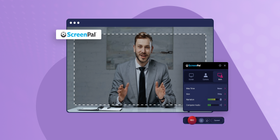
قدرات التسجيل في ScreenPal جيّدة جداً؛ يمكنك تسجيل الشاشة كاملة أو نافذة محدّدة أو منطقة مخصّصة. كما يمكنه تسجيل الشاشة وكاميرا الويب في الوقت نفسه، ما يجعله مناسباً لشرح الدروس، والعروض التقديمية، وفيديوهات التدريب. يمكنك أيضاً إضافة خلفية افتراضية أثناء التسجيل للحصول على مظهر أكثر احترافية.
ضع في اعتبارك أنك لا تستطيع تسجيل صوت النظام مع الشاشة في النسخة المجانية.
ميزات التحرير
يوفّر ScreenPal مجموعة معقولة من أدوات التحرير حتى في نسخته المجانية؛ يمكنك قصّ التسجيلات، وتحميل ملفات الترجمة، وإضافة تعليق صوتي على فيديوهات موجودة مسبقاً، وقصّ حجم الفيديو وتغيير أبعاده، وكذلك إضافة تعليقات توضيحية أثناء التسجيل باستخدام النصوص والألوان والأشكال وغير ذلك.
جودة الفيديو
يقدّم البرنامج جودة عالية في مخرجات الفيديو؛ حيث يمكنك التسجيل بدقّة 720p أو 1080p، وهي أكثر من كافية لمعظم الاستخدامات. لكنه لا يدعم تسجيل الشاشة بدقّة 4K، وقد يُعَد هذا عيباً للبعض.
ورغم أن النسخة المجانية لا تدعم تسجيل صوت النظام وتفرض حدّاً لمدّة التسجيل قدره 15 دقيقة، فإن الجودة البصرية للفيديو تبقى ممتازة. مع ملاحظة أن التسجيلات في النسخة المجانية تحمل علامة مائية.
إدارة الملفات
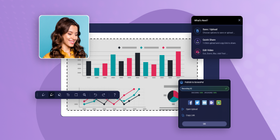
يوفّر ScreenPal خيارات مرنة لإدارة الملفات؛ يمكنك حفظ الفيديوهات محلياً على جهازك أو رفعها مباشرة إلى السحابة عبر خدمة الاستضافة الخاصة بـ ScreenPal. كما يمكنك مشاركة تسجيلاتك على مواقع مختلفة مثل X (Twitter سابقاً) وFacebook.
التكامل
يتكامل هذا مسجّل الشاشة بدقّة HD بسلاسة مع منصّات شائعة مثل Google Drive وYouTube وDropbox، ما يسهل تصدير فيديوهاتك ومشاركتها مباشرة.
في الخطط المدفوعة تحصل أيضاً على تكامل مع Microsoft Teams وZoom وMeta.
التسعير
يقدّم ScreenPal نسخة مجانية بميزات أساسية، بينما تبدأ الخطط المدفوعة من 3 دولارات شهرياً (فوترة سنوية)، وتشمل وقت تسجيل غير محدود، وتحرير فيديو كامل، وتسجيل الصوت وتحريره، وإمكانية الاستخدام على عدّة أجهزة، والترجمة التلقائية، ومكتبة وسائط قياسية، واستضافة سحابية غير محدودة، وغير ذلك. للمعلّمين هناك خطط مخفّضة تبدأ من دولارين شهرياً (فوترة سنوية).
المنصّات المدعومة
يدعم ScreenPal (Screencast‑O‑Matic) كلاً من Mac وWindows وAndroid وiPhone، مع مزامنة بين الأجهزة متاحة في الخطط المدفوعة فقط.
أهم المزايا
- تسجيل فيديو الشاشة
- محرّر فيديو مدمج
- مشاركة الملفات
- القدرة على عمل تكبير (Zoom in) أثناء التسجيل
- إضافة تعليقات توضيحية على لقطات الشاشة والفيديوهات
- قصّ التسجيلات
- الحفظ على الجهاز
- دعم الترجمة/العناوين (Captions)
- أدوات للتعاون بين أفراد الفريق
الإيجابيات | السلبيات |
سهل الاستخدام للمبتدئين | حد تسجيل 15 دقيقة في الخطة المجانية |
يدعم التسجيل بدقّة 1080p | إضافة علامة مائية في النسخة المجانية |
التقاط لقطة شاشة أثناء التسجيل | لا تتضمّن الخطة المجانية مكتبة صور جاهزة |
مجموعة جيدة من أدوات التحرير حتى في النسخة المجانية | - |
تسجيل الشاشة كاملة أو جزء محدّد منها | - |
إمكانية الرسم وإضافة التعليقات أثناء التسجيل | - |
Screencastify
يُعَد Screencastify مناسباً بشكل خاص لمستخدمي Chromebook، ويُعتبَر من أفضل برامج تسجيل الشاشة للمعلمين لأنه يتيح لك تسجيل أي شيء تقريباً بنقرة واحدة. تسمح لك النسخة المجانية بتسجيل حتى 30 دقيقة، ويتم حفظ التسجيل تلقائياً في Google Drive.
لاحظ أن هناك حدّاً للتسجيل والتصدير قدره 30 دقيقة في النسخة المجانية.
سهولة الاستخدام
تُعرَف إضافة Screencastify لمتصفّح Chrome بواجهتها البسيطة وسهلة الاستخدام. وبفضل التصميم البديهي، يمكن حتى للمستخدمين الجدد على تسجيل الشروحات (screencast) أن يتعرّفوا على الأداة بسرعة ويبدؤوا في التسجيل والتحرير دون عناء.
خيارات التسجيل

مع Screencastify يمكنك تسجيل الشاشة كاملة أو نافذة محدّدة، مع كاميرا الويب في الوقت نفسه. وحتى في الخطة المجانية تحصل على حدّ تسجيل سخِيّ قدره 30 دقيقة لكل فيديو. كما تتيح لك الأداة إضافة أسئلة تفاعلية، ما يجعلها خياراً ممتازاً للمدرّسين والمدرّبين.
يقدّم Screencastify أدوات رسم بسيطة تتيح لك إبراز العناصر أو الرسم على الشاشة أثناء التسجيل. كما يوفّر ميزة مهام الفيديو (Video assignments) التي تسمح لك بطلب تسجيل فيديو من طلابك، وهي طريقة فعّالة لزيادة تفاعلهم.
ميزات التحرير
محرّر الفيديو المعتمد على المتصفّح في Screencastify يُعَد نقطة قوّة أخرى؛ إذ يمكنك دمج فيديوهات من مصادر مختلفة، وتمويه (Blur) الأجزاء الحسّاسة من الشاشة، وضبط مستويات الصوت، بالإضافة إلى قصّ وتقطيع الفيديو حسب الحاجة.
لكن ضع في اعتبارك أن الخطة المجانية تسمح لك بتصدير فيديوهات من داخل المحرّر بطول يصل إلى 30 دقيقة فقط.
جودة الفيديو
جودة الفيديو في Screencastify جيّدة عموماً، رغم أن الموقع لا يحدّد دقّة التسجيل في الخطة المجانية بشكل صريح. معظم المستخدمين راضون عن الجودة. من المهم الإشارة إلى أن الخطة المجانية لا تدعم التصدير بصيغة MP4.
إدارة الملفات
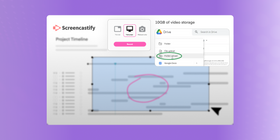
يوفّر Screencastify سعة تخزين قدرها 10 غيغابايت للفيديو في خطته المجانية، وهو ما يكفي غالباً للمستخدمين الجدد. كما يتيح رفعاً غير محدود إلى Google Drive، ما يجعل تنظيم الفيديوهات وتخزينها ومشاركتها أمراً سهلاً.
التكامل
يتكامل Screencastify مع Google Classroom وGoogle Drive، وهو ما يجعله مناسباً جداً للمعلمين.
التسعير
تقدّم الخطة المجانية في Screencastify مجموعة جيّدة من الميزات للمستخدمين العاديين والمعلمين. لكن إذا كنت تحتاج إلى مساحة تخزين أكبر، أو وقت تسجيل غير محدود، أو تحليلات للمشاهدين، فإن الخطط المدفوعة تبدأ من 7 دولارات شهرياً (فوترة سنوية).
المنصّات المدعومة
Screencastify عبارة عن إضافة لمتصفّح Chrome، أي أنه يعمل من داخل المتصفّح، ما يجعله شبه مستقل عن نظام التشغيل. طالما لديك Google Chrome على جهازك فستتمكّن من استخدام Screencastify دون مشاكل.
أهم المزايا
- تسجيل الصوت والفيديو
- إضافة تعليقات توضيحية
- تحرير الفيديو داخل المتصفّح
- مهام فيديو للطلاب (Video assignments)
- الرسم أثناء التسجيل
الإيجابيات | السلبيات |
مثالي للفيديوهات القصيرة والسريعة | يمكن تخزين حتى 10 فيديوهات فقط في مكتبة الفيديو في النسخة المجانية |
حفظ الفيديوهات بصيغ مثل MP3 وMP4 (في الخطط المناسبة) | حد تسجيل قدره 30 دقيقة في النسخة المجانية |
حفظ تلقائي في Google Drive | أدوات تحرير فيديو محدودة |
إمكانية الرسم والإبراز أثناء التسجيل | - |
إمكانية طلب تسجيل فيديو من الطلاب كواجب | - |
واجهة بسيطة وسهلة الاستخدام | - |
جدول المقارنة: ScreenPal (Screencast-O-Matic) مقابل Screencastify
الميزات | Screencast-o-matic | Screencastify |
مدّة التسجيل في النسخة المجانية | 15 دقيقة | 30 دقيقة |
التسعير | تبدأ من 3$/شهر (فوترة سنوية) تبدأ من 2$/شهر للمعلمين (فوترة سنوية) | تبدأ من 7$/شهر (فوترة سنوية) من 500$/سنة للمؤسسات التعليمية |
سهولة الاستخدام | سهل | سهل جداً |
أدوات التحرير | متقدّمة | أساسية |
الخلاصة
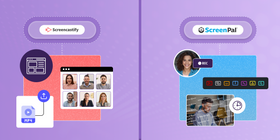
يعتمد اختيارك بين ScreenPal (Screencast‑O‑Matic) وScreencastify على احتياجاتك المحدَّدة وميزانيتك والمنصّة التي ترتاح للعمل عليها.
يقدّم ScreenPal قدرات تسجيل قوية، ومجموعة مقبولة من أدوات التحرير حتى في النسخة المجانية، وخططاً مدفوعة بأسعار معقولة. لكن حدّ التسجيل البالغ 15 دقيقة والعلامة المائية في الإصدار المجاني قد يكونان عاملَيْ نفور لكثيرين، إضافة إلى غياب تسجيل صوت النظام في النسخة المجانية.
في المقابل، يوفّر Screencastify واجهة سهلة للغاية، وتكاملًا سلساً مع Google Classroom وGoogle Drive، وميزة الأسئلة التفاعلية، ما يجعله خياراً ممتازاً للمعلمين. وبما أنه يعمل من المتصفّح، يمكنك استخدامه على أنظمة تشغيل مختلفة. ومع ذلك، فإن عدم دعم التصدير بصيغة MP4 في الخطة المجانية، وحدود التخزين وطول الفيديو قد لا تناسب من لديهم احتياجات أكبر.
من ناحية التسعير، يقدّم كلاهما نسخاً مجانية كافية للمستخدمين المبتدئين. أما عند الانتقال إلى الخطط المدفوعة، فتبدأ أسعار Screencastify من مستوى أعلى قليلاً، في حين أن النسخة المدفوعة من ScreenPal تأتي بحزمة ميزات أوسع.
الخلاصة أن كلاً من الأداتين يملك نقاط قوة ونقاط ضعف؛ لذا ينبغي أن يتوافق اختيارك مع أولوياتك: هل تفضّل قدرات تحرير عميقة، أم تكاملاً مدرسياً سهلاً، أم استقلالية عن نظام التشغيل، أم سعراً أقل؟
وبالنظر إلى القيود الموجودة في ScreenPal وScreencastify، قد ترغب في التفكير في ScreenRec. فهو يقدّم وقت تسجيل غير محدود حتى في النسخة المجانية، ما يزيل قيود الوقت الموجودة في ScreenPal. كما يدعم تسجيل صوت النظام، وهي ميزة مفقودة في النسخة المجانية من ScreenPal. وعلى عكس Screencastify، يسمح ScreenRec بالتصدير بصيغة MP4 في الإصدار المجاني، ما يجعله أكثر مرونة من حيث صيغ الملفات.
توصيات أخرى
نوصي أيضاً باستخدام ScreenRec. فهو مسجّل شاشة وأداة لالتقاط لقطات الشاشة مجاناً تساعدك على إنشاء محتوى تعليمي وتسويقي على منصّة آمنة. يمكنك تسجيل فيديوهات HD غير محدودة مع الصوت، والتقاط لقطات شاشة وإضافة تعليقات توضيحية عليها، وإنشاء شروحات وعروض تقديمية وتقديم تغذية راجعة بصريّة. يمكن أن تكون جميع مستنداتك وعروضك ومحتواك في مكان واحد لتشكيل مكتبة مرئية منظّمة، كما أنه يعمل بشكل ممتاز كمسجّل شاشة للمعلمين.
يوفّر ScreenRec أيضاً مشاركة خاصة وفورية، بالإضافة إلى 2 غيغابايت من مساحة التخزين السحابي الخاصة مجاناً.
لذلك، إذا كنت تبحث عن أداة لتسجيل شروحات الشاشة (screencasting) بوقت تسجيل غير محدود، تدعم تسجيل صوت النظام، والتصدير بصيغة MP4، وخيارات مشاركة خاصة، وتخزيناً سحابياً مجانياً، فقد يكون ScreenRec خياراً مناسباً جداً لك.
الأسئلة الشائعة
النسخة المجانية من ScreenPal لا تدعم تسجيل صوت النظام، لكن هذه الميزة متاحة في الخطط المدفوعة. أمّا Screencastify فيدعم تسجيل صوت النظام في جميع إصداراته.
يعمل ScreenPal على نظامي Windows وMac. وبما أن Screencastify أداة تعمل من المتصفّح، فإنها تعمل على أي نظام تشغيل يدعم Google Chrome، شرط توفّر المتصفّح على الجهاز.
نعم، كلا الأداتين توفّران ميزات مفيدة للتعليم عن بُعد. يتكامل Screencastify مع Google Classroom، بينما يقدّم ScreenPal أسعاراً خاصة للمعلّمين.
يقدّم كل من ScreenPal وScreencastify موارد مساعدة على الإنترنت تشمل أدلّة وشروحات مصوّرة. وللحصول على مساعدة إضافية يمكنك التواصل مع فرق الدعم عبر البريد الإلكتروني.
نعم، يوفّر كل من ScreenPal وScreencastify خيارات لإضافة تعليقات توضيحية مثل الأشكال والنصوص والأسهم إلى الفيديوهات.
مراجع ومواد لقراءة إضافية
- كيفية إنشاء فيديوهات Screencast لأغراض التسويق
- كيفية تسجيل رسائل فيديو وإرسالها عبر البريد
- كيفية تسجيل شاشة الكمبيوتر والصوت
- أفضل برامج تسجيل الشاشة بدقّة 4K
- أفضل 8 برامج لالتقاط الفيديو
- أفضل 10 برامج مجانية للقطات الشاشة
![[دليل] التواصل الفعّال في مكان العمل](https://screenrec.com/assets_dist/screenrec/media/communication-workplace/communication-in-the-workplace.jpg)


 English
  Español
  Deutsch
  Български
  Русский
  Français
  Português
لا تفوت الفرصة
احصل على تحديثات حول المقالات الجديدة والندوات عبر الإنترنت والفرص الأخرى: