كيفية تسجيل فيديو من البث المباشر على أي جهاز (بسرعة ومجاناً)
مع هذا الكم الكبير من مقاطع الفيديو المباشرة على الويب، أصبح امتلاك مسجل فيديو للبث المباشر أداة أساسية. سواء كنت تريد تسجيل بث مباشر خاص بك على YouTube، أو تسجيل اجتماعات Skype for Business أو أي بث آخر، فسيرشدك هذا الدليل إلى كيفية تسجيل أي فيديو متدفّق.

تنويه مهم: هذا الشرح حول تسجيل فيديوهات البث المباشر مخصّص للاستخدام الشخصي فقط؛ على سبيل المثال إذا أردت تسجيل بثك المباشر على YouTube لتعديله لاحقاً. وبالمناسبة، إذا كنت تفكّر في ذلك، فقد ترغب في الاطلاع على قائمة أفضل الميكروفونات لـ YouTube. في غير هذه الحالات، لا نشجّع على تسجيل الفيديو المتدفّق من مواقع مثل YouTube وVimeo وFacebook وTwitter وDailymotion، كما لا ندعم الأشخاص الذين يبحثون عن طرق لتسجيل قنوات البث التلفزيوني أو البرامج المباشرة أو فيديوهات YouTube المحمية بحقوق النشر.
كيفية تسجيل فيديو بث مباشر مجاناً على جهاز PC
يمكنك مشاهدة هذا الفيديو أو اتباع الدليل النصّي أدناه.
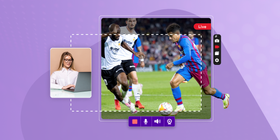
الخطوة 1: اضبط دقة الشاشة على 720p أو 1080p
تحقّق من قدرات جهازك وارفَع دقة العرض إلى أقصى حد يدعمه. كيف؟
- انقر بزر الماوس الأيمن على سطح المكتب واختر Display Settings
- اختر من قائمة Resolution أحد إعدادات الدقة العالية: 1280 × 720 لـ 720p HD أو 1900 × 1080 لـ 1080p Full HD
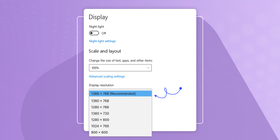
نصيحة احترافية ليست كل الشاشات تدعم إعدادات دقة HD كما يوضح هذا الشرح. إذا كانت شاشتك لا تدعمها، فستحتاج إلى تخصيص الدقة لضمان أن يكون ملف الفيديو المسجّل بدقة HD أو Full HD. قد يتطلّب هذا بطاقة رسومات أو تثبيت برامج إضافية. تعرّف على كيفية تخصيص الدقة من هنا.
الخطوة 2: نزّل وثبّت ScreenRec
يُعد ScreenRec واحداً من أسهل برامج تسجيل فيديو البث المباشر المتاحة مجاناً. سنتحدّث عن السبب لاحقاً، لكن لنبدأ الآن بتثبيته حتى تبدأ في تسجيل الفيديوهات المتدفّقة.
الخطوة 3: اجعل الفيديو بوضع ملء الشاشة
للحصول على أفضل جودة ممكنة، شغِّل الفيديو في وضع ملء الشاشة.
الخطوة 4: اضغط Alt‑S لاختيار منطقة الالتقاط
ستشغّل هذه الاختصار لوحة ScreenRec.
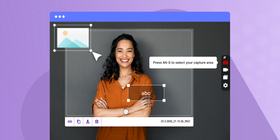
الخطوة 5: اسحب عبر الشاشة لالتقاط الشاشة بالكامل
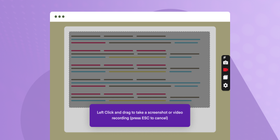
الخطوة 6: سجّل الصوت
ليست كل برامج تسجيل البث قادرة على تسجيل الشاشة مع الصوت. لحسن الحظ، يوفّر ScreenRec طريقة سهلة لتسجيل صوت الميكروفون وصوت النظام معاً. إليك كيف:
- تسجيل صوت النظام: انقر أيقونة الصوت في شريط التحكّم بالتسجيل.
- تسجيل صوت الميكروفون: يفعّل ScreenRec تسجيل الميكروفون افتراضياً، لذا يمكنك التحدّث والتعليق كما تشاء. لتعطيل الميكروفون، انقر الأيقونة نفسها في لوحة التحكّم.

الخطوة 7: اضغط Alt‑S لإيقاف التسجيل
انتهيت! أصبح لديك الآن تسجيلك الخاص للفيديو المباشر. ماذا بعد؟ لديك عدة خيارات: يمكنك تنزيل الفيديو المتدفّق وحفظه، أو مشاركته. إليك الطريقة.
كيفية تنزيل فيديو البث المباشر
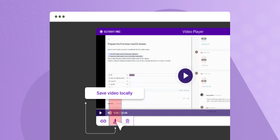
بعد الانتهاء من التسجيل ستظهر لك نافذة تشغيل الفيديو. انقر زر التنزيل لحفظ الملف بصيغة mp4. يشبه ذلك إلى حد كبير تنزيل فيديو باستخدام محول YouTube إلى Mp4، إلا أن ScreenRec مخصّص لتنزيل فيديوهات البث المباشر.
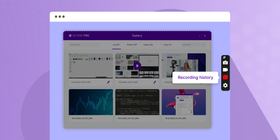
بدلاً من ذلك، يمكنك فتح Recording History، ومعاينة الفيديو ثم اختيار زر التنزيل لحفظه كملف محلي.
كيفية مشاركة تسجيل الفيديو مع الآخرين
إذا كانت هذه أول مرة تستخدم فيها ScreenRec، انقر أيقونة السلسلة (Chain) وأنشئ حسابك المجاني.

لن تحتاج إلى القيام بذلك إلا مرة واحدة. بعد إنشاء الحساب، سيبدأ ScreenRec في تحميل تسجيلات البث إلى مساحة تخزينك السحابية الخاصة (تحصل على 2 جيجابايت مجاناً)، وستُنسخ إليك مباشرةً وصلة خاصة قابلة للمشاركة إلى الحافظة.

في المستقبل، عندما تكون مسجَّلاً الدخول، سيقوم ScreenRec بالتحميل أثناء التسجيل، ما يعني أنك ستحصل على رابط المشاركة فوراً عند الإنهاء.
تُحفَظ كل تسجيلاتك السابقة في Recording History.
يمكنك العودة في أي وقت، ومعاينة الفيديو ثم النقر على أيقونة السلسلة للحصول على رابط المشاركة مجدداً.

مع هذا الرابط تصبح مشاركة تسجيل البث المباشر غاية في السهولة؛ حيث يمكنك لصقه مباشرة في بريد إلكتروني أو رسالة نصية، من دون الحاجة إلى رفع الملف على خدمة مشاركة ملفات أو إرفاقه برسالة.

لماذا نستخدم ScreenRec؟
بالطبع هناك أدوات أخرى مشابهة، لكن هناك أسباباً عدة تجعل ScreenRec من أفضل برامج تسجيل البث المباشر. فهو مسجل بث مجاني يتيح لك التقاط لقطات شاشة مع شروحات وتسجيل فيديو وصوت. والأفضل من ذلك أنه لا يفرض حدّاً زمنياً على التسجيل، ويمكنك تنزيل ومشاركة تسجيلاتك كما تشاء، من دون أي برامج دعائية مزعجة أو برمجيات خبيثة.
كيفية تسجيل فيديو البث المباشر على جهاز Mac
هناك طريقتان لتسجيل الشاشة باستخدام التطبيقات المدمجة في نظام Mac.
الطريقة 1: مسجل الشاشة المدمج في MacOS Mojave أو الإصدارات الأحدث
الخطوة 1: اضغط Shift‑Command‑5 لفتح أدوات التحكّم بالتسجيل.
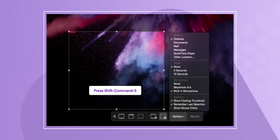
الخطوة 2: اختر منطقة التسجيل
- تسجيل الشاشة بالكامل: انقر أيقونة ملء الشاشة واختر الشاشة التي تريد تسجيلها.

- تسجيل جزء محدّد: انقر أيقونة المنطقة (Region) واسحب عبر الشاشة لتحديد منطقة الالتقاط.
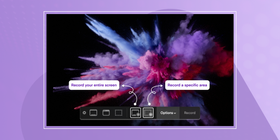

الخطوة 3: لتسجيل الصوت، انقر Options واختر Microphone
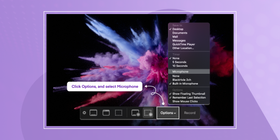
الخطوة 4: انقر الصورة المصغّرة للتسجيل لتحريره أو حفظه أو مشاركته
عند الانتهاء، ستظهر صورة مصغّرة في أسفل يمين الشاشة؛ انقرها لمشاركة تسجيل البث أو تعديله.
الطريقة 2: استخدام Soundflower
إذا كنت تستخدم إصداراً أقدم من MacOS فلا بأس؛ يمكنك تسجيل الشاشة باستخدام تطبيق Soundflower المجاني.
الخطوة 1: نزّل وثبّت Soundflower
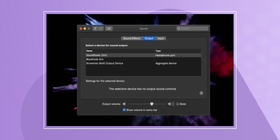
الخطوة 2: اضبط Soundflower كمخرج صوت
اذهب إلى System Preferences > Sound ثم علامة تبويب Output، واختر Soundflower (2ch) كمخرج.
الخطوة 3: افتح QuickTime واختر File > New Screen Recording
ستظهر نافذة التحكّم بالتسجيل.
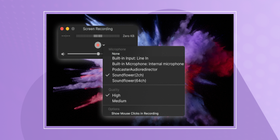
انقر السهم الصغير بجانب أيقونة التسجيل للوصول إلى إعدادات مصدر الصوت. اختر Soundflower (2ch) لتسجيل صوت النظام.
الخطوة 4: ابدأ التسجيل
انقر أيقونة التسجيل ثم انقر في أي مكان لتسجيل الشاشة بالكامل، أو اسحب الفأرة لتحديد جزء معيّن من الشاشة. عند الانتهاء، سيفتح QuickTime التسجيل تلقائياً، ومن هناك يمكنك تشغيله أو تحريره أو رفعه إلى موقع لمشاركة الملفات.
ماذا عن تسجيل البث على الأجهزة المحمولة؟
بكل تأكيد!
تحتوي العديد من أجهزة Android وiOS على مسجّلات شاشة مدمجة. الوصول إليها يتطلّب بعض الخطوات، لكننا سنرشدك إليها.
كيفية تسجيل الشاشة على جهاز Android
يأتي Android 10 مع مسجل شاشة مدمج، لكنه – للأسف – ليس سهلاً جداً في الوصول. إليك الطريقة:
الخطوة 1: افتح Settings > About Phone
مرّر لأسفل حتى Build Number واضغط عليه 7 مرات بسرعة.
الخطوة 2: أدخِل رقم PIN أو كلمة المرور
ستظهر رسالة «You are now a developer!» مبروك، أصبحت مطوّراً.
الخطوة 3: انتقل إلى Developer Options
ارجع إلى إعدادات النظام، اضغط Advanced ثم Developer Options.
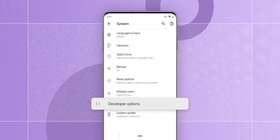
الخطوة 4: مرّر للأسفل إلى Debugging واختر Feature Flags
ابحث عن الخيار settings_screenrecord_long_press وقم بتفعيله.

الخطوة 5: ابدأ التسجيل
اضغط مطوّلاً زر الطاقة لفتح قائمة خيارات الطاقة، ثم اختر Start Recording. انتبه للتحذير على الشاشة؛ فكل ما يظهر سيتم تسجيله. إذا كان هذا مقبولاً لديك، اضغط Start Now.
الخطوة 6: أوقف التسجيل
ستجد في شريط الإشعارات أزرار التحكّم بالتسجيل (إيقاف، إيقاف مؤقّت، إلغاء).
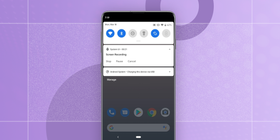
بعد الانتهاء من التسجيل، سيُحفَظ ملف الفيديو في معرض الصور حيث يمكنك مشاركته أو حذفه.
كيفية تسجيل الشاشة على iPhone
قبل البدء من المهم أن تعرف أن بعض التطبيقات لا تسمح لمسجل الشاشة بتسجيل الصوت، لذا تذكّر ذلك عند تسجيل بثوث الفيديو المباشرة.
الخطوة 1: افتح الإعدادات واختر Control Center.

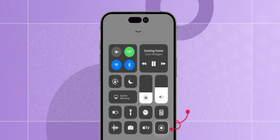
الخطوة 2: اضغط Customize Controls ثم اضغط علامة الزائد الخضراء بجوار Screen Recording
ارجع إلى الشاشة الرئيسية واسحب من أسفل الشاشة للأعلى لفتح مركز التحكم، ثم اضغط مطوّلاً أيقونة التسجيل الرمادية التي ظهرت في القائمة.
الخطوة 3: أوقف التسجيل
المس المؤقّت الأحمر أعلى الشاشة واختر Stop. سيُحفَظ التسجيل في تطبيق الصور (Photos).
الخاتمة
ها أنت ذا! أربع طرق مختلفة لـ تسجيل فيديو من البث المباشر على أي جهاز. لنلخّص سريعاً.
أنظمة التشغيل | الملخّص |
ScreenRec | – مجاني |
مسجل Mac المدمج | – يسجّل الفيديو وصوت النظام/الميكروفون |
Soundflower + QuickTime | – الأنسب للإصدارات الأقدم من MacOS |
مسجل شاشة Android | – مدمج، لكن من الصعب الوصول إليه أو استخدامه بدون تفعيل خيارات المطوّر |
مسجل شاشة iPhone | – مدمج في النظام |
إذا كنت تستخدم جهاز Windows، فننصحك بتجربة ScreenRec. فهو يتيح لك تسجيل الفيديو وصوت الميكروفون وصوت النظام في الوقت نفسه، إلى جانب إنشاء رابط مشاركة يُنسخ تلقائياً إلى الحافظة، و2 جيجابايت من التخزين السحابي المجاني. ستحصل على كل هذا من دون فترات تجريبية، لأنه مجاني دائماً.
نزّل ScreenRec وجرّبه بنفسك.
الأسئلة الشائعة
تحتاج إلى مسجل شاشة لسطح المكتب مثل ScreenRec يمكنه تسجيل الشاشة والصوت معاً. تأكّد أيضاً من أن برنامج التسجيل يدعم تصوير الفيديو بدقة HD لتحصل على أفضل جودة. مع ScreenRec على وجه الخصوص تُحفَظ فيديوهاتك في حسابك السحابي، ويمكنك حفظها كملفات mp4 على جهازك إذا رغبت.
نعم، يمكنك ذلك إذا كان لديك مسجل شاشة يستطيع التقاط صوت النظام (الصوت الخارج من السماعات). ليست كل برامج تسجيل الشاشة تتيح هذا الخيار؛ فمثلاً مسجل الألعاب المدمج في Windows يسجّل الميكروفون فقط ولا يسجّل صوت النظام. من بين الحلول التي يمكنها تسجيل الشاشة والصوت معاً ScreenRec، كما يوفّر لك سجلّاً للتسجيلات (Recording History) يمكنك من خلاله العودة لمعاينة فيديوهاتك.
يمكن أن يكون تسجيل فيديو البث إلى السحابة مهمة سهلة إذا كنت تستخدم ScreenRec بالفعل؛ فهذا البرنامج يرفع الفيديو تلقائياً أثناء التسجيل، ما يعني أنك لا تسجّل إلى السحابة فحسب، بل تفعل ذلك في الوقت الحقيقي. وبمجرد إيقاف التسجيل تحصل على رابط مشاركة فوري. إضافةً إلى ذلك يمكنك استخدام سجلّ التسجيلات لمعاينة الفيديو والحصول على رابط المشاركة مرة أخرى متى شئت.
 English
  Español
  Deutsch
  Български
  Русский
  Français
  Português
لا تفوت الفرصة
احصل على تحديثات حول المقالات الجديدة والندوات عبر الإنترنت والفرص الأخرى: