كيفية تسجيل اجتماع Skype for Business
يُعَدّ عقد اجتماعات افتراضية فعّالة أمراً أساسياً لكل أنواع الشركات، كبيرة كانت أو صغيرة. وغالباً ما يكون من المهم بالقدر نفسه تسجيل ما يحدث داخل غرفة الاجتماعات الافتراضية. لحسن الحظ، يسهِّل Skype for Business عملية تسجيل الاجتماع. في هذا الدليل سنوضّح لك كيفية تسجيل مكالمات واجتماعات Skype for Business بسهولة ومشاركتها فوراً مهما كان طول التسجيل.

الخيار الأول: التسجيل والمشاركة الفورية
استخدام أي تطبيق لتسجيل مكالمات Skype بالفيديو شيء، والقدرة على مشاركتها فوراً شيء آخر تماماً. شاهد الفيديو لمعرفة كيفية القيام بذلك أو تابع القراءة.
لحسن الحظ هناك ScreenRec. وقد يبدو هذا نوعاً من المبالغة، لكن يمكننا القول إن ScreenRec من أفضل برامج تسجيل مكالمات Skype المجانية المتاحة للتنزيل. لا يكتفي بتسجيل مكالمات واجتماعات الفيديو، بل يتيح لك أيضاً مشاركتها فوراً عبر رابط خاص. لكن قبل أن تبدأ، تأكّد من عدم وجود أي أسباب قانونية تمنعك من تسجيل اجتماعاتك.
الخطوة 1: تنزيل ScreenRec
قم بتنزيل وتثبيت ScreenRec – مسجّل الشاشة لاجتماعات Skype مجاناً.
الخطوة 2: ضبط إعدادات التطبيق
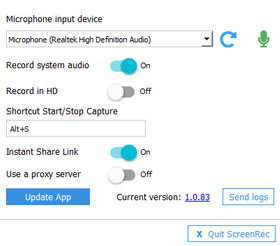
بعد تنزيل ScreenRec، سيظهر شريط القائمة على شاشتك. انقر على أيقونة الترس في الشريط لفتح الإعدادات. يمكنك اختيار تسجيل صوت الميكروفون أو صوت النظام أو كليهما.
- يتم تسجيل صوت الميكروفون بشكل افتراضي. إذا أردت إيقافه فانقر على أيقونة الميكروفون.
- لتسجيل صوت النظام، فعِّل زر التبديل Record System Audio.
- يمكنك أيضاً اختيار تسجيل الفيديو والصوت بجودة عالية؛ فعِّل زر التبديل بجوار Record in HD.
تأكّد من تفعيل خيار Instant Share Link وستكون جاهزاً للبدء في تسجيل مكالمات Skype مجاناً.
الخطوة 3: فتح Skype for Business
سجّل الدخول إلى اجتماعك على Skype for Business. احرص على القيام بذلك مبكراً حتى تمنح نفسك وقتاً كافياً لإعداد مسجّل الفيديو والاستعداد.
الخطوة 4: اختيار منطقة التسجيل
بعد أن يصبح ScreenRec جاهزاً، اضغط Alt + S على لوحة المفاتيح لفتح التطبيق.
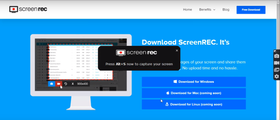
من هناك يمكنك بسهولة تحديد الجزء من الشاشة الذي تريد تسجيله. إذا كنت تتوقّع أن تضطر لمغادرة نافذة Skype لاستخدام المتصفّح أو تطبيقات أخرى أثناء الاجتماع، فاختر الشاشة بالكامل عبر سحب الماوس قطرياً من أحد الزوايا إلى الزاوية المقابلة.
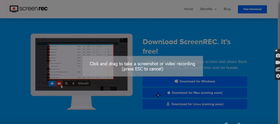
إذا كنت تريد تسجيل نافذة الاجتماع فقط مع إبقاء النوافذ الأخرى مفتوحة ومرئية، فما عليك إلا النقر والسحب لتحديد نافذة Skype وحدها.
الخطوة 5: بدء التسجيل
يُعَد ScreenRec برنامجاً بالغ البساطة لتسجيل الشاشة. بعد اختيار منطقة الالتقاط، انقر على أيقونة الكاميرا لبدء التسجيل، ثم تابع اجتماعك بينما يقوم ScreenRec بالتسجيل في الخلفية.
الخطوة 6: إيقاف التسجيل والمشاركة
اضغط Alt + S مرة أخرى لإيقاف تسجيل الاجتماع. خلال ثوانٍ قليلة سيتم إنشاء رابط مشاركة خاص ونسخه تلقائياً إلى الحافظة، وسترى إشعاراً بذلك على الشاشة.
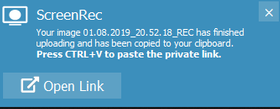
شارك هذا الرابط مع أي شخص وسيتمكّن من مشاهدة التسجيل فوراً.
نصيحة إضافية: إذا رغبت يمكنك حفظ التسجيل بسهولة كملف MP4 على جهازك. اذهب إلى قسم Gallery في قائمة ScreenRec، وانقر على أيقونة العين لمعاينة الفيديو ثم اختر Save video locally لحفظه محلياً.
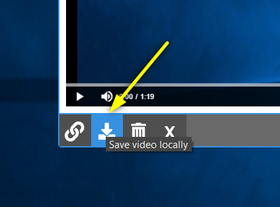
وهكذا ببساطة! لم تعد مضطراً للانتظار طويلاً حتى يكتمل رفع الملف من أجل مشاركته. بضع نقرات فقط باستخدام هذا المسجّل المجاني لمكالمات Skype وستنتهي من كل شيء.
الخيار الثاني: استخدام أداة التسجيل المدمجة في Skype for Business
ربما تتساءل: هل يمكنني تسجيل مكالمات Skype for Business باستخدام التطبيق نفسه؟
الجواب هو نعم، فـSkype for Business يوفّر ميزة مدمجة لتسجيل الاجتماعات. يمكنك تسجيل مكالمات الفيديو أو المكالمات الصوتية أو المؤتمرات الجماعية باستخدام هذه الميزة.
الوصول إلى هذه الميزة سهل نسبياً، لكن يجب أن نحذّرك من بعض العيوب المصاحبة لاستخدام أداة التسجيل المدمجة:
- أولاً: أبلغ بعض المستخدمين عن اختفاء زر Start Recording أو عدم ظهوره أساساً.
- ثانياً: في بعض الأحيان يقوم Skype بتسجيل الفيديو فقط أو الصوت فقط؛ أي أن تسجيل الاثنين معاً قد يتحوّل إلى مسألة حظ، والأسوأ أنك لن تكتشف المشكلة إلا عند تشغيل التسجيل بعد انتهاء الاجتماع.
غالباً ما تُحَل هذه الأخطاء من خلال التحديثات أو بعض خطوات استكشاف الأخطاء وإصلاحها، لذا احرص على إجراء تجربة قصيرة قبل بدء الاجتماع. إليك الطريقة:
الخطوة 1: انقر على أيقونة «المزيد من الخيارات» (الثلاث نقاط) واختر «Start Recording»
إذا كان جهازك وبرنامج Skype for Business مضبوطَين بشكل صحيح، ينبغي أن تتمكّن من بدء التسجيل بنقرة زر واحدة. لكن قد لا تكون إمكانية التسجيل متاحة (قد يظهر زر Start Recording باللون الرمادي) إذا لم يكن الصوت مفعَّلاً. انقر على أيقونة الميكروفون لتفعيل الصوت، وبعدها ينبغي أن تتمكّن من التسجيل.
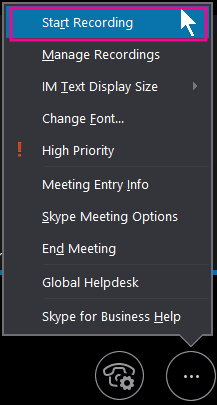
(المصدر)
الخطوة 2: تسجيل الاجتماع
بعد الضغط على Start Recording سيبدأ التسجيل تلقائياً. يمكنك إيقافه مؤقّتاً أو إيقافه نهائياً في أي وقت باستخدام عناصر التحكّم أسفل الشاشة.

(المصدر)
الخطوة 3: إيقاف التسجيل
عند انتهاء الاجتماع، اضغط على أيقونة Stop. سيتم حفظ الفيديو تلقائياً في المسار Videos > Lync Recordings. يمكنك تغيير هذا المسار من خلال قائمة Tools في نافذة Skype الرئيسية ثم اختيار Recording Manager. من هناك انقر Browse واختر المجلّد الذي تريد حفظ الفيديوهات فيه.
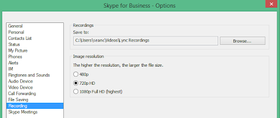
(المصدر)
الخطوة 4: المشاركة
لمشاركة التسجيل لديك خياران: يمكنك إرفاقه في رسالة بريد إلكتروني، أو نسخه ورفعه إلى مساحة مشتركة مثل OneDrive أو أي منصة مشابهة. انتظر قليلاً حتى يكتمل تجهيز الفيديو ورفعه، ثم سيكون جاهزاً للمشاهدة.
قد لا تكون ميزة التسجيل المدمجة في Skype for Business الأسهل أو الأكثر اعتمادية، لكنها تتيح لك على الأقل تسجيل الاجتماعات دون الحاجة إلى تثبيت برامج إضافية.
الخلاصة
عند اختيار أفضل برنامج لتسجيل مكالمات Skype، هناك بعض الأسئلة التي يجب أن تطرحها على نفسك: هل هو موثوق؟ هل تسهيل المشاركة؟ هل يدعم التسجيل بجودة HD؟ وهل يسهل الوصول إليه واستخدامه؟
استخدام ميزة التسجيل المدمجة في Skype for Business قد يكون مزعجاً في بعض الأحيان، لكنه يقدّم بعض المزايا.
لكن ScreenRec يلبّي كل هذه المتطلبات تقريباً دون عناء؛ فهو موثوق، ويسهّل المشاركة عبر رابط يُنشأ تلقائياً، ويدعم التسجيل بجودة HD، ويمكن تشغيله باختصار بسيط من لوحة المفاتيح. ومع ذلك نترك القرار النهائي لك؛ قد يكون من الأفضل تجربة كلا الحلّين واختيار الأنسب لاحتياجاتك.
مراجع ومواد إضافية للقراءة
- استكشاف مشاكل Skype for Business وإصلاحها
- الدليل الشامل للاجتماعات الافتراضية
- مقارنة بين برامج التسجيل عالية الدقّة الأخرى
- Skype for Business أصبح الآن جزءاً من Microsoft Teams










![⏰أفضل 8 مسجلات شاشة بدون تأخير [مقارنة]](https://screenrec.com/assets_dist/screenrec/media/no-lag-screen-recorder/no-lag-screen-recorder-comparison.png)



![أفضل 8 مسجّلات شاشة مجانية بدون علامة مائية [تحديث 2025]](https://screenrec.com/assets_dist/screenrec/media/screen-recorder-no-watermark/screen-recorder-no-watermark.png)






 English
  Español
  Deutsch
  Български
  Русский
  Français
  Português
لا تفوت الفرصة
احصل على تحديثات حول المقالات الجديدة والندوات عبر الإنترنت والفرص الأخرى: