كيفية تسجيل شاشة الكمبيوتر والصوت
سواء كنت تريد تسجيل بث مباشر أو إنشاء فيديو تدريبي للعمل، ستحتاج غالباً إلى تسجيل شاشة الكمبيوتر والصوت معاً.
من المفترض أن يكون ذلك سهلاً، أليس كذلك؟
نظرياً نعم… لكن عملياً، ليس دائماً.
عندما تبحث عن مسجل شاشة مع الصوت يقدّم فعلاً مزايا قوية مجاناً، ستكتشف سريعاً أن الخيارات محدودة. لا مشكلة، في هذا المقال سأستعرض لك أفضل مسجلات الشاشة المجانية المتاحة اليوم، بناءً على قدرة كل أداة على التقاط الشاشة، وتسجيل الصوت، وخيارات المشاركة، وسهولة الاستخدام.
الحل الأسهل: استخدم ScreenRec لتسجيل الشاشة بالصوت والفيديو
وسط فوضى الأدوات على الإنترنت يبرز ScreenRec، وربما يكون أفضل مسجل شاشة وصوت مجاني لنظام Windows جرّبته حتى الآن. فهو سهل الاستخدام، مجاني، وسريع جداً، ويعمل على Windows 7 وWindows 8 وWindows 10. قد يبدو هذا ادعاءً كبيراً، لذا دعني أريك كيف يعمل. إليك طريقة تسجيل الشاشة بالصوت على Windows، شاهد هذا الفيديو:
أو يمكنك متابعة الدليل النصي أدناه.
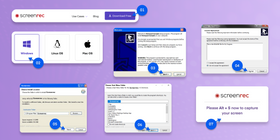
الخطوة 1: تنزيل وتثبيت ScreenRec مسجل الشاشة لنظامي Mac وWindows
سيتم تشغيل ScreenRec تلقائياً بعد الانتهاء من التثبيت.
الخطوة 2: ضبط إعدادات تسجيل الصوت
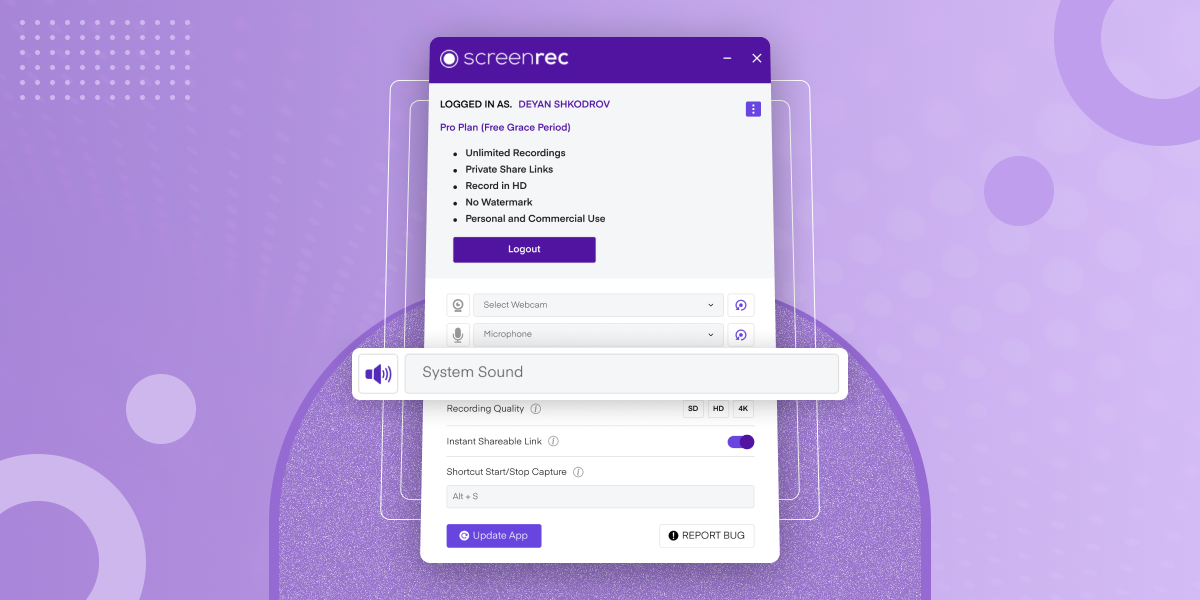
يمكن لـ ScreenRec تسجيل شاشة الكمبيوتر مع الصوت القادم من الميكروفون و/أو من صوت النظام نفسه. صدّق أو لا تصدّق، هذه ميزة مهمّة لأن كثيراً من برامج تسجيل الشاشة تجعل الأمر يبدو مستحيلاً تقريباً.
يتم اختيار الميكروفون افتراضياً حتى تتمكن من إضافة تعليق صوتي. لتسجيل صوت النظام (سطح المكتب)، انتقل إلى الإعدادات وقم بتفعيل خيار تسجيل صوت النظام (System audio).
الخطوة 3: تسجيل فيديو الشاشة
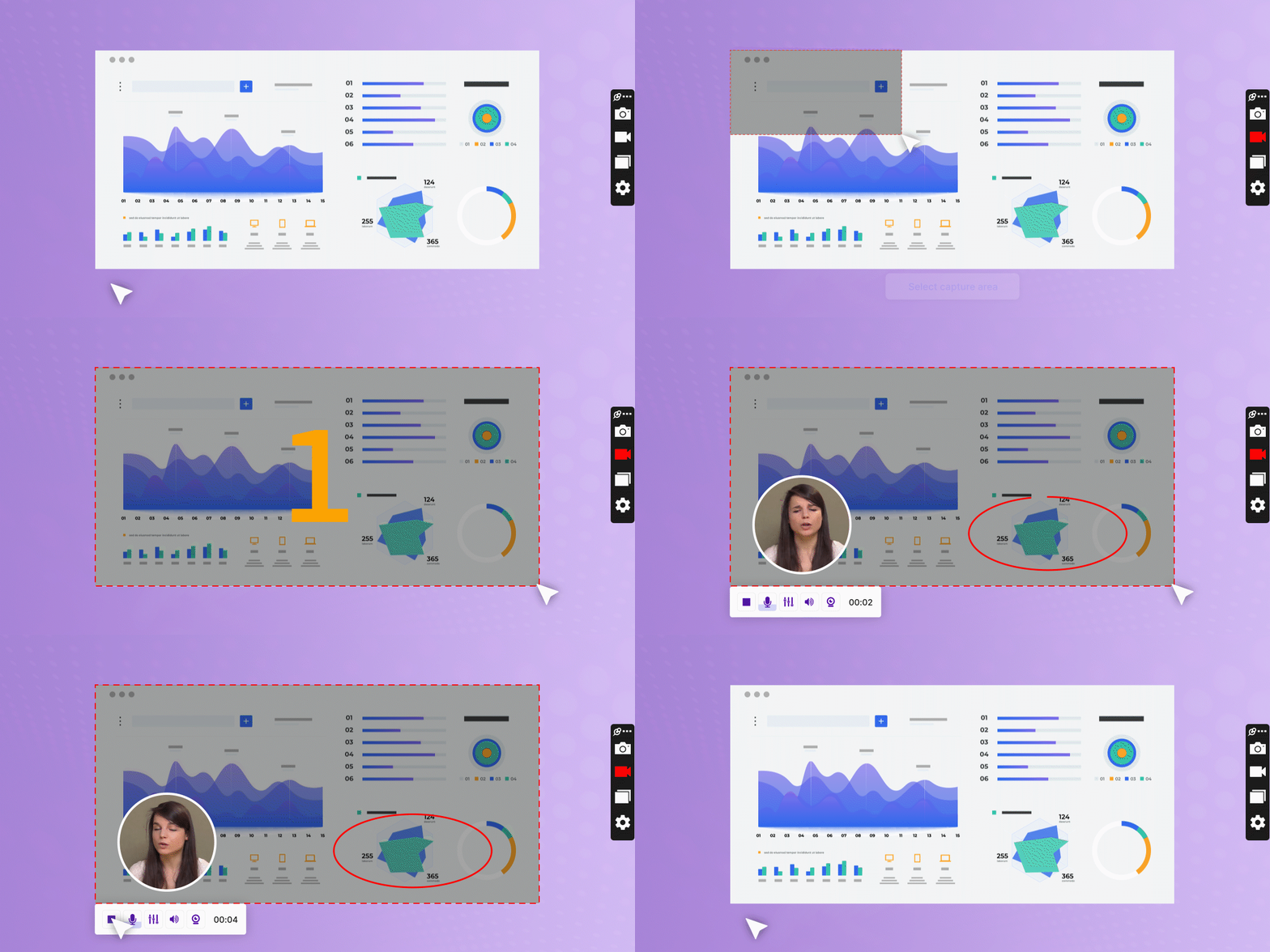
اضغط Alt+S أو انقر على أيقونة الكاميرا، ثم استخدم الفأرة لتحديد منطقة الالتقاط. لتسجيل الشاشة بالكامل، انقر واسحب لتحديد الشاشة بأكملها.
بمجرد تحديد منطقة الالتقاط، سيبدأ تسجيل الشاشة (Screencast) تلقائياً. ستظهر أمامك عدّ تنازلي برتقالي كبير يبدأ من 3.
الخطوة 4: شارِك تسجيلاتك فوراً
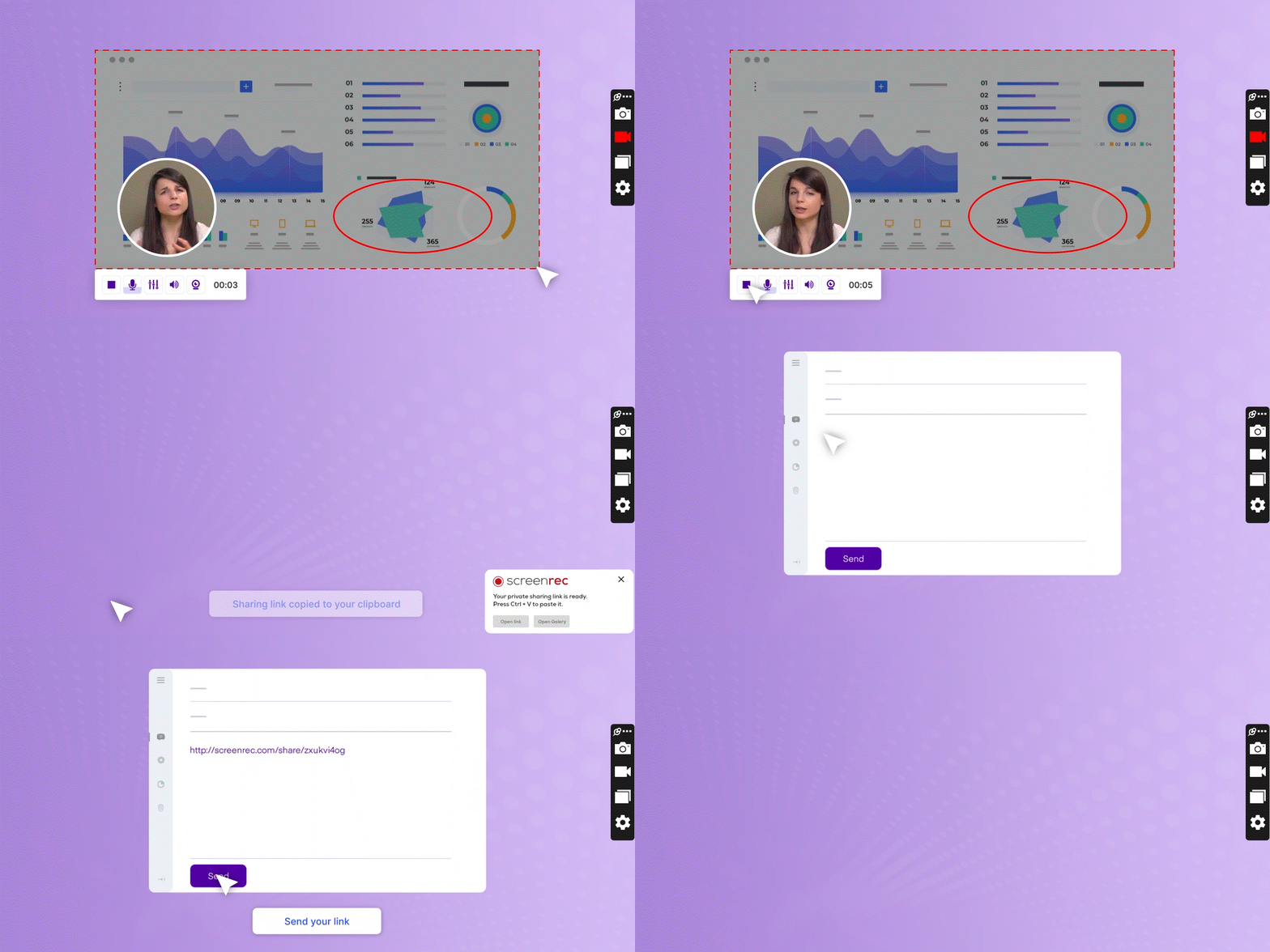
عند الانتهاء من تسجيل الشاشة والصوت، يتم إنشاء رابط مشاركة فريد تلقائياً. إذا كانت هذه أول مرة تستخدم فيها ScreenRec، سيُطلب منك إنشاء حساب مجاني. بعد ذلك يمكنك لصق رابط المشاركة في بريد إلكتروني، أو تطبيق مراسلة، أو نشره مباشرةً على شبكات التواصل الاجتماعي… كما تشاء.
في الواقع، يُعَد ScreenRec الأداة المجانية الوحيدة تقريباً التي تمنحك رابط مشاركة فوري، لأنه يرفع تسجيلك إلى السحابة في الخلفية أثناء التسجيل. لذا، حتى لو نسيت حفظ الفيديو محلياً أو حذفته بالخطأ، ستجد نسخة منه محفوظة أونلاين!
الخطوة 5: إدارة تسجيلات الشاشة من المعرض ولوحة المستخدم
لا يقتصر الأمر على إنشاء رابط مشاركة تلقائياً، بل يتم أيضاً رفع فيديو تسجيل الشاشة بجودة عالية إلى السحابة مباشرة. انقر على أيقونة المعرض لعرض تسجيلاتك الحالية. مرّر الفأرة فوق أي تسجيل لمعاينته أو للحصول على رابط مشاركته أو حذفه.

سهولة الاستخدام
من ناحية سهولة الاستخدام، ScreenRec بسيط لدرجة لا تُصدّق. لا توجد أزرار معقدة أو إعدادات مزعجة. لا need للتفكير في الترميز (Encoding) أو الرفع؛ كل شيء يتم تلقائياً. ببضع نقرات وخلال دقائق يمكنك تسجيل الشاشة بالصوت والفيديو ومشاركة النتيجة.
طرق بديلة لتسجيل الشاشة مع الصوت
الخيار 1: FonePaw Screen Recorder – تطبيق تسجيل سهل الاستخدام
FonePaw Screen Recorder لا يكتفي بإنجاز مهمة التسجيل، بل يقدّم أيضاً تجربة استخدام لطيفة لجميع المستخدمين. يتيح لك البرنامج تخصيص التسجيلات بحرية؛ فيمكنك ضبط مساحة التسجيل، وحجم نافذة كاميرا الويب، ومستوى صوت النظام والميكروفون، وغير ذلك. والأفضل من ذلك أنه لا يضيف علامة مائية على الفيديوهات المسجّلة.
سهولة الاستخدام
يُعَد FonePaw Screen Recorder سهل الاستخدام جداً. فمع أنه يحتوي على العديد من المزايا القوية، إلا أن واجهته بسيطة نسبياً ويمكن اعتباره من فئة برامج تسجيل الشاشة السهلة. ستجده بسيطاً سواء كنت مستخدماً متقدماً أم مبتدئاً.
إليك طريقة تسجيل شاشة الكمبيوتر والصوت باستخدام FonePaw Screen Recorder.
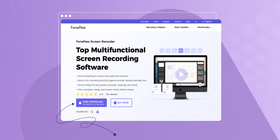
الخطوة 1: تنزيل وتثبيت FonePaw Screen Recorder.
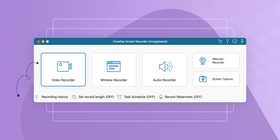
الخطوة 2: تشغيل البرنامج ثم النقر على Video Recorder.
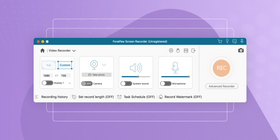
الخطوة 3: ضبط الإعدادات.
يمكن للمستخدمين ضبط الإعدادات مسبقاً، بما في ذلك منطقة التسجيل، وكاميرا الويب، وصوت النظام والميكروفون. يمكنك أيضاً جدولة وقت بدء التسجيل ومدته. انقر على زر REC لبدء التسجيل.
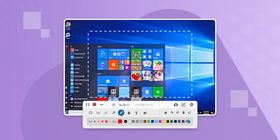
الخطوة 4: أثناء التسجيل.
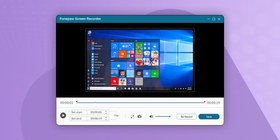
أثناء التسجيل يمكنك التقاط ما يحدث على الشاشة. انقر على المربّع الأحمر لإنهاء التسجيل.
الخطوة 5: معاينة الفيديو وتحريره.
الخطوة 6: حفظ الفيديو.
أدخل اسم الفيديو ومجلد الإخراج، ثم انقر على Next لحفظه.
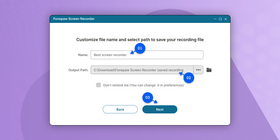
ببضع نقرات فقط يكون التسجيل جاهزاً. يمكنك بعد ذلك رفعه إلى موقع مشاركة فيديو أو خدمة تخزين سحابي إذا أردت مشاركته.
الخيار 2: ShareX – مسجل شاشة مفتوح المصدر يُنجز المهمة
إذا كنت تبحث عن مسجل شاشة أساسي، فإن ShareX خيار جيّد. فهو بسيط وسهل الاستخدام ويؤدي الغرض. يمكنك اعتباره «الهاتف القابل للطي» بين برامج تسجيل الشاشة؛ متين وموثوق، ومع ذلك ما زال مفيداً رغم تطور التكنولوجيا.
سهولة الاستخدام
يُعتبَر ShareX سهل الاستخدام لأنه يقدّم وظائف أساسية جداً. واجهته تذكّرك بقوائم Windows الكلاسيكية؛ بسيطة ومتواضعة. قد يكون ذلك مناسباً لمن لا يهتمون بالمؤثرات البصرية، لكن لن يضرّ إضافة قليل من الألوان؛ فلنقل إنه ليس أجمل واجهة ممكنة.
إليك كيفية تسجيل شاشة الكمبيوتر والصوت باستخدام ShareX.
الخطوة 1: تنزيل وتثبيت ShareX
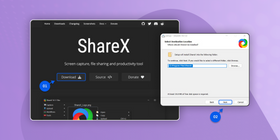
الخطوة 2: تشغيل التطبيق
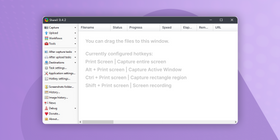
الخطوة 3: تسجيل صوت الكمبيوتر والميكروفون
من الناحية التقنية، يمكنك في ShareX تسجيل صوتك و/أو صوت النظام. لكن لا تتحمس كثيراً؛ فلكي تسجّل فيديو شاشة مع التقاط الصوت ستحتاج إلى تنزيل برنامج إضافي وتثبيته وإجراء تعديلات داخل قائمة الإعدادات.
يمكنك مع ذلك تسجيل تعليق صوتي عبر الميكروفون أثناء تسجيل الشاشة، وإذا كان هذا كل ما تحتاجه فربما تكفيك هذه الإمكانية.
لتسجيل صوت الميكروفون: انتقل إلى Task settings > Capture > Screen recorder > Screen recording options > Audio source، ثم اختر “Microphone” كمصدر صوت جديد.
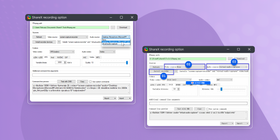
لتسجيل الشاشة مع صوت النظام، انقر على مربع “Install recorder” في الجانب الأيسر من الشاشة، وستظهر لك رسالة تطلب تنزيل وتثبيت برنامج إضافي. اتبع التعليمات، وبعد الانتهاء اختر “Virtual audio capturer” من قائمة مصادر الصوت.
الخطوة 4: اختيار منطقة التقاط الفيديو
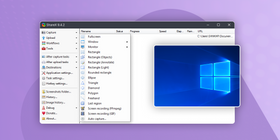
انقر على “Capture” في الجانب الأيسر من الواجهة، ثم حدّد منطقة التسجيل المطلوبة، وبعد ذلك اختر “Screen recording” من القائمة المنسدلة لبدء تسجيل الفيديو.
الخطوة 5: مشاركة لقطات الشاشة والفيديو
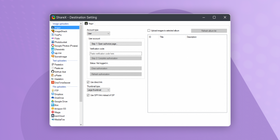
يوفّر ShareX عشرات الوجهات التي يمكنك الرفع إليها مباشرة من داخل التطبيق. العيب الوحيد أنك بحاجة إلى الانتظار حتى يكتمل رفع الفيديو.
انقر على “After upload tasks” في القائمة اليسرى، واختر الإعدادات التي تريدها لاختصار الرابط أو نسخه أو مشاركته. بعد ذلك اختر “Destinations” لرفع الملف مباشرة إلى منصة اجتماعية أو موقع معيّن.
الخطوة 6: إدارة لقطات الشاشة
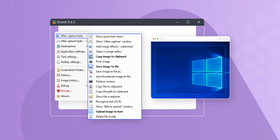
بعد التقاط الشاشة، ستجد عدداً من خيارات المهام ضمن “After capture tasks”. للأسف، أفضل هذه الخيارات ينطبق على لقطات الشاشة الثابتة فقط وليس الفيديو (مثل تأثيرات الصورة، محرر الصور، إضافة العلامة المائية، إلخ).
أما الفيديو المسجّل فكل ما يمكنك فعله عملياً هو مشاركته… أو حذفه. لنقل إن أمامك خيارين فقط!
الخيار 3: Microsoft Expression Encoder 4 – للمستخدمين المتقدمين
Microsoft Expression Encoder هو حل تسجيل شهير يوفّر خصائص إضافية قد لا تجدها في ShareX. لكن هذه الخيارات الإضافية تأتي على حساب التعقيد؛ فهناك الكثير مما يجب النظر إليه وفهمه، وإذا لم تكن متمرّساً تقنياً فربما تحتاج إلى مشاهدة عدّة شروحات على YouTube قبل أن تشعر بالراحة معه.
سهولة الاستخدام
أنا لا أمانع قدراً من التعقيد في التطبيقات، لكن هناك خيطاً رفيعاً بين «متقدّم» و«معقّد» وقد تجاوز Microsoft هذا الخيط هنا.
المشكلة في Expression Encoder 4 أنه ثقيل ومعقّد؛ تشبه واجهته لوحة تحكّم لمركبة فضائية مليئة بالأزرار والمفاتيح والخيارات التي عليك تذكّرها. من الأشياء التي يجب عليك القيام بها يدوياً عملية ترميز الفيديو (Encode). فبعد الانتهاء من التسجيل عليك اختيار “Encode” بنفسك للحصول على ملف الفيديو النهائي؛ العملية ليست تلقائية.
مع الوقت قد تعتاد عليه، لكن إن كنت تبحث عن شيء بسيط وسهل الفهم، فهذا بالتأكيد ليس الخيار المناسب.
إليك كيفية تسجيل شاشة الكمبيوتر والصوت باستخدام Microsoft Expression Encoder 4.
الخطوة 1: تنزيل وتثبيت Microsoft Expression Encoder 4
سيتم تثبيت برنامجين منفصلين على جهازك: Microsoft Expression Encoder 4 وMicrosoft Expression Encoder 4 Screen Capture.
الخطوة 2: تشغيل التطبيق
تأكّد من تشغيل Microsoft Expression Encoder 4 Screen Capture (وليس البرنامج الآخر). ستظهر لك شريط أدوات التسجيل.
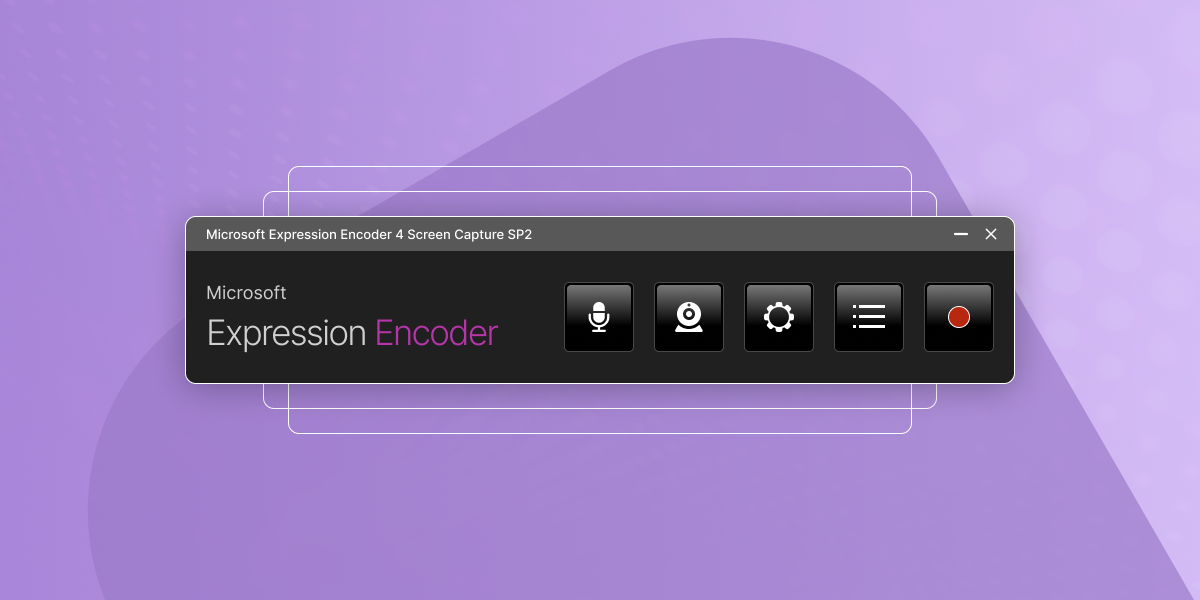
الخطوة 3: ضبط إعدادات تسجيل الصوت
تسجيل الصوت هنا أسهل بكثير مما هو عليه في ShareX. عند تسجيل الشاشة يمكنك التقاط الصوت من سماعات النظام أو من الميكروفون مباشرة من دون تثبيت مكوّنات إضافية.
كل ما عليك هو اختيار مصدر الصوت المناسب من علامة تبويب الإعدادات… وها هي أصوات النظام تُسجّل.
لتسجيل صوت الميكروفون، انقر على أيقونة الإعدادات في لوحة المستخدم وفعِّل خيار “Microphone”.
لتسجيل صوت النظام، اتبع الخطوات نفسها لكن فعّل خيار “Speakers”.
لكن…
إذا كنت تستخدم نظاماً قديماً مثل Windows XP أو Windows 7، فقد لا تتمكن من تسجيل صوت الكمبيوتر. ففي حال وجود تعارض بين إعدادات خرج الصوت في النظام وخيارات الصوت في البرنامج، ستحصل على رسالة خطأ، وباختصار… سيكون تسجيل الشاشة بلا صوت.
جرّبت أيضاً دليل تسجيل الشاشة في Windows 10 و11 للحصول على طرق بديلة. نجحت في تسجيل صوت الميكروفون لكن أحياناً كان ShareX يرفض ببساطة تسجيل صوت النظام من دون سبب واضح. لذا إن واجهت مشاكل مشابهة، لا تقلق؛ المشكلة في البرنامج وليست فيك.
الخطوة 4: إنشاء تسجيل شاشة مع الصوت
للإنصاف، رغم أن الأمر قد يستغرق بعض الوقت لتجاوز كمّ المعلومات والإعدادات، إلا أن عملية التسجيل نفسها تكون بسيطة إلى حدٍّ ما. أزرار التشغيل/الإيقاف المؤقت/الإيقاف واضحة، ويمكنك إمّا استخدام الفأرة لتحديد منطقة التسجيل، أو اختيار قوائم أو نوافذ معيّنة من القائمة المنسدلة داخل اللوحة.
لبدء تسجيل الفيديو، اعرض خيارات الشاشة بالنقر على أيقونة الشمس، وتأكد من أن كل شيء مضبوط كما تريد. اختر منطقة الالتقاط باستخدام أداة القص أو من خلال اختيار نافذة معيّنة من القائمة، ثم انقر على أيقونة التسجيل لبدء الالتقاط.
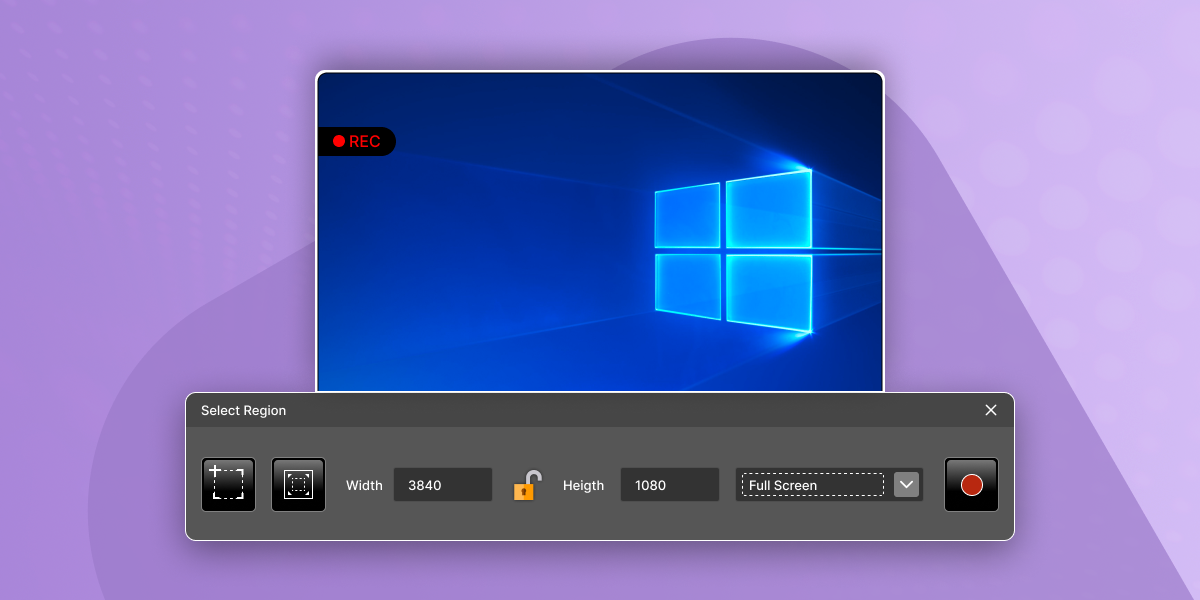
الخطوة 5: ترميز الفيديو (Encode)
نعم، هناك خطوة إضافية هنا، وليست ممتعة كثيراً. عند إيقاف التسجيل عليك النقر على “Send to encoder” لفتح برنامج Microsoft Expression Encoder الآخر. هناك يمكنك تعديل التسجيل وضبط خيارات الترميز.
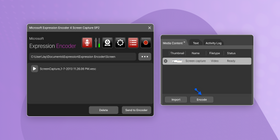
إذا جعلك هذا تشعر بالرغبة في الهروب، لا تقلق؛ يمكنك ببساطة النقر على زر Encode في أسفل يسار الشاشة والانتهاء من العملية.
الخطوة 6: مشاركة تسجيل الشاشة
قد تكون مشاركة الفيديوهات هنا عملية مرهقة بعض الشيء. فبدلاً من وجود خيارات مشاركة مباشرة مثل ShareX، تحتاج إلى رفع الفيديو يدوياً إلى YouTube بعد حفظه محلياً.
لا توجد أزرار من نوع “شارك على Facebook” أو “غرّد هذا!”، ومع أننا في 2025 فقد اعتدنا جميعاً على مشاركة ما نصنعه في لحظات.
هيا يا Microsoft، حان الوقت لتحديث التجربة!
الخلاصة
وهكذا تكون قد تعرّفت على ثلاث طرق مختلفة لتسجيل شاشة الكمبيوتر والصوت. لكن كيف تختار الأداة الأنسب لك؟
إذا كنت تبحث عن مسجل شاشة مجاني مع الصوت سهل وسريع، فخيارك الأفضل هو ScreenRec (مع التحذير من احتمال الإدمان على ميزة المشاركة الفورية!). إذا كنت معتاداً على ShareX ولا تهمك مشاركة الفيديو فوراً، فقد يكون خياراً مناسباً أيضاً. وأخيراً، إذا كنت تريد الكثير من الخصائص المتقدمة ولا تمانع ترميز ورفع تسجيلاتك يدوياً، فقد يكون Microsoft Expression Encoder هو ما تبحث عنه.
الأسئلة الشائعة
الخطوة 1: نزّل وثبّت ScreenRec، مسجل الشاشة لنظامي Mac وWindows.
الخطوة 2: اضغط Alt+S لتحديد منطقة الالتقاط، ثم فعّل خيار تسجيل صوت النظام.
الخطوة 3: انقر على أيقونة كاميرا الفيديو لبدء التسجيل.
ستحتاج إلى أداة لتسجيل الشاشة تدعم تسجيل صوت النظام (System audio). ليست كل برامج تسجيل الشاشة توفّر هذه الميزة، لذا تأكّد من أن الأداة التي تختارها تتيح ذلك قبل الاعتماد عليها.
References and Further Reading?
- Microsoft Expression Encoder 4 tutorial and breakdown video
- Microsoft Expression Encoder 4: Free vs. Pro
- ScreenRec: About This Screen Recording Tool
- Screen Recording For Business
- ShareX full tutorial
- ShareX additional audio software I installed —“virtual-audio-capturer”.
- Top 5 Best Free Screen Recorder Software(And How To Choose)
- Windows 10 & 11 Screen Recording Tutorial










![⏰أفضل 8 مسجلات شاشة بدون تأخير [مقارنة]](https://screenrec.com/assets_dist/screenrec/media/no-lag-screen-recorder/no-lag-screen-recorder-comparison.png)


![أفضل 8 مسجّلات شاشة مجانية بدون علامة مائية [تحديث 2025]](https://screenrec.com/assets_dist/screenrec/media/screen-recorder-no-watermark/screen-recorder-no-watermark.png)







 English
  Español
  Deutsch
  Български
  Русский
  Français
  Português
لا تفوت الفرصة
احصل على تحديثات حول المقالات الجديدة والندوات عبر الإنترنت والفرص الأخرى: