كيفية تسجيل شاشة الكمبيوتر على Windows 10 و11
على مرّ التاريخ طوّرنا أساليب متعددة لالتقاط اللحظات وتسجيلها؛ من الرسوم على جدران الكهوف إلى التقاط الفيديو والصور رقمياً في لحظات. لا يمكن إيقاف التقدّم، وتسجيل الشاشة مثال واضح على ذلك.
رجل أعمال يعقد اجتماعاً عبر الإنترنت مع مدرائه.
طالبة عبر الإنترنت ومعلمتها في فصل افتراضي يعدّان نقاطاً للمراجعة استعداداً لاختبار SAT.
جدة تُقيم على بُعد 2000 ميل ترى حفيدها الأول للمرة الأولى عبر Skype.
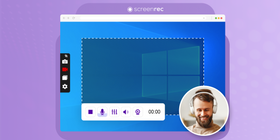
هذه اللحظات هي ما نرغب في الاحتفاظ به، وفي عصرنا الحالي بات الأمر في غاية السهولة. يوفّر لنا مسجل شاشة مجاني إمكانية التقاط أي شيء يظهر على شاشة الكمبيوتر أو اللابتوب.
في هذا المقال سنشرح كيفية تسجيل شاشة الكمبيوتر على Windows 10 و11. هناك عدة خيارات متاحة، وسنمرّ معاً على ثلاث طرق رئيسية.
اجلس بهدوء، واسترخِ، ولنبدأ.
الخيار 1: ScreenRec
يُعد ScreenRec برنامجاً مجانياً لتسجيل شاشة الكمبيوتر يعمل على Windows 10 و11 والإصدارات الأقدم. يتيح لك تسجيل الشاشة وصوت النظام في الوقت نفسه. كما يمكن استخدامه كـ مسجل فيديو للبث المباشر، أو ضمن أفضل برامج تسجيل الشاشة بدقة 4K، أو كبرنامج لـ إنشاء فيديوهات تدريبية، أو كتطبيق لـ تسجيل اجتماعات Skype for Business.
بفضل الواجهة البسيطة للغاية، يعد استخدام ScreenRec غاية في السهولة؛ فكل شيء أمامك مباشرة، ولا تحتاج إلا إلى نقرتين أو ثلاث بالماوس.
يرفع ScreenRec تسجيلاتك في الخلفية إلى مساحة تخزين سحابية آمنة (مجانية أيضاً)، كما ينسخ رابط الفيديو إلى الحافظة تلقائياً؛ لذا كل ما عليك فعله هو النقر والتسجيل ثم لصق رابط المشاركة.
يدعم ScreenRec التقاط فيديو الشاشة على Windows 7 و8 و10 و11 وLinux، كما تتوفر نسخ لأنظمة Mac (Apple Silicon وIntel).
كيف تسجّل الشاشة؟
إليك كيفية تسجيل الشاشة على جهاز PC باستخدام ScreenRec (يمكنك مشاهدة الفيديو أدناه أو متابعة الدليل النصّي):
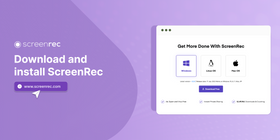
- نزّل وثبّت ScreenRec

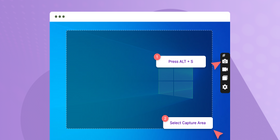
- اضغط Alt + S وحدّد منطقة الالتقاط (مشابهة لميزة القص في الصور).
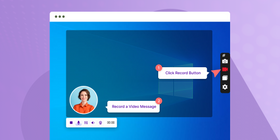
- اضغط زر الكاميرا لبدء تسجيل الشاشة.
- تسجيل صوت الشاشة:
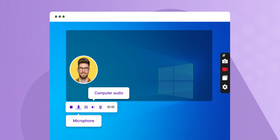
- صوت النظام: يمكن لـ ScreenRec تسجيل الصوت الذي يُشغَّل عبر سماعات الكمبيوتر. ما عليك إلا النقر على أيقونة السماعة لتفعيل تسجيل صوت النظام أو إيقافه.
- الميكروفون: يمكنك تسجيل صوت الميكروفون (صوتك) مع فيديو الشاشة. لتعطيل الميكروفون، انقر على المفتاح بجوار أيقونة الميكروفون.
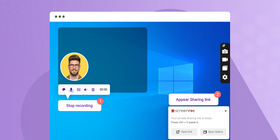
- انسخ رابط المشاركة الخاص
بعد كل تسجيل تحصل على رابط فريد يمكن مشاركته مع من تشاء. يمكنك مشاركة تسجيل الشاشة عبر البريد الإلكتروني أو نشره مباشرة على موقعك؛ فقط انسخ الرابط والصقه.
الخيار 2: مسجل الألعاب في Windows 10 (Game Bar)
إذا سبق لك استخدام أداة القص (Snipping Tool) في Windows، فربما تساءلت يوماً:
«كيف أسجّل شاشتي على Windows 10؟ هل توجد أداة قص للفيديو؟»
الإجابة: نعم، توجد! فمسجل الألعاب (Game Recorder أو Game Bar) صُمّم أساساً لتسجيل اللعب على الكمبيوتر، لكنه قادر على تسجيل أي شيء على الشاشة.
المشكلة الوحيدة هي وجود بعض الخطوات المسبقة التي يجب تخطيها، مثل التأكد من ملاءمة بطاقة الرسوميات والعثور على الأداة نفسها. لنأخذها خطوة بخطوة.
كيفية تسجيل شاشة الكمبيوتر على Windows 10 باستخدام Game Bar
- تأكّد من توفّر بطاقة رسوميات مناسبة (العقبة رقم 1)
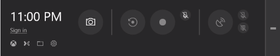
لبدء تسجيل الشاشة تحتاج إلى مُرمِّز (Hardware Encoder)، أي بطاقة رسوميات تدعم أحد المرمّزات مثل Intel Quick Sync H.260 أو Nvidia NVENC أو AMD VCE. - اضغط Windows + G لتظهر واجهة Game Recorder.
- تسجيل الصوت
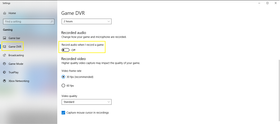
- صوت النظام: يُسجَّل صوت الكمبيوتر افتراضياً. يمكنك إلغاء ذلك بالنقر على أيقونة الإعدادات أسفل يسار النافذة، ثم اختيار علامة تبويب “Game DVR” والتمرير إلى “Audio” وإلغاء تحديد “Record audio when I record game clips”.
- صوت الميكروفون (العقبة رقم 2): للأسف، لا يدعم Game Recorder في Windows 10 تسجيل صوت الميكروفون مباشرة. إذا أردت تسجيل صوتك أثناء اللعب، فستحتاج إلى تعديل بعض إعدادات النظام. يمكنك مشاهدة هذا الفيديو لمعرفة الطريقة.
- صوت النظام: يُسجَّل صوت الكمبيوتر افتراضياً. يمكنك إلغاء ذلك بالنقر على أيقونة الإعدادات أسفل يسار النافذة، ثم اختيار علامة تبويب “Game DVR” والتمرير إلى “Audio” وإلغاء تحديد “Record audio when I record game clips”.
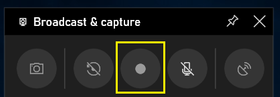
- انقر زر Record (الدائرة) لبدء التسجيل. وعند تشغيل اللعبة في وضع ملء الشاشة يمكنك استخدام الاختصار Windows + Alt + G لبدء التسجيل وإيقافه.
- مشاركة التسجيل (العقبة رقم 3): بعد الانتهاء من التسجيل يُنشئ النظام ملف فيديو ويُحفظ محلياً على جهازك. لا توجد طريقة مشاركة فورية من داخل الأداة، لكن يمكنك رفع الملف إلى YouTube أو أي موقع استضافة فيديو آخر.
الخيار 3: OBS (Open Broadcaster Software)
OBS طريقة شائعة أخرى لتسجيل الفيديو على Windows 10. وهو أكثر تعقيداً من الأدوات السابقة، لكنه مناسب لمن يهتمون بالإنتاج المرئي ويحتاجون إلى تحكّم أكبر في خيارات وإمكانات تسجيل الشاشة.
يبقى OBS برنامجاً قوياً ضمن برامج تسجيل الشاشة على Windows 10، لذا سنستعرضه كخيار ثالث. سنتابع الخطوات معاً، ويمكنك أيضاً مشاهدة هذا الشرح بالفيديو لفهم البرنامج بشكل أفضل.
كيفية تسجيل الشاشة باستخدام OBS
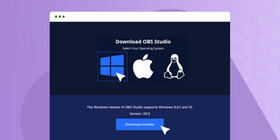
- نزّل وثبّت OBS
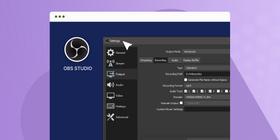
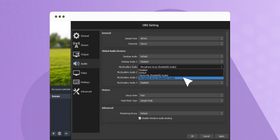
- اذهب إلى Settings
- عدّل معدّل نقل البيانات (Video & Audio Bitrate) إذا لزم الأمر:
- يعتمد معدّل البت على قدرة جهازك؛ اختر قيمة أقل إذا كان جهازك ضعيفاً، وقيمة أعلى إذا كان أقوى. يمكنك مشاهدة هذا الفيديو لمعرفة المزيد.
- لا تنسَ النقر على Apply بعد كل تغيير في الإعدادات، إذ لن تُطبّق التغييرات تلقائياً بمجرد الضغط على OK.
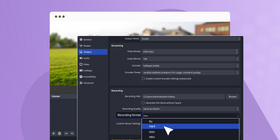
- ننصح بتغيير صيغة الإخراج إلى .mp4 حتى يمكن تشغيل الفيديو على أي جهاز. *تذكّر: انقر Apply*
- تسجيل الصوت
- يُسجّل OBS صوت النظام والميكروفون معاً بشكل افتراضي.
- يمكنك الدخول إلى الإعدادات لتعطيل تسجيل الصوت إن رغبت. يوضّح هذا الفيديو الطريقة.
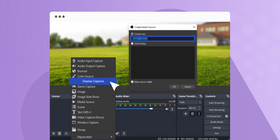
- انقر علامة الزائد أسفل قسم Sources واختر Display Capture لبدء تسجيل الشاشة.
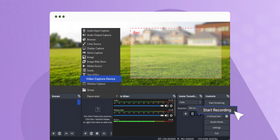
- انقر Start Recording
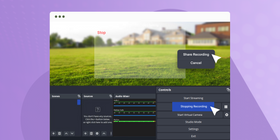
- مشاركة التسجيل – تُحفَظ تسجيلاتك محلياً، ويمكنك مشاركتها برفعها إلى YouTube أو أي منصة استضافة فيديو أخرى.

أسهل طريقة لتسجيل شاشة الكمبيوتر
قد يبدو هذا تصريحاً جريئاً، لكننا نقوله بثقة: ScreenRec هو أسهل طريقة لتسجيل الشاشة على Windows 10 و11 والإصدارات الأقدم. فالكثير من برامج تسجيل الشاشة الأخرى – سواء المجانية أو المدفوعة – تضيف تعقيداً لا حاجة له عبر تحميلات إضافية إلزامية ومنحنى تعلّم حاد.
صُمِّم ScreenRec ليجعل تسجيل شاشة الكمبيوتر في غاية البساطة؛ من حفظ التسجيلات تلقائياً في حساب فيديو خاص مجاني، إلى مشاركتها فوراً مع أي عدد من الأشخاص في أي مكان في العالم. يقوم ScreenRec بكل العمل الشاق بينما لا يتجاوز دورك بضع نقرات. إذا أحببت تجربته، فقط نزّل ScreenRec وجرّبه على مهل.
الأسئلة الشائعة
نقترح عليك تجربة ScreenRec لأنه سريع وسهل جداً في الاستخدام (اختصار واحد فقط تحتاج إلى تذكّره)، كما أنه يحفظ تسجيلات الشاشة تلقائياً في السحابة وهو مجاني تماماً.
يأتي Windows 10 مزوَّداً بأداة تسجيل شاشة مدمجة تُسمّى Game Bar، صُمِّمت أساساً لتسجيل اللعب، لكنها تستطيع التقاط الشاشة أيضاً. يمكنك فتحها بالضغط على مفتاح Windows مع الحرف G.
ارفع دقة شاشة جهازك قدر الإمكان، وابحث عن أفضل ميكروفون بعزل ضوضاء. على جهاز Windows 10 انتقل إلى Start > Settings > System > Display، واختر أعلى قيمة في قائمة Resolution وسيُطبَّق التغيير مباشرة، ثم اضغط “Keep Changes”. بعد ذلك استخدم مسجل شاشة بدقة HD مثل ScreenRec للحصول على أفضل جودة ممكنة. يحفظ ScreenRec تسجيلاتك بصيغة MP4 العالمية التي توازن جيداً بين جودة الفيديو وحجم الملف.
مراجع ومواد إضافية
- فهم OBS بشكل أفضل
- كيفية اختيار معدّل البت المناسب في OBS
- استخدام مسجل الشاشة في Windows 10
- أفضل برامج تسجيل الشاشة المجانية
- كيفية تسجيل فيديو البث المباشر
- كيفية تعديل لقطة شاشة على جهاز PC









![⏰أفضل 8 مسجلات شاشة بدون تأخير [مقارنة]](https://screenrec.com/assets_dist/screenrec/media/no-lag-screen-recorder/no-lag-screen-recorder-comparison.png)



![أفضل 8 مسجّلات شاشة مجانية بدون علامة مائية [تحديث 2025]](https://screenrec.com/assets_dist/screenrec/media/screen-recorder-no-watermark/screen-recorder-no-watermark.png)







 English
  Español
  Deutsch
  Български
  Русский
  Français
  Português
لا تفوت الفرصة
احصل على تحديثات حول المقالات الجديدة والندوات عبر الإنترنت والفرص الأخرى: