كيفية تسجيل الشاشة على MacBook Pro: دليل كامل
من إنشاء الشروحات والفيديوهات التعليمية إلى مشاركة لقطات اللعب وحل المشكلات التقنية عن بُعد، أصبح تسجيل الشاشة اليوم أداة أساسية. مثال آخر هو استخدام تسجيل الشاشة لمساعدة المستخدمين على استكشاف الأخطاء وإصلاحها خطوة بخطوة.
وتستمر القائمة؛ يمكن للمعلّم مثلاً تسجيل الشاشة مع الصوت على Mac لإنشاء محتوى تعلّم إلكتروني تفاعلي وجذّاب لطلابه، فيعدّ الشروحات، ويسجّل المحاضرات، ويشرح كيفية استخدام برامج مختلفة، مما يجعل التعلّم أكثر فاعلية وسهولة، خصوصاً للطلاب الذين قد لا يستطيعون حضور الحصص الحضورية.
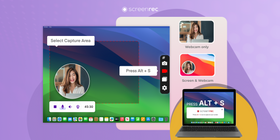
مع ذلك، معرفة كيفية تسجيل الشاشة على MacBook Pro ليست دائماً بالبساطة التي نتمناها. يمكنك الاعتماد على أداة التسجيل المدمجة (QuickTime)، أو استخدام برامج طرف ثالث. في بقية هذا المقال سنستعرض جميع هذه الطرق لتسجيل الشاشة على MacBook Pro (أو Air).
كيفية تسجيل الشاشة ومشاركتها فوراً
قبل أن نبدأ، إذا كنت تبحث عن حل سريع وتعبت من البحث عن «كيفية تسجيل الشاشة على MacBook Pro مع الصوت»، جرّب التالي:
- نزّل أفضل مسجل شاشة لنظام Mac – ثبّت ScreenRec مجاناً.

- شغّل التطبيق واضغط Option + S
- حدّد المنطقة التي تريد تسجيلها من الشاشة
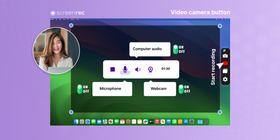
- انقر زر الكاميرا لبدء التسجيل. يمكنك تفعيل أو تعطيل الميكروفون وصوت النظام والويب كام لتحسين التسجيل كما تريد.
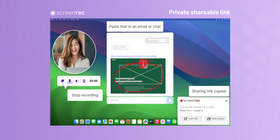
- أوقف التسجيل عند الانتهاء ثم انقر أيقونة الرابط إذا أردت مشاركته. سيُطلب منك إنشاء حساب مجاني، ولن تحتاج إلى فعل ذلك إلا مرة واحدة. بعد ذلك ينشئ ScreenRec رابطاً خاصاً قابلاً للمشاركة ويُنسخه إلى الحافظة مباشرة، ويمكنك لصقه في بريد إلكتروني أو محادثة أو أي مكان تريد.
- استخدام برنامج مجاني من طرف ثالث مثل ScreenRec سهل لأقصى درجة؛ يمكنك تسجيل الشاشة ومشاركتها فوراً دون عناء.
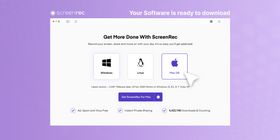
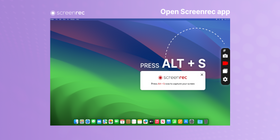
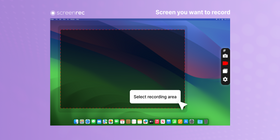
إذا أردت التعرّف إلى الحلول الأخرى، واصل القراءة.
تسجيل الشاشة على Mac باستخدام الأدوات المدمجة
QuickTime Player
هل يمكن تسجيل الشاشة على MacBook باستخدام أدوات النظام فقط؟ إلى حدّ ما، نعم؛ QuickTime Player هو الأداة المدمجة التي يمكنك استخدامها.
QuickTime هو مشغّل الوسائط الافتراضي في MacOS، ويسمح للمستخدمين بعرض وتسجيل أنواع مختلفة من الوسائط الرقمية، كما يعمل كأداة لتسجيل الشاشة. إليك كيفية تسجيل الشاشة على Mac باستخدام QuickTime Player:
1. تشغيل QuickTime Player
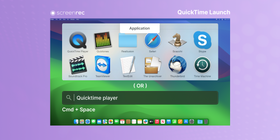
أسهل طريقة لتشغيل QuickTime هي الضغط على Cmd + Space (بحث Spotlight) وكتابة “QuickTime”، سيظهر لك التطبيق في أول نتيجة؛ انقر عليه.
أو يمكنك فتح التطبيقات من Launchpad وكتابة “QuickTime” ثم النقر على الأيقونة لتشغيله.
2. تسجيل شاشة Mac
للأسف، هذه الخطوة ليست بديهية؛ فعند فتح التطبيق، ستظهر نافذة تطلب منك فتح ملف، تجاهلها.
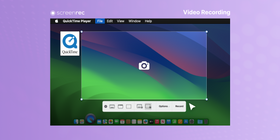
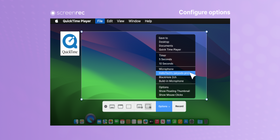
للبدء بتسجيل الشاشة، من شريط القوائم اختر "File" ثم "New Screen Recording". ستظهر واجهة تسجيل الشاشة (المربكة قليلاً).
- تحديد منطقة التسجيل: من الشريط اختر “Record Entire Screen” لتسجيل الشاشة كاملة أو “Record Selected Portion” لتسجيل جزء معيّن، ثم اسحب الماوس لتحديد المنطقة، لكن لا تضغط “Record” بعد.
- ضبط الخيارات: بالنسبة للصوت، يمكنك فقط تسجيل صوتك من الميكروفون. انقر “Options” ثم اختر الميكروفون الذي تريد استخدامه، ويمكنك أيضاً تفعيل خيار إظهار نقرات الماوس.
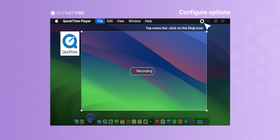
- انقر زر “Record”: إذا لم تضبط مؤقّتاً من قائمة “Options”، سيبدأ التسجيل فوراً. لكن أين زر الإيقاف؟ سؤال جيّد! الزر صغير جداً في شريط الأدوات أعلى الشاشة؛ انقره لإيقاف التسجيل.
3. العثور على التسجيل وتصديره ومشاركته
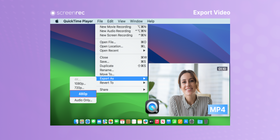
بعد أن أوقفت التسجيل وأغلقت النافذة (x)، قد تتساءل: أين ذهب الفيديو؟ لا يقدّم لك QuickTime تلميحات كثيرة ولا يطلب منك حفظ الملف… لكن لا تقلق.
بشكل افتراضي يحفظ QuickTime تسجيلات الشاشة على سطح المكتب، يمكنك فتح الملف من هناك. لكن ستواجه مشكلة أخرى: حجم الملف كبير جداً!
قبل مشاركة تسجيل الشاشة، ستحتاج إلى تقليل حجمه؛ انقر الملف مرتين لفتحه مجدداً في QuickTime، ثم اختر “File > Export As > 480p”. لن يصبح صغيراً جداً، لكنه سيكون أسهل في المشاركة. على الأرجح سيتجاوز حد 20 ميغابايت المسموح به كمرفق في Gmail، لكن يمكنك رفعه إلى Google Drive أو Dropbox ومشاركة الرابط.
ما الذي لا يمكنك فعله باستخدام QuickTime
عند استخدام QuickTime على MacBook Pro، يعني تسجيل الشاشة التقاط ما تراه على الشاشة وصوتك عبر الميكروفون فقط؛ لا يمكنك تسجيل الويب كام ولا صوت النظام نفسه.
تسجيل الشاشة باستخدام أداة Screenshot في Mac
إذا كنت تتساءل عن كيفية تسجيل الشاشة على MacBook Pro (أو Air) أو أي جهاز MacOS، فيمكنك استخدام أداة Screenshot المدمجة، وهي مفيدة لالتقاط صور ثابتة أو فيديوهات قصيرة لما يظهر على الشاشة.
1. كيفية تشغيل أداة Screenshot
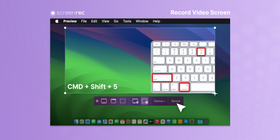
يمكن فتح أداة Screenshot من شاشة الأدوات (Utilities) على MacBook Pro عبر Finder، ثم مجلّد "Applications" وبعده "Utilities" ثم اختيار "Screenshot". أو يمكنك استخدام الاختصار "Command + Shift + 5" لفتح شريط أدوات اللقطات، حيث تظهر خيارات تصوير الشاشة وتسجيلها.
2. كيفية بدء تسجيل الشاشة
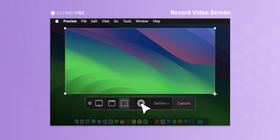
لبدء تسجيل الشاشة عبر أداة Screenshot، اختر خيار "Screen Recording" من الواجهة، ثم حدّد ما إذا كنت تريد تسجيل الشاشة بالكامل أو جزءاً منها عن طريق سحب المؤشر فوق المنطقة المطلوبة. بعد بدء التسجيل، يمكنك إيقافه أو إيقافه مؤقتاً من أزرار شريط القوائم.
تمنحك الأداة أيضاً خيار تسجيل الميكروفون أثناء تسجيل الشاشة، وذلك عبر اختيار الميكروفون من إعدادات الأداة.
حدود الأدوات المدمجة
لو كانت أدوات تسجيل الشاشة المدمجة في MacBook مثالية لما احتجنا إلى برامج طرف ثالث، لكنها ليست كذلك. صحيح أن التقاط صورة للشاشة أمر بسيط، لكن macOS والتطبيقات التي يعمل معها تطوّرت مع الوقت لمراعاة مشكلات حقوق النشر وتوزيع المحتوى الرقمي؛ إذ لا يمكن تحميل النظام مسؤولية أي انتهاك لحقوق الملكية لأن المستخدم قادر على عرض أفلام ووسائط مختلفة على جهازه.
برامج طرف ثالث لتسجيل الشاشة
إذا أردت معرفة كيفية تسجيل الشاشة على MacBook Pro بدون QuickTime، فإليك بعض برامج الطرف الثالث المميّزة. فيما يلي لمحة سريعة عن أفضل ثلاثة منها:
ScreenRec
ScreenRec تطبيق مجاني لتسجيل الشاشة يتيح للمستخدمين التقاط فيديوهات ولقطات شاشة عالية الجودة. من أبرز مزاياه قدرته على تسجيل فيديو وصوت بلا حدود ومن دون علامات مائية أو قيود زمنية. على عكس مسجل الشاشة المدمج في Mac الذي يقيّد التسجيل بمدة (مثل 60 ثانية) ولا يوفّر خصائص تحرير متقدمة؛ مع ScreenRec تصبح تجربة تسجيل الشاشة على MacBook أفضل بكثير.
يوفّر ScreenRec أيضاً 2 غيغابايت من التخزين السحابي المجاني لتسجيلاتك، من دون الحاجة إلى رفع الملفات يدوياً؛ بمجرد الانتهاء تحصل فوراً على رابط خاص للمشاركة.
كما يتيح ScreenRec تحرير الفيديوهات وإضافة تعليقات بصرية بعد التسجيل، وهو ما لا توفّره أداة Mac المدمجة؛ ما يجعله خياراً ممتازاً للعاملين عن بُعد والمعلمين والشركات.
Snagit
يوفّر Snagit مجموعة واسعة من الخصائص المتقدمة لالتقاط الشاشة وتحرير التسجيلات، أبرزها أدوات التحرير القوية التي تسمح بإضافة نصوص وسهام وأشكال وتعليقات توضيحية.
كما يقدّم خيارات تخصيص كثيرة لهذه التعليقات، من ألوان وخطوط وأنماط مختلفة بما يناسب هويتك البصرية.
إلى جانب ذلك، يضم Snagit خصائص متقدّمة لتحرير الفيديو؛ مثل قصّ المقاطع غير المرغوب فيها، وتغيير حجم الفيديو ليتناسب مع نسب أبعاد مختلفة، وتطبيق تأثيرات بصرية لتحسين مظهر الفيديو النهائي.
مع ذلك، لدى Snagit بعض السلبيات؛ فقد يكون مكلفاً لبعض المستخدمين، ومنحنى التعلّم فيه قد يكون حاداً لمن ليس لديهم خبرة في تحرير الفيديو، كما أنه لا يدعم كل أنظمة التشغيل.
Screenflow
Screenflow تطبيق احترافي لتسجيل الشاشة يقدّم خصائص متقدمة لإنشاء محتوى فيديو عالي الجودة، ومن مزاياه تسجيل فيديو وصوت بجودة عالية من مصادر متعددة مثل الويب كام والميكروفون، إضافة إلى إمكان إضافة نصوص وصور وحركات (Animations) إلى التسجيلات.
يوفّر التطبيق أيضاً خصائص تحرير فيديو متقدّمة؛ مثل إضافة انتقالات (Transitions) وتأثيرات ورسوم متحركة، مع دعم تصدير الفيديوهات بعدة صيغ ودقّات مختلفة.
لكن Screenflow قد يكون مكلفاً للمستخدم العادي، كما أن واجهته قد تبدو معقدة للمبتدئين.
توفر برامج الطرف الثالث خيارات أوسع في تنسيقات الفيديو، وجودة التسجيل، وخصائص التحرير، لكن هذا لا يضمن تلقائياً الحصول على تسجيلات عالية الجودة؛ فالإعدادات وطريقة الاستخدام تظل عاملاً حاسماً.
يمكنك العثور على قائمة كاملة ببرامج تسجيل الشاشة على Mac هنا.
نصائح لتسجيل شاشة فعّال
اختر الدقة والصيغة المناسبتين
قبل بدء تسجيل الشاشة من المهم اختيار الدقة (Resolution) والصيغة (Format) الأنسب لاحتياجك؛ فليس المطلوب دائماً أعلى جودة، كما يجب التأكد من أن جهازك قادر على التعامل مع الدقة والصيغة المختارتين، لأن التسجيل بدقة عالية قد يستهلك موارد أكبر ويتسبّب في بطء الجهاز أو تقطّع الفيديو.
قد تختار دقة وصيغة أقل لفيديو قصير وغير رسمي تشاركه مع الأصدقاء، بينما تحتاج إلى دقة أعلى لفيديو احترافي موجّه للعمل أو العملاء.
اضبط إعدادات الصوت والفيديو
تؤثّر إعدادات الصوت والفيديو في جودة ووضوح التسجيل بشكل مباشر.
لجودة الفيديو: احرص على اختيار معدّل إطارات (Frame Rate) ومعدّل بت (Bitrate) مناسبين؛ فمعدّل الإطارات الأعلى يمنح حركة أكثر سلاسة، بينما يساعد معدّل البت الأعلى على تحسين وضوح الصورة والصوت.
لجودة الصوت: اختر ميكروفوناً مناسباً واضبط مستوى الصوت بحيث يكون واضحاً، وقلّل مصادر الضجيج الخلفي مثل مراوح الأجهزة أو الموسيقى قدر الإمكان.
أفضل الممارسات للتحرير والمشاركة
- حرِّر الفيديو ليكون واضحاً ومختصراً: اجعله موجزاً وسهل الفهم.
- أضف دعوة لاتخاذ إجراء (CTA): شجّع المشاهدين على زيارة موقعك أو الاشتراك في قناتك أو تجربة منتجك.
- اختر صيغة الفيديو المناسبة: اختر الصيغة الأنسب لمحتواك وجمهورك وبيئة العرض.
- استخدم عناصر بصرية مثل النصوص التوضيحية والسهام والإضاءات (Highlights) لتوضيح النقاط المهمّة وجعل الفيديو أكثر جذباً.
- هيّئ الفيديو للمشاركة: تأكّد من سهولة مشاركته على الشبكات الاجتماعية والمنصّات الأخرى.
- احمِ خصوصيتك: احذر من إظهار معلومات شخصية أو حسّاسة أثناء التسجيل.
جدول مقارنة بين الأدوات المدمجة وبرامج الطرف الثالث
الأدوات المدمجة | برامج الطرف الثالث | |
الخصائص | أساسية | تتضمّن خصائص تحرير متقدّمة |
سهولة الاستخدام | سهلة الاستخدام | بديهية وسهلة الاستخدام |
السعر | مجانية | خيارات متنوّعة (مجانية ومدفوعة) |
جودة التسجيل | جودة عالية | خيارات أوسع لضبط الجودة |
إمكانيات التخصيص | محدودة | درجة عالية من التخصيص |
الأسئلة الشائعة
يمكنك البدء باستخدام ScreenRec أو أي تطبيق طرف ثالث آخر، أو عبر الأداة المدمجة QuickTime Player في macOS.
نعم، يمكنك تسجيل الصوت أثناء تسجيل الشاشة على MacBook Pro؛ إذ يمكنك اختيار أن يكون مصدر الصوت من الجهاز أو من الميكروفون، وذلك بحسب التطبيق الذي تستخدمه. في الأداة المدمجة تحتاج إلى الدخول إلى “Options” قبل بدء التسجيل لاختيار الميكروفون.
في QuickTime يمكنك إيقاف التسجيل بالنقر على زر الإيقاف (Stop) في الشريط العلوي. في برامج أخرى ابحث عن زر الإيقاف ضمن واجهة التسجيل أو استخدم اختصار لوحة المفاتيح الخاص بالتطبيق.
نعم، يمكنك تعديل تسجيل الشاشة بعد إيقافه باستخدام برامج تحرير الفيديو مثل iMovie أو Final Cut Pro أو غيرها من الأدوات الاحترافية.
بشكل افتراضي تُحفَظ تسجيلات الشاشة على سطح المكتب. يمكنك اختيار مجلّد آخر للحفظ من خلال File > Save داخل QuickTime، أو استخدام File > Export As لحفظ التسجيل بالجودة والصيغة المفضّلتين لديك.
يمكنك تسجيل الشاشة كاملة أو جزءاً منها بحسب تفضيلك وبحسب إمكانيات برنامج التسجيل الذي تستخدمه؛ فمعظم الأدوات تتيح لك اختيار منطقة معيّنة أو نافذة محدّدة للتسجيل.
نعم، طالما أن جهازك يعمل بنظام MacOS X Yosemite 10.10 أو إصدار أحدث، يمكنك الاستفادة من إمكانيات تسجيل الشاشة، سواء عبر الأدوات المدمجة أو عبر برامج الطرف الثالث.
تعتمد أقصى مدة للتسجيل على مساحة التخزين المتاحة على جهازك؛ فطالما لديك مساحة كافية لا يوجد حدّ فعلي للوقت، كما توضح Apple في منتدى الدعم.
نعم، يمكنك استخدام اختصارات لوحة المفاتيح؛ فمثلاً الضغط على Cmd+Shift+5 يفتح أداة تسجيل الشاشة الافتراضية، بينما تمتلك كل أداة طرف ثالث اختصاراتها الخاصة؛ في ScreenRec مثلاً يكون الاختصار الافتراضي لتشغيل الأداة هو Alt + S.
الخلاصة
عندما يتعلّق الأمر بكيفية تسجيل الشاشة على MacBook Pro، فخياراتك عديدة فعلاً؛ فهناك أدوات مدمجة مع النظام تؤدي الغرض، إلى جانب عدد كبير من أدوات مسجلات الشاشة على Mac من طرف ثالث.
الأدوات المدمجة مجانية وسهلة، لكنها توفّر خصائص أساسية فقط وقليلاً من التخصيص، بينما تقدّم برامج الطرف الثالث خصائص تحرير متقدّمة وخيارات أوسع للجودة والصيغ وإمكانيات تخصيص أكبر. في النهاية، أفضل أداة هي تلك التي تطابق احتياجاتك وتساعدك على إنتاج تسجيلات عالية الجودة بكفاءة.
مراجع ومواد إضافية
- أفضل برامج التقاط الشاشة لـ Mac
- نقاط قانونية مهمّة حول تسجيل الاجتماعات الافتراضية
- مستقبل العمل عن بُعد والهجين
- كيفية إنشاء فيديوهات تعليمية قصيرة
- أفضل برامج تسجيل الشاشة بدقة عالية
- كيفية إنشاء فيديو عرض توضيحي للبرمجيات بسهولة









![⏰أفضل 8 مسجلات شاشة بدون تأخير [مقارنة]](https://screenrec.com/assets_dist/screenrec/media/no-lag-screen-recorder/no-lag-screen-recorder-comparison.png)



![أفضل 8 مسجّلات شاشة مجانية بدون علامة مائية [تحديث 2025]](https://screenrec.com/assets_dist/screenrec/media/screen-recorder-no-watermark/screen-recorder-no-watermark.png)







 English
  Español
  Deutsch
  Български
  Русский
  Français
  Português
لا تفوت الفرصة
احصل على تحديثات حول المقالات الجديدة والندوات عبر الإنترنت والفرص الأخرى: