أفضل برامج الـ Screencast: مقارنة شاملة
ما هو الـ Screencast؟
يشير مفهوم الـ screencasting إلى تسجيل فيديو لشاشة الكمبيوتر، غالباً ما يكون مصحوباً بالتعليق الصوتي، ويُستخدَم كثيراً في الأغراض التعليمية. أمّا البثّ المباشر للشاشة (Live screencasting) فهو بثّ حيّ لما يظهر على شاشتك في الوقت الفعلي.
على سبيل المثال، يمكن للمدرّسين استخدام الـ screencast لـ إنشاء دروس ودورات تعليمية إلكترونية، بينما قد يستخدمه أصحاب الشركات ومديرو الفرق لـ إنشاء فيديوهات شروحات وتعليمات للموظفين الجدد.
إذن، ما أفضل برنامج يمكن استخدامه لهذا الغرض؟
جمعنا لك هنا قائمة بأفضل برامج الـ screencast المجانية والمدفوعة. لكن قبل أن ندخل في تفاصيل كل تطبيق، لنحدّد أولاً ما المقصود بكلمة «أفضل» في هذا السياق.
قائمة التحقّق لاختيار أفضل برنامج Screencast
فيما يلي أهم ما يجب أخذه في الاعتبار عند اختيار برنامج screencast:
- سهل الاستخدام – غالباً لا تريد، ولا تملك الوقت، للتعامل مع تطبيقات معقّدة. يجب أن يكون تسجيل الشاشة بسيطاً وخالياً من المتاعب.
- مجاني – ليست سمة «إلزامية»، لكن في الواقع لست مضطراً لإنفاق الكثير (أو أي شيء أحياناً) لإنتاج فيديو screencast جيد؛ في أغلب الحالات يكفيك مسجّل شاشة مجاني كما سنرى بعد قليل.
- سهولة المشاركة – قد يتحوّل برنامج الـ screencast إلى عبء حقيقي عندما يحين وقت نشر الدروس والفيديوهات؛ من الأفضل أن تتمكّن من مشاركة تسجيلاتك خلال ثوانٍ وببضع نقرات فقط.
- الأمان – كثيرٌ من مستخدمي screencast يسجّلون محتوى قد يكون حسّاساً، مثل المحاضرات الجامعية أو فيديوهات التدريب الداخلي؛ لذلك يُعدّ الأمان وحماية الخصوصية شرطاً أساسياً.
أفضل برامج الـ Screencast المجانية
1. ScreenRec
ScreenRec برنامج موثوق وسهل للغاية لتسجيل الـ screencast (مجاني لأنظمة Windows وLinux، مع إصدار قادم لنظام Mac). يقدّم أسهل طريقة للتنزيل والبدء في التسجيل، من دون منحنى تعلّم أو حاجة إلى مشاهدة دروس؛ ما عليك سوى تنزيل ScreenRec والبدء فوراً في إنشاء فيديو الـ screencast.
يمكن لـ ScreenRec تسجيل الشاشة والصوت في الوقت نفسه، والأفضل من ذلك أنه يرفع تسجيلاتك تلقائياً إلى حسابك السحابي الخاص. وهذا يعني أنه يمكنك مشاركة الدروس والفيديوهات التعليمية بأمان وسرّية مع طلابك أو زملائك، مع الحفاظ على حقوقك.
أهم المزايا
- واجهة استخدام سهلة وبديهية
- رفع تلقائي إلى حساب سحابي خاص
- إنشاء رابط خاص قابل للمشاركة ونسخه تلقائياً إلى الحافظة
- برنامج Screencast مجاني لويندوز 10
- فيديو وصوت عاليَا الجودة
- بدون حدّ زمني للتسجيل
- بدون علامة مائية
- حفظ التسجيلات بصيغة MP4 لعرضها على أي جهاز تقريباً
متوفر لأنظمة: Windows وMac وLinux
2. OBS Studio
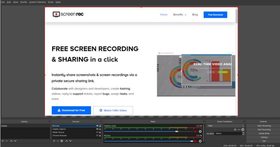
يُعَد OBS Studio واحداً من أشهر حلول الـ screencast مفتوحة المصدر، لكنه ليس موجهاً للمستخدم العادي تماماً. بفضل قدراته القوية على تسجيل الفيديو من الشاشة، يضمن OBS أن تكون فيديوهات الـ screencast التي تنشئها عالية الجودة.
مع ذلك، ستحتاج إلى تجاوز منحنى تعلّم حاد قبل أن تتمكّن من استغلال إمكانات Open Broadcaster Studio بالكامل. إلى جانب إنشاء الفيديوهات، يمكنك باستخدام OBS بثّ screencast مباشر، كما يوفّر واجهة برمجة تطبيقات (API) قوية تتيح للمطورين إنشاء إضافات (Plugins) وسكربتات مخصّصة.
أهم المزايا
- خيارات تخصيص وإعداد متقدّمة
- تسجيل بدقّة عالية
- دعم البثّ المباشر للـ screencast
- موازِن ومِزج صوت مدمجان
- توفّر إضافات (Plugins) جاهزة
متوفر لأنظمة: Windows وMac وLinux
3. CamStudio
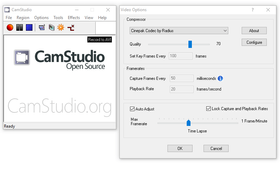
CamStudio برنامج آخر مفتوح المصدر لتسجيل الـ screencast على نظام Windows. يتيح لك هذا البرنامج المجاني إنشاء فيديوهات بصيغة AVI وتحويلها إلى ملفات SWF (Adobe Flash). لكن لا يوفّر طريقة مدمجة للمشاركة، لذا ستحتاج إلى رفع الفيديوهات يدوياً.
في الجهة الإيجابية، يضمّ CamStudio محرّراً بسيطاً يتيح لك إضافة تعليقات توضيحية وحفظ الفيديوهات بعدّة صيغ مختلفة، كما لا يفرض حدوداً على حجم الملف. مع ذلك، يُفضَّل الانتباه أثناء التثبيت لأن البرنامج يحاول أحياناً تثبيت برامج أخرى غير مرغوب فيها مع المُثبّت.
أهم المزايا:
- مفتوح المصدر
- برنامج مجاني بالكامل
- محوّل تلقائي من AVI إلى FLV
متوفر لنظام: Windows
4. QuickTime
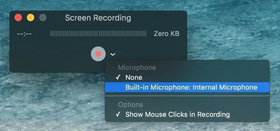
قد لا يعرف البعض أن مشغّل QuickTime في macOS لا يقتصر على تشغيل الفيديوهات فقط؛ إذ يمكنك استخدامه أيضاً لتسجيل شاشة جهازك وإجراء بعض التعديلات البسيطة على هذه التسجيلات (مثل القصّ والتشذيب).
لا يُعتبَر QuickTime تطبيقاً متقدّماً للغاية، لكنه ينجز المهمة على أكمل وجه، ومع وجود خيار إضافة التعليق الصوتي يصبح مناسباً جداً. يمكن اعتباره واحداً من أبسط برامج الـ screencast المجانية المتاحة لمستخدمي Mac.
في macOS Mojave يتم تسجيل الشاشة عن طريق الضغط على Command-Shift-5. ولم يَعُد ذلك جزءاً من QuickTime نفسه، بل أصبح تطبيقاً منفصلاً.
أهم المزايا:
- خيارات تحرير بسيطة
- تطبيق مدمج مع النظام
- حفظ التسجيلات بترميز H.264 ومسار صوت AAC (جودة عالية للصوت والصورة)
متوفر لنظام: Mac
5. Movavi Screen Recorder
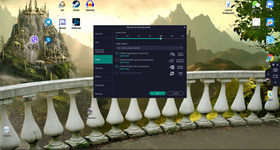
إذا كنت تحتاج إلى برنامج سهل الاستخدام يناسب جميع المستويات، فـ Movavi Screen Recorder سيكون خياراً ممتازاً. يتيح لك هذا البرنامج تسجيل الشاشة مع كاميرا الويب، بالإضافة إلى تسجيل صوت الميكروفون وصوت النظام في الوقت نفسه. كما يوفّر إمكانية تمييز حركة الماوس والنقرات وضغطات لوحة المفاتيح.
بعد الانتهاء من التسجيل يمكنك حفظ الفيديو على قرصك الصلب بصيغ MP4 أو AVI أو MOV أو MKV أو WEBM أو GIF أو MP3، أو رفعه إلى السحابة أو Google Drive. كما يمكنك مشاركة الفيديو مباشرة عبر البريد الإلكتروني أو على YouTube أو WhatsApp أو Telegram.
أهم المزايا:
- واجهة سهلة وبديهية
- تسجيل كاميرا الويب
- تسجيل متزامن لصوت النظام والميكروفون
- تمييز حركة الماوس ولوحة المفاتيح
- الرفع إلى السحابة أو Google Drive
- مشاركة فورية
- بدون قيود زمنية للتسجيل
متوفر لأنظمة: Windows وMac
أفضل برامج الـ Screencast المدفوعة
1. Screencast-O-Matic
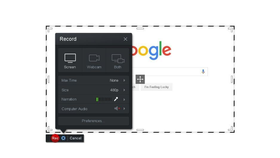
Screencast-O-Matic، الذي يُقارَن كثيراً بـ Screencastify، هو برنامج screencast يأتي أيضاً مع محرّر فيديو مدمج. الأداة مباشرة وسهلة؛ يمكنك التسجيل والتحرير ثم المشاركة عبر الرفع المباشر إلى YouTube أو Dropbox أو Google Drive وغيرها.
من الميزات الجذابة في هذا البرنامج وجود أداة الخلفية الخضراء (Green Screen) ومكتبة موسيقى جاهزة. ورغم توفّر نسخة مجانية، فإن محدودية زمن التسجيل تجعلها أقل فائدة في سيناريوهات الـ screencast الجادّة؛ ما يجعل النسخة المدفوعة (Deluxe) هي ما يستحقّ الذكر فعلاً.
أهم المزايا:
- واجهة سهلة للمستخدم
- خيارات تحرير أساسية
- رفع مباشر للمشاركة
- أداة خلفية خضراء (Green Screen)
متوفر لأنظمة: Chromebook وWindows وMac
2. Camtasia
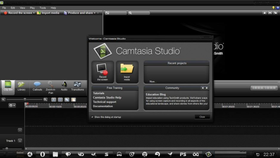
طُوّر بواسطة TechSmith، ويُعدّ Camtasia برنامجاً متعدّد الوظائف يُستخدم في إنشاء الشروحات التعليمية عبر الـ screencast. لكن Camtasia أقرب إلى كونه أداة تعليم إلكتروني متكاملة أكثر من كونه مجرّد مسجّل شاشة بسيط. إذا كنت تحتاج إلى شيء أخفّ، ألقِ نظرة على قائمة بدائل Camtasia لدينا.
رغم أنه ليس معقّداً للغاية، إلا أن Camtasia متقدّم بما يكفي ليحتاج إلى بعض الوقت للتعرّف على خياراته. يضمّ عدداً من أدوات التحرير وميزات التعليم الإلكتروني (مثل صانع الاختبارات ودمج العروض التقديمية) ما يمنحك الكثير مما يمكنك استكشافه عند إنشاء الفيديوهات. يمكن الاعتماد على Camtasia في الـ screencast طالما كنت مستعداً لاستثمار بضع مئات من الدولارات وعدّة ساعات للتعرّف على عشرات الخيارات المتاحة.
أهم المزايا:
- محرّر فيديو قوي
- مكتبة موسيقى ومؤثرات صوتية مجانية
- منشئ للاختبارات (Quiz Creator)
- يدعم غالبية صيغ الملفات (AVI, MP4, MOV, WAV وغيرها)
متوفر لأنظمة: Windows وMac
3. ScreenFlow
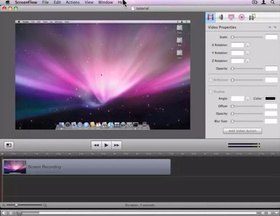
ScreenFlow برنامج screencast مع محرّر فيديو مدمج مخصّص لنظام macOS. يتميّز بواجهة بسيطة جداً يسهل استخدامها على مختلف مستويات المستخدمين. ورغم توفّر نسخة تجريبية مجانية، فإن سعر البرنامج يُعَد مرتفعاً قليلاً مقارنة ببساطة مزاياه وتصميمه.
الميزة الأبرز في ScreenFlow هي الوصول إلى مئات الصور الجاهزة (Stock Photos). إذا كانت الصور الجاهزة مهمّة جداً بالنسبة لك وتعمل على Mac، فقد يستحق ScreenFlow التجربة. إضافة لطيفة أخرى هي إمكانية تخصيص إعدادات التصدير باستخدام ترميز ProRes وMP4.
أهم المزايا:
- واجهة سهلة وبديهية
- وصول إلى مكتبة صور جاهزة
- خيارات تصدير قابلة للتخصيص
متوفر لنظام: Mac
4. ActivePresenter
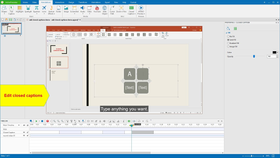
ActivePresenter برنامج متقدّم للـ screencast والتعليم الإلكتروني، يقدّم خيارات في كل خطوة من خطوات التسجيل؛ بدءاً من تحديد منطقة الالتقاط، ومروراً باختيار مصادر الصوت (ميكروفون أو كاميرا ويب)، وانتهاءً بتحرير الفيديو. وهو خيار جيّد للحصول على تسجيل شاشة بمستوى احترافي مقبول.
لكن ما إن تنتهي من التسجيل والتحرير حتى تصبح المشاركة أكثر تعقيداً؛ إذ يمكنك تصدير الفيديو بصيغ متعدّدة مثل MP4 وMKV وAVI أو نشره مباشرة على YouTube. أمّا المشاركة الخاصة فتتطلّب رفع الفيديوهات يدوياً إلى الوجهة التي تفضّلها. إضافة إلى ذلك، تضع النسخة المجانية علامة مائية على الفيديوهات.
أهم المزايا:
- أدوات تعليم إلكتروني مثل صانع الاختبارات (Quiz Creator)
- خيارات تحرير متقدّمة
- تصدير بصيغ MP4 وMKV وAVI
متوفر لأنظمة: Windows وMac
*إضافة* برامج مونتاج الفيديو
ليست كل برامج الـ screencast في قائمتنا مزوّدة بمحرّر فيديو قوي، وبعضها الآخر يقدّم محرّراً بسيطاً لا يكفي للاستخدامات المتقدّمة. لذلك، بدلاً من الاعتماد على أداة واحدة تحاول القيام بوظيفتين، يمكنك استخدام أداتين متخصّصتين، كل واحدة منهما ممتازة في مهمّتها.
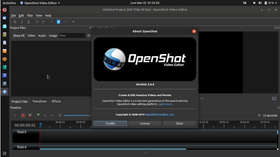
على سبيل المثال، يمكنك الجمع بين مسجّل شاشة مجاني قوي مثل ScreenRec ومحرّر فيديو قوي مثل OpenShot. كلا التطبيقين متميّزان في مجالهما، وهذا يعني أنك لن تضطرّ للتنازل عن الجودة أو الميزات، بالإضافة إلى أنّهما مجانيان.
ما هو أفضل برنامج Screencast مجاني؟
هناك الكثير من التفاصيل التي يجب أخذها في الحسبان عند تحديد أيٍّ من هذه الأدوات هو «الأفضل». لتسهيل الأمر، أخذنا المعلومات الواردة أعلاه وقارناها بقائمة التحقّق التي ذكرناها في البداية لنرى أيّ التطبيقات يلبّي جميع الشروط.
سهل الاستخدام؟ | مجاني؟ | سهل المشاركة؟ | آمن؟ | |
OBS | ||||
CamStudio | ||||
QuickTime | ||||
Movavi Screen Recorder | ||||
Screencast-O-Matic | ||||
Camtasia | ||||
ScreenFlow | ||||
ActivePresenter |
لكلٍّ من هذه البرامج مزاياه وعيوبه الخاصة؛ وفي النهاية يعود القرار لك لتحديد أفضل برنامج Screencast يناسبك.
إذا كنت تتساءل من أين تبدأ، فجرّب ScreenRec – برنامج تسجيل شاشة مع مشاركة فورية وتخزين سحابي مدمج.
الأسئلة الشائعة
الفكرة من استخدام برنامج Screencast هي توفير الوقت وتجنّب الرسائل والمكالمات الزائدة. لذلك يجب أن يكون البرنامج الذي تستخدمه بسيطاً وسهل الاستخدام. يُعتبَر ScreenRec خياراً مثالياً من هذه الناحية، لأنه مُحسَّن للعمل بسرعة وخفيف ولا يثقل كاهل الجهاز بميزات غير ضرورية.
إذا كنت تبحث عن مسجّل شاشة مفتوح المصدر يعمل على Windows، فقد يكون OBS Studio خياراً جيداً. فهو يوفّر مجموعة كبيرة من الميزات المتعلقة بجودة الفيديو، وتعديل الصوت، وتصحيح الألوان وغير ذلك. قد يكون OBS معقّداً، لكنه يضم أدوات مهمة تجعل فيديوهاتك مميّزة واحترافية للغاية.
لـ إنشاء فيديو Screencast تحتاج أولاً إلى أداة لتسجيل الشاشة. تختلف برامج تسجيل الشاشة في الميزات التي تقدّمها، لكن هناك معايير أساسية يجب مراعاتها. على سبيل المثال، واجهة الاستخدام السهلة عنصر مهم، لأن أحد الأسباب الرئيسية لتسجيل الشاشة هو توفير الوقت في الشرح وتجنّب سوء الفهم. كما يفضّل معظم المستخدمين أن يتمكّن البرنامج من تسجيل الصوت مع الفيديو في الوقت نفسه حتى تكون الشروحات أوضح وأسهل في الفهم. بعد الانتهاء من التسجيل، تحتاج إلى مشاركته؛ وهنا تأتي أهمية وجود ميزة مشاركة بسيطة ومباشرة من دون الحاجة لاستخدام تطبيقات إضافية. أفضل أداة Screencast هي التي توفّر عليك أكبر قدر من الوقت، ونحن نوصي هنا بـ ScreenRec.
مراجع ومواد لقراءة إضافية
- كيفية إنشاء فيديوهات تدريبية في 4 خطوات بسيطة
- فهم تعقيدات العمل مع OBS
- تسجيل الشاشة على أنظمة macOS الأحدث من Mojave
- أفضل 6 برامج مجانية لمونتاج الفيديو
- أفضل برامج لقطة الشاشة المجانية
- كيفية إنشاء فيديوهات تدريب احترافية في 4 خطوات بسيطة
- كيفية بيع الدورات والفيديوهات التدريبية على موقعك










![⏰أفضل 8 مسجلات شاشة بدون تأخير [مقارنة]](https://screenrec.com/assets_dist/screenrec/media/no-lag-screen-recorder/no-lag-screen-recorder-comparison.png)



![أفضل 8 مسجّلات شاشة مجانية بدون علامة مائية [تحديث 2025]](https://screenrec.com/assets_dist/screenrec/media/screen-recorder-no-watermark/screen-recorder-no-watermark.png)






 English
  Español
  Deutsch
  Български
  Русский
  Français
  Português
لا تفوت الفرصة
احصل على تحديثات حول المقالات الجديدة والندوات عبر الإنترنت والفرص الأخرى: