أفضل 10 مسجّلات شاشة لنظام Linux في 2025 (مع كيفية التثبيت)
في زمننا هذا أصبح تسجيل الشاشة والصوت طوق نجاة في مواقف لا حصر لها؛ من إنشاء فيديوهات تعليمية، والإبلاغ عن الأخطاء لفِرق تقنية المعلومات، وتمرير كمّ كبير من المعلومات إلى المتعاونين، وحتى تسجيل جلسات اللعب (Gameplay). لذا ليس من المستغرب أن تكون تطبيقات تسجيل الشاشة من الأدوات الأساسية على أي جهاز، بما في ذلك الأجهزة العاملة بنظام Linux.
ليس سرّاً أن مستخدمي Linux غالباً ما يحصلون على «النصيب الأصعب» عندما يتعلق الأمر بالتطبيقات الشائعة ومعرفة ما هو الأفضل بينها؛ لهذا جمعنا لك قائمة تضم أفضل 10 مسجّلات شاشة لـ Linux هذا العام، مع طريقة تثبيتها على Ubuntu. استمتع!
1. ScreenRec: أداة خفيفة بإمكانات كبيرة
يُعتبر ScreenRec أفضل مسجّل شاشة لـ Linux؛ أداة صغيرة لكنها قوية تجعل التقاط الشاشة في غاية السهولة؛ فهي تجمع بين أدوات القصّ على Linux وأدوات تسجيل الشاشة في تطبيق واحد. الواجهة بسيطة للغاية – كل ما عليك هو الضغط على Alt+S للبدء بالتسجيل.
لكن ما يجعل ScreenRec مميزاً حقاً هو المشاركة الفورية عبر الروابط والخصائص الأمنية المتقدّمة، ما يجعله مسجّل شاشة ممتازاً لأجهزة المكتب واللابتوب على Linux؛ ناهيك عن حصولك على 2 جيجابايت من التخزين السحابي الخاص وكل ذلك مجاناً.
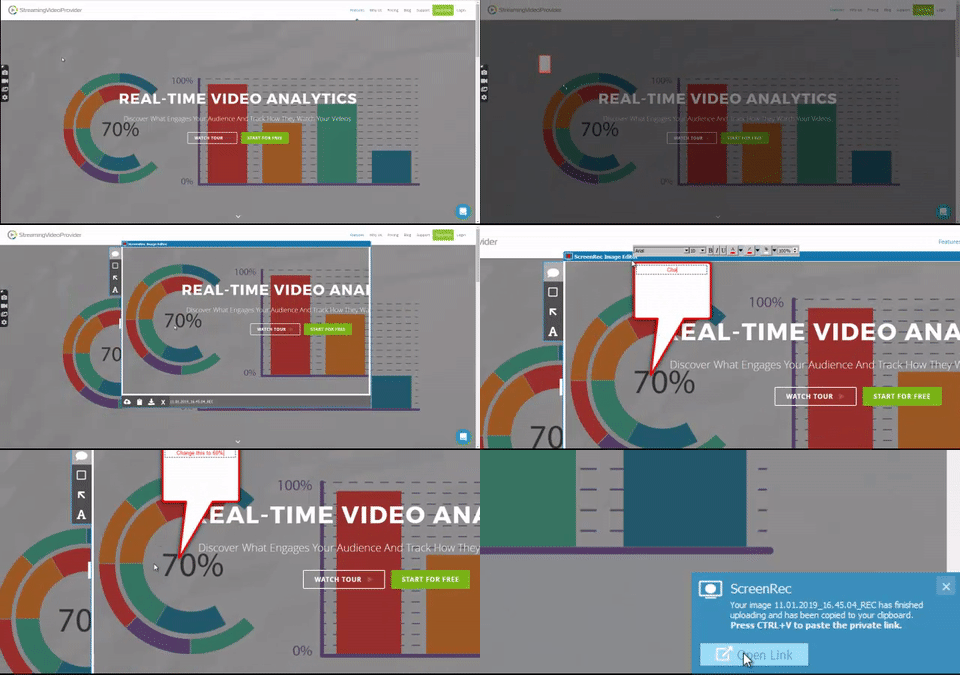
أفضل الميزات
- التقاط الشاشة كاملة أو جزء محدّد منها
- تحرير أساسي للقطات الشاشة على Ubuntu
- 2 جيجابايت تخزين سحابي خاص مجاناً
- مشاركة خاصة وفورية عبر رابط تلقائي
- خصائص أمان متقدّمة تشمل تشفيراً على مستوى الشركات
- تسجيل شاشة بدقة 4K
- حجم ملفات صغير بفضل ضغط MP4
2. Kazam: بسيط لكنه مفيد
إذا كنت تريد أداة سريعة وسهلة من دون مزايا متقدّمة أو تعقيدات، فـ Kazam يناسبك؛ فهو مسجّل شاشة بسيط مزوّد أيضاً بأداة لقطات شاشة (Screenshot) مفيدة جداً. يتخلّص Kazam من الإضافات «المثيرة» ويركّز على خصائص قليلة وواضحة مثل اختيار منطقة الالتقاط، وضبط إدخال الصوت، وخيار توقيت بدء التسجيل (Delay).
أفضل الميزات
- واجهة بسيطة ونظيفة
- عدّة خيارات لصيغ الإخراج
- إمكانية تسجيل الصوت من الميكروفون أو النظام أو كليهما
- إيقاف واستئناف التسجيل
كيفية التثبيت
أدخل الأوامر التالية في نافذة الطرفية (Terminal):
- sudo add-apt-repository ppa:sylvain-pineau/kazam
- sudo apt-get update
- sudo apt install kazam
3. SimpleScreenRecorder: ثابت وموثوق
SimpleScreenRecorder هو بمثابة «العجوز الموثوق» لمسجّلات شاشة Ubuntu؛ قد لا يمتلك خصائص مستقبلية لامعة، لكنه لا يخفق في أداء مهمته حتى على الأجهزة البطيئة. بفضل إعدادات التهيئة المتعددة يمكنك ضبط هذا المسجّل ليلبّي احتياجاتك، مثل تغيير صيغة الإخراج، وإظهار نقرات الفأرة، واختيار المنطقة المراد التقاطها.
أفضل الميزات
- يعمل بسلاسة على الأجهزة القديمة
- خيارات متعددة لصيغ إخراج الفيديو
- إعدادات مرنة لدخل الفيديو والصوت
كيفية التثبيت
أدخل الأوامر التالية في الطرفية:
- sudo add-apt-repository ppa:maarten-baert/simplescreenrecorder
- sudo apt update
- sudo apt install simplescreenrecorder
4. ScreenStudio: واجهة بسيطة وخصائص عصرية
كُتب ScreenStudio بلغة Java، ويجمع بين واجهة بسيطة وخصائص حديثة؛ يبقي التطبيق الأمور سهلة قدر الإمكان، إذ يتيح عدداً محدوداً من الإعدادات مثل خيارات الإخراج، ومعدل الإطارات (Frame rate) ومعدل البت (Bitrate)، وخيارات البث المباشر.
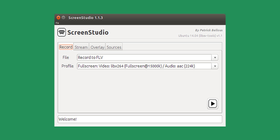
أفضل الميزات
- إمكانات للبث المباشر
- تسجيل كاميرا الويب
- يدعم عدّة أنظمة (Cross-platform)
كيفية التثبيت
أدخل الأوامر التالية في الطرفية:
- sudo add-apt-repository ppa:soylent-tv/screenstudio
- sudo apt update
- sudo apt install screenstudio
5. OBS: للمستخدمين المحترفين
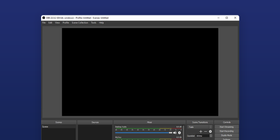
استخدام OBS يشبه «إخراج المدفعية الثقيلة»؛ فهذا التطبيق ليس لضعاف القلوب، فهو برنامج مفتوح المصدر يمنحك تحكّماً كاملاً عند استخدام Linux لتسجيل الفيديو من الشاشة.
توجد كمية هائلة من الإعدادات التي يمكنك تعديلها؛ بدءاً من إنشاء «المشاهد» (Scenes)، وخلط الفيديو والصوت، وصولاً إلى تعديل لقطات الشاشة بشكل متقدّم. لكن احذر: OBS معقّد ويتطلّب تجاوز منحنى تعلّم حاد.
أفضل الميزات
- تعديل فيديو متقدّم
- مفتوح المصدر
- خيارات متعدّدة لصيغ الإخراج
- مجتمع مستخدمين نشِط للمساعدة
كيفية التثبيت
أدخل الأوامر التالية في الطرفية:
- sudo add-apt-repository ppa:obsproject/obs-studio
- sudo apt update
- sudo apt install obs-studio
6. GreenRecorder: الرائد الأوّل
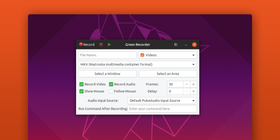
يُعد GreenRecorder «الرائد» في عالم تسجيل الفيديو على Ubuntu؛ فهو واحد من أوائل (وأقل) مسجّلات سطح المكتب التي تدعم Xorg وWayland؛ ويوفّر جميع خصائص مسجّل سطح المكتب الأساسية مع إضافات مفيدة مثل خيارات إنشاء صور GIF. بُني باستخدام GTK3، ما يجعل واجهته بسيطة وسهلة التصفّح.
أفضل الميزات
- دعم جيّد لـ Xorg وWayland
- خيارات إخراج متعددة
- منشئ صور GIF
كيفية التثبيت
أدخل الأوامر التالية في الطرفية:
- sudo add-apt-repository ppa:fossproject/ppa
- sudo apt update
- sudo apt install green-recorder
7. recordMyDesktop: أداة بسيطة للدروس الأساسية
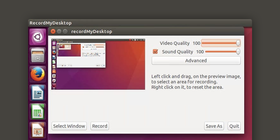
RecordMyDesktop تطبيق يعتمد سطر الأوامر في Ubuntu لتسجيل فيديو وصوت الشاشة؛ ولمن يحب واجهات رسومية، يتوفّر له واجهتان GUI مبنيّتان على GTK وQT4؛ ويُعد خياراً جيداً للفيديوهات التعليمية لأنه يتيح مزامنة الفيديو مع الصوت وتسليط الضوء على الأجزاء المهمّة.
أفضل الميزات
- واجهتان رسوميّتان منفصلتان
- سهل الاستخدام
- خصائص مميزة لإنشاء الفيديو (مزامنة الصوت والفيديو، إبراز اللقطات المهمة)
كيفية التثبيت
أدخل الأمر التالي في الطرفية:
- sudo apt install gtk-recordmydesktop
8. Vokoscreen: أفضل الخيارات الأساسية
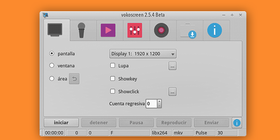
يُعد Vokoscreen أيضاً من أسهل مسجّلات الشاشة على Linux؛ فواجهته النظيفة والبسيطة تجعل التنقّل في خياراته المحدودة أمراً في غاية السهولة.
أفضل الميزات
- إظهار كاميرا الويب فوق الفيديو (Webcam overlay)
- خيار تأجيل بدء التسجيل
- عدّة خيارات لصيغ الإخراج
كيفية التثبيت
أدخل الأمر التالي في الطرفية:
- sudo apt install vokoscreen
9. Freeseer: رفيق مقدّمي العروض
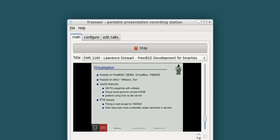
يتجاوز Freeseer قليلاً فكرة مسجّل الشاشة التقليدي؛ فهو تطبيق متعدد المنصات يتيح لك تسجيل شاشة الكمبيوتر وبثّها في الوقت نفسه، ما يجعله مناسباً لتسجيل المؤتمرات والعروض التقديمية عبر الإنترنت.
أفضل الميزات
- عرض منسّق لـ«المحاضرات» (Talks) يسمح لك بالتركيز على التسجيل مع التنقّل بين نقاط العرض المحدّدة مسبقاً
- منفتح للمطورين لكتابة الإضافات (Plugins) الخاصة بهم
- واجهة مصمَّمة بعناية لتسهيل تقديم العروض
كيفية التثبيت
حمّل الحزمة من هنا.
10. Wink: مصمّم عروض احترافي
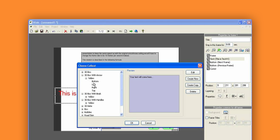
رغم أن Wink يتيح لك استخدام Linux لـتسجيل فيديو البث المباشر، إلا أنه مناسب أكثر كأداة متكاملة لإنشاء العروض التقديمية؛ فبفضل خصائص التعديل المتقدّمة يضمن التطبيق أن تبدو عروضك أو دروسك الاحترافية بمظهر مصقول.
أفضل الميزات
- منشئ أزرار (Button creator)
- محرّر عناوين
- يدعم عدّة منصات
- خيارات متعدّدة لصيغ الإخراج
كيفية التثبيت
حمّل الحزمة من هنا.
مقارنة بين أفضل مسجّلات الشاشة على Linux
التطبيق | أهم ميزة فريدة | المنصات المتاحة |
ScreenRec | 2 جيجابايت تخزين سحابي خاص مجاناً | جميع توزيعات Linux |
Kazam | واجهة نظيفة وبسيطة | Ubuntu |
SimpleScreenRecorder | يعمل بكفاءة على أي سرعة جهاز | جميع توزيعات Linux |
ScreenStudio | بث مباشر بسهولة | Ubuntu |
OBS | مجموعة واسعة من خصائص التعديل | جميع توزيعات Linux |
GreenRecorder | دعم Xorg وWayland | جميع توزيعات Linux |
recordMyDesktop | مزامنة الفيديو والصوت مع إبراز اللقطات | جميع توزيعات Linux |
Vokoscreen | خيار تسجيل مؤجّل (Delayed recording) | Ubuntu |
Freeseer | إمكانية إضافة ملحقات (Plugins) جديدة | Qt |
Wink | منشئ أزرار ومحرّر عناوين | جميع توزيعات Linux |
الخلاصة
لم يعد استخدام Ubuntu لتسجيل فيديو وصوت الشاشة مهمة صعبة؛ فمع مسجّلات قوية مثل ScreenRec وأدوات تعزّز العروض مثل Freeseer، ستصبح البثوث المباشرة والدروس والفيديوهات التي ترسلها بالبريد الإلكتروني في مستوى ينافس أفضل ما قُدم في السنوات الماضية.
مراجع ومواد إضافية
الأسئلة الشائعة
قد لا تصدّق ذلك، لكن لدى Gnome مسجّل شاشة مدمج؛ إلا أن إمكاناته محدودة جداً – فلا يمكنك سوى تسجيل الشاشة كاملة. لاستخدامه:
1) اضغط Ctrl+Alt+Shift+R لبدء وإيقاف التسجيل.
2) يبدأ التسجيل عندما ترى نقطة حمراء في الزاوية العلوية اليمنى من الشاشة.
3) يتوقف التسجيل تلقائياً بعد 30 ثانية، لكن يمكنك تغيير هذا الإعداد.
4) يُحفَظ الملف تلقائياً في مجلّد الفيديوهات (Videos) داخل مجلّد المستخدم بصيغة WebM.
يحتوي Gnome 3 أيضاً على مسجّل مدمج:
1) اضغط Alt+Ctrl+Shift+R لبدء التسجيل.
2) سترى أيقونة حمراء في «سجلّ الرسائل» (Message tray) في أسفل يمين الشاشة؛ إذا كان مخفياً اضغط Super+M لإظهاره.
3) بالنقر على الأيقونة الحمراء يتوقف التسجيل، ويُحفَظ الفيديو في مجلّد Videos داخل مجلّد Home بصيغة WebM.
يقتصر هذا المسجّل أيضاً على 30 ثانية فقط، ما يجعله غير مناسب لتسجيل العروض التقديمية أو الشروحات أو تسجيل سير العمل أو أي محتوى يتجاوز هذه المدة.









![⏰أفضل 8 مسجلات شاشة بدون تأخير [مقارنة]](https://screenrec.com/assets_dist/screenrec/media/no-lag-screen-recorder/no-lag-screen-recorder-comparison.png)



![أفضل 8 مسجّلات شاشة مجانية بدون علامة مائية [تحديث 2025]](https://screenrec.com/assets_dist/screenrec/media/screen-recorder-no-watermark/screen-recorder-no-watermark.png)







 English
  Español
  Deutsch
  Български
  Русский
  Français
  Português
لا تفوت الفرصة
احصل على تحديثات حول المقالات الجديدة والندوات عبر الإنترنت والفرص الأخرى: