أفضل 8 مسجّلات شاشة للابتوب
من الواضح أن الشرح بالفيديو أوضح بكثير من الشرح بالنص؛ وإلا فلماذا تحظى شروحات YouTube والفيديوهات التعليمية بكل هذه الشعبية؟ إذا كنت تريد تسجيل اجتماع Skype for Business، أو إنشاء فيديو تدريبي، أو ببساطة تسجيل فيديو على اللابتوب، فلدينا ما تحتاجه.
إليك أفضل 8 برامج لتسجيل شاشة اللابتوب لأنظمة Windows وMac وLinux؛ ولن يحتاج مستخدمو Mac بعد اليوم إلى حلول الالتفاف المعقّدة في QuickTime Player، وحتى مع أداة التقاط الشاشة الجديدة في Mac قد تفضّل تجربة واحد من هذه المسجّلات المجانية.
1. ScreenRec
يُشبه ScreenRec «كلباً صغيراً بعضّة كبيرة»؛ فهذا برنامج التقاط الفيديو شديد البساطة من حيث التصميم وواجهة الاستخدام، لكنه سريع وخفيف ويراعي استهلاك بطارية جهازك.
عندما تحتاج إلى تسجيل الشاشة على اللابتوب من دون استنزاف للبطارية، يكون ScreenRec خياراً مثالياً؛ فهو يتيح لك تسجيل سطح المكتب أو التقاط صورة للشاشة ومشاركتها فوراً عبر رابط خاص، من دون رفعها على مواقع مشاركة أو إرسال ملفات ضخمة.
وليس هذا فحسب؛ بل تحصل أيضاً على 2 جيجابايت من التخزين السحابي الخاص، ومسجّل شاشة من دون علامة مائية، ولا أي حدود من أي نوع، وكل ذلك مجاناً تماماً. حمّل ScreenRec – مسجّل شاشة للابتوب مجاناً.
المزايا:
- 2 جيجابايت تخزين سحابي مجاني
- رابط خاص وآمن للمشاركة الفورية
- من دون علامة مائية
- خفيف وسريع ويوفّر استهلاك البطارية
- تسجيل بجودة HD
العيوب:
- لا يحتوي على محرّر فيديو مدمج
2. CamStudio
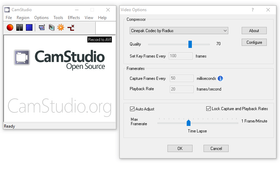
يُعد CamStudio مسجّل شاشة مفتوح المصدر سهل الاستخدام، يتيح لك تسجيل الفيديو والصوت (من الميكروفون أو من النظام) لإنشاء ملفات AVI؛ وتضيف إمكانات التعديل البسيطة مثل التحريك التلقائي وإدراج التسميات توضيحاً وحيوية على الأداة. يمكنك حتى حرق التسجيلات على قرص مباشرة من التطبيق، كما يتضمن ملف مساعدة مدمجاً يرشدك إذا واجهت مشكلة.
المزايا:
- مجاني
- خصائص تعديل بسيطة وسريعة
- ملف مساعدة مدمج داخل التطبيق
العيوب:
- حفظ الفيديو بصيغة AVI فقط
- لا يمكن تسجيل صوت النظام والميكروفون معاً في الوقت نفسه
3. VLC
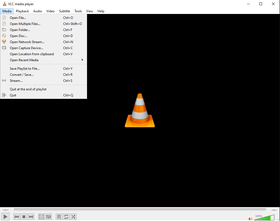
يعرف معظمنا VLC كمشغّل وسائط موثوق، لكن لهذا المشغّل الشهير موهبة خفية: إمكانات التسجيل؛ فبنقرة واحدة يمكنك تحويل VLC إلى مسجّل شاشة متكامل؛ سواء أردت التقاط لقطة شاشة على لابتوب Asus أو Toshiba أو Samsung أو Dell فالأمر لا يختلف؛ طالما أن نظامك هو Windows ولديك VLC، فأنت تملك عملياً مسجّل شاشة مدمجاً للابتوب.
المزايا:
- مسجّل مدمج داخل مشغّل الوسائط
- خالٍ من الإعلانات والبرامج التجسسية
- مفتوح المصدر
العيوب:
- قد يكون غير مستقر أحياناً
- لا توجد طريقة للمشاركة الفورية
4. OBS
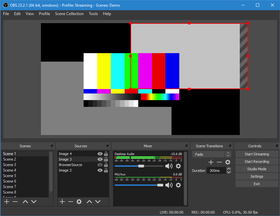
يُعتبر OBS من أفضل مسجّلات ومحرّرات الشاشة مفتوحة المصدر المتاحة مجاناً؛ ورغم أن تسجيل الفيديو يمكن أن يكون ببساطة الضغط على زر التسجيل، إلا أن الأداة توفّر أيضاً كمية هائلة من خيارات التعديل والأدوات الاحترافية.
وفرة الخصائص وإمكانية تخصيص التطبيق لتلائم احتياجاتك قد تبدو مربكة في البداية؛ لذا يمكن أن يكون تعلّم كيفية تسجيل شاشة اللابتوب باستخدام OBS مهمة معقّدة قليلاً، لكن لحسن الحظ هناك مجتمع كامل جاهز لمساعدتك في حل أي مشكلة.
المزايا:
- قابلية تخصيص عميقة
- مجموعة واسعة من خصائص التعديل
- واجهة سلسة رغم ثراء التطبيق بالوظائف
العيوب:
- صعب نسبياً على المستخدمين الجدد
5. AceThinker
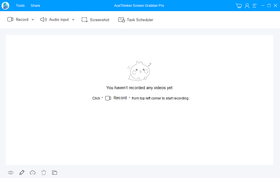
يركّز AceThinker على سهولة الاستخدام؛ فلا يفرض عليك منحنى تعلّم حاداً لتتمكّن من تسجيل الشاشة؛ ورغم كونه تطبيقاً يعمل عبر المتصفح، إلا أنك تحتاج أولاً إلى تثبيت مشغّل صغير (Launcher). بعد ذلك يمكنك تسجيل الشاشة كاملة أو جزء منها بسهولة، ليصبح هذا المسجّل خياراً عملياً لتسجيل فيديوهات اللابتوب.
المزايا:
- إمكانية الرفع إلى أشهر مواقع المشاركة
- يتضمّن محرّر فيديو مدمجاً
العيوب:
- يفشل أحياناً في الإطلاق أو العمل بشكل صحيح
6. GreenRecorder
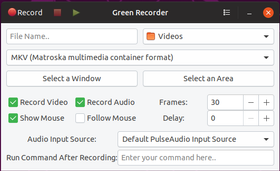
يُعرف GreenRecorder بأنه من أوائل مسجّلات الشاشة لنظام Linux التي لا تتوفّر على منصات أخرى؛ إذ يدعم Xorg وWayland، ما جعله أداة مفضّلة للعديد من مستخدمي Ubuntu؛ يمكنك من خلاله تسجيل الشاشة، وإنشاء صور متحركة (GIF)، وحفظها بعدة صيغ؛ أداة بسيطة لكنها مفيدة.
المزايا:
- سهل التصفّح والاستخدام
- دعم مدمج لـ Xorg وWayland
- إنشاء صور GIF
العيوب:
- لا يوفّر مشاركة فورية
- الإصدار المجاني يضع علامة مائية وحدّاً زمنياً قدره 3 دقائق
7. Free Screen Video Recorder
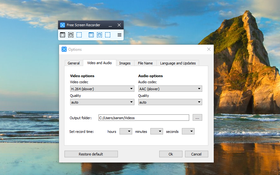
اسم Free Screen Video Recorder يشرح نفسه تقريباً؛ مسجّل فيديو مجاني للشاشة؛ فبضغطة زر واحدة يمكنك تسجيل نوافذ متعددة أو مناطق محدّدة من الشاشة؛ كما يمكنك تسجيل الصوت بسهولة، سواء من الميكروفون أو من النظام، عبر الخيارات المتاحة في شريط القوائم. العيب الرئيس هو أنك تحتاج لقبول تثبيت منتجات تابعة لجهات خارجية على جهازك لاستخدام التطبيق.
المزايا:
- حفظ الفيديو بعدة صيغ
- إمكانية التقاط نوافذ متعددة
العيوب:
- يفرض عليك قبول تثبيت منتجات من طرف ثالث
8. Movavi Screen Recorder
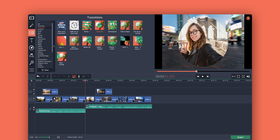
يُعد Movavi من أشهر تطبيقات تسجيل الشاشة؛ فهو موثوق ومتعدّد الاستخدامات، إذ يتيح لك تسجيل الفيديو على اللابتوب وكذلك تسجيل كاميرا الويب؛ وتسمح أدوات التعديل المدمجة بتنفيذ تغييرات أساسية مثل قصّ المقاطع؛ كما يدعم عدّة صيغ إخراج ويُصدّر ملفات بحجم معقول.
المزايا:
- يدعم صيغاً متعدّدة
- تسجيل كاميرا الويب
- أدوات تعديل مدمجة
العيوب:
- يضيف علامة مائية في الإصدار المجاني
- لا يمكنه تسجيل صوت النظام
جدول المقارنة
أفضل ميزة | السعر | المنصات | |
ScreenRec | مشاركة فورية برابط خاص | مجاني | Mac, Windows, Linux |
CamStudio | حرق التسجيلات على CD/DVD | مجاني | Mac, Windows |
VLC | مسجّل مدمج في نظام Windows | مجاني | Windows |
OBS | خصائص تعديل واسعة | مجاني | Mac, Windows, Linux |
AceThinker | يعتمد على المتصفح (أونلاين) | مجاني | Mac, Windows, Linux |
GreenRecorder | دعم Xorg وWayland | مجاني | Linux |
Free Screen Video Recorder | مسجّل شاشة عبر المتصفح | مجاني | Mac, Windows, Linux |
Movavi Screen Recorder | تسجيل كاميرا الويب | $39.95 | Mac, Windows |
الخلاصة
إذن، هذه هي القائمة الكاملة لمسجّلات شاشة اللابتوب لأنظمة Windows وMac وLinux؛ في المرة القادمة التي تتساءل فيها عن كيفية تسجيل الشاشة على اللابتوب، يكفي تنزيل أحد هذه البرامج؛ وإذا كنت تملك لابتوب Mac وتكره استخدام الأدوات المدمجة، جرّب هذا مسجّل الشاشة المجاني لـ Mac. نأمل أن يكون هذا الدليل مفيداً، وإذا لم تكن متأكداً بعد أي أداة تناسبك، فنحن ندعوك لتجربة ScreenRec؛ فهو سهل جداً لدرجة أنك قد «تدمن» إرسال تسجيلات الشاشة.
مراجع ومواد إضافية
- كيفية استخدام OBS
- أفضل مسجّلات شاشة بدقة HD
- أفضل مسجّلات الشاشة لنظام Linux
- كيفية تسجيل الشاشة على Windows 10 و11 (دليل كامل)
- أفضل برامج لقطات الشاشة هذا العام









![⏰أفضل 8 مسجلات شاشة بدون تأخير [مقارنة]](https://screenrec.com/assets_dist/screenrec/media/no-lag-screen-recorder/no-lag-screen-recorder-comparison.png)



![أفضل 8 مسجّلات شاشة مجانية بدون علامة مائية [تحديث 2025]](https://screenrec.com/assets_dist/screenrec/media/screen-recorder-no-watermark/screen-recorder-no-watermark.png)







 English
  Español
  Deutsch
  Български
  Русский
  Français
  Português
لا تفوت الفرصة
احصل على تحديثات حول المقالات الجديدة والندوات عبر الإنترنت والفرص الأخرى: