⏰أفضل 8 مسجلات شاشة بدون تأخير [مقارنة]
في عالم اليوم، المشاركة هي كل شيء تقريباً؛ سواء كنا نشارك محطات حياتنا مع الأصدقاء والعائلة، أو ننـشئ فيديوهات تدريبية لزملائنا، أو نسجّل استعراضاً لأشهر ألعاب هذا العام، فمن المهم أن نستطيع التقاط هذه اللحظات بسهولة وبنجاح؛ وهذا بالضبط ما صُمِّمت من أجله برامج تسجيل الشاشة.
باستخدام مسجل شاشة مناسب، يمكنك بسهولة تسجيل مكالمات الفيديو مع العائلة والأصدقاء، وتسجيل فيديوهات البث المباشر، وإنشاء شروحات وفيديوهات معلوماتية للعمل، وتسجيل لقطات لعب مباشرة لمشاركتها مع اللاعبين والمتابعين.
لكن رغم أن هذا يبدو مريحاً، إلا أن التقطّع (الـ Lag) يمكن أن يحوّل تسجيل الشاشة إلى مهمة مزعجة جداً؛ تخيّل أنك تحاول تسجيل شرح مهم أو لعبة سريعة الإيقاع، وفجأة يبدأ الصوت في التأخر عن الصورة، أو تقفز الصورة وتتجمّد بلا داعٍ؛ الإحباط حقيقي جداً في هذه الحالة.
لماذا تتعرّض برامج تسجيل الشاشة للتقطّع؟
يحدث التقطّع عادةً عندما يتم استهلاك ذاكرة الوصول العشوائي (RAM) في جهازك بشكل مفرط؛ وغالباً ما يحدث هذا عندما تشغّل عدداً كبيراً من البرامج والتطبيقات ذات الاستهلاك العالي للذاكرة في الوقت نفسه، وتنتمي معظم برامج تسجيل الشاشة إلى هذه الفئة.
ليس من السهل أبداً تسجيل شاشة الكمبيوتر بينما تتنقّل بين صفحات الويب والبرامج المختلفة؛ لذا فليس من المستغرب أن تُستهلك الذاكرة بسرعة؛ ويزداد الأمر سوءاً عندما تسجّل بدقة فيديو عالية ومعدل إطارات مرتفع، ما ينتج عنه ملفات فيديو كبيرة الحجم؛ تطبيقات تسجيل الشاشة التي توفّر جودة عالية يمكن أن تُبطّئ جهازك بشدة… أو على الأقل، كان هذا هو الحال سابقاً.
في الآونة الأخيرة ظهرت مجموعة من مسجلات الشاشة المدفوعة والمجانية «بدون تأخير» لتمنح المستخدمين أفضل تجربة تسجيل سلسة؛ وبينما تتنافس هذه البرامج للحصول على لقب الأفضل، قررنا إعداد جدول مقارنة شامل لمسجلات الشاشة بدون تأخير لمعرفة من هو الأفضل فعلاً.

لذا خذ دقيقة لتتصفّح قائمتنا لأفضل 7 برامج موثوقة وسهلة الاستخدام وقبل كل شيء خالية من التقطّع؛ وإذا لم يكن لديك وقت كافٍ، يمكنك مشاهدة الفيديو أدناه مباشرة.
أفضل مسجلات الشاشة بدون تأخير
1. ScreenRec
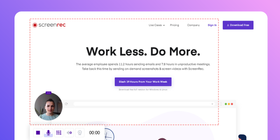
إذا كنت تريد مسجل شاشة مجاني بدون تأخير أو علامة مائية، فـ ScreenRec هو ما تبحث عنه؛ فهو مسجل شاشة بدقة HD يوفّر تسجيل كاميرا الويب، وتسجيل الميكروفون وصوت الكمبيوتر في الوقت نفسه من دون تقطّع.
يُنشئ ScreenRec ملفات صغيرة الحجم تُحفظ جميعها بتنسيق MP4، ويمكن حفظها محلياً أو في مساحة التخزين السحابي الخاصة المجانية المضمنة؛ كما يمنحك رابط مشاركة خاصاً لتتمكن من مشاركة فيديوهاتك أو تضمينها في أي مكان وبكل سهولة.
قد تعتقد أن برنامج تسجيل شاشة بهذه القوة سيستهلك حتماً الكثير من الذاكرة ويسبب تأخيراً كبيراً، لكن ScreenRec مفاجئ في كونه خفيفاً جداً ويحتاج إلى مساحة بسيطة؛ وهذا ما يجعله أفضل برنامج لتسجيل اللعب بدون تأخير، إذ يمكنه التعامل مع تسجيل عالي الدقة للّعبة وكاميرا الويب والصوت؛ أي كل ما يحتاجه اللاعب لصناعة محتوى عالي الجودة.
متوفر لأنظمة:
Windows وMac وLinux
السعر:
مجاني
2. VideoProc Converter
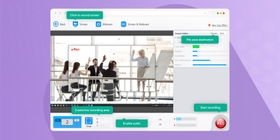
VideoProc Converter برنامج تعديل فيديو سهل الاستخدام يضم مجموعة كبيرة من الأدوات، من بينها أيضاً مسجل شاشة بدون تأخير؛ يتيح لك هذا المسجل تصوير شاشة الكمبيوتر (كامل الشاشة أو جزءاً منها)، وكاميرا الويب، أو كليهما معاً، وبصيغ متعددة مثل MP4 وMOV وغيرها؛ لا توجد مشاركة فورية مدمجة، لكن يمكنك بسهولة رفع الفيديوهات المسجّلة على مواقع مثل YouTube وFacebook.
إلى جانب مسجل الشاشة، تحصل على العديد من أدوات التحرير، بما في ذلك دمج الفيديوهات، والقص، وتغيير الإطار؛ كما يتضمن محول فيديو وصوت وأداة لتحويل أقراص DVD إلى ملفات رقمية؛ والأجمل أنك تحتاج إلى تنزيل برنامج واحد فقط للاستفادة من كل هذه الأدوات.
متوفر لأنظمة:
Windows وMac
السعر:
تجربة مجانية لمدة سبعة أيام، ثم اشتراك سنوي منخفض بسعر 29.95 دولار أمريكي إذا رغبت في المتابعة.
3. AceThinker Screen Grabber Pro
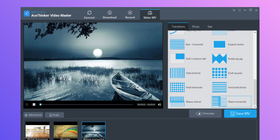
AceThinker برنامج مدفوع لتسجيل الشاشة يتيح لك تسجيل شاشة الكمبيوتر وكاميرا الويب والصوت، مع إضافة الشروحات الحية باستخدام أدوات التعديل؛ وهو مناسب جداً لمنشئي الشروحات التعليمية، إذ يتيح لك أيضاً إظهار نقرات الماوس؛ وبما أنه برنامج مدفوع، فهو بطبيعة الحال ضمن قائمة مسجلات الشاشة بدون علامة مائية.
لكن اختيار منطقة الالتقاط ليس بالأمر السهل؛ يمكنك إما التسجيل بملء الشاشة أو اختيار منطقة مخصّصة عبر إدخال الأبعاد يدوياً (مثل 1920×1080 أو 1280×720 أو 854×480)؛ كما أن خيارات المشاركة محدودة، إذ يمكنك فقط الرفع لموقع مشاركة محدد مسبقاً أو التنزيل على جهازك؛ ومع ذلك يمكنك حفظ ملفاتك تقريباً بأي تنسيق، ولا يوجد تأخير يذكر عند بدء التسجيل أو أثناء التشغيل.
متوفر لأنظمة:
Windows وMac
السعر:
يبدأ من 29.95 دولاراً
4. BB Flashback Express
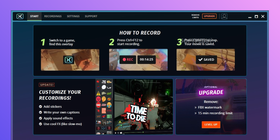
يُعد Flashback Express مسجلاً بسيطاً لـ ألعاب الحاسوب بدون تأخير وبشكل مجاني؛ وهو متوفر فقط لنظام Windows، ويُعد بديلاً جيداً لـ Bandicam لأنه يبقي الأمور في غاية البساطة؛ ببضع اختصارات من لوحة المفاتيح يمكنك البدء في تسجيل فيديوهات بدقة HD، والتقاط لقطات شاشة، وتسجيل كاميرا الويب وصوت النظام/الميكروفون، وحتى البث المباشر.
مع مؤثرات أساسية مثل إنشاء ملفات GIF، والعرض البطيء، والنصوص، يتيح لك محرر الفيديو إنشاء لقطات لعب رائعة؛ المشاركة ليست في غاية السهولة، إذ يمكنك فقط التصدير أو الرفع إلى YouTube، لكن بالنسبة للاعبي YouTube المتحمسين قد لا تكون هذه مشكلة؛ لا يدعم البرنامج كل الألعاب، لكنه يتعامل مع معظم الألعاب الجديدة والشائعة.
متوفر لأنظمة:
Windows فقط
السعر:
مجاني
5. ScreenFlow
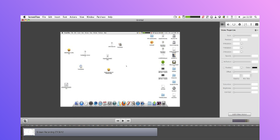
لا توجد برامج مدفوعة أو مجانية كثيرة مخصّصة لنظام Mac وتقدّم تجربة «بدون تأخير» حقيقية، لكن ScreenFlow واحد من أفضلها؛ صُمم للمحترفين ويقدّم أدوات متقدّمة لتسجيل الفيديو تساعدك على إنشاء شروحات عالية الجودة، وفيديوهات «كيف تفعل»، وحتى تسجيل ألعاب وفيديوهات Vlog.
مع محرر قوي يمكنك إضافة كل ما تحتاجه إلى فيديوهاتك بدقة HD، بما في ذلك الموسيقى والرسومات والصور والتعليقات التوضيحية والمزيد؛ كما يتيح لك التطبيق تسجيل كاميرا الويب، وصوت النظام والميكروفون، وحتى شاشات كمبيوتر متعددة؛ يمكنك الرفع مباشرة إلى منصات المشاركة، مع أن ذلك قد لا يكون مثالياً للمحترفين الذين يرغبون في مشاركة خاصة.
رغم كثرة خيارات التعديل، تبقى الواجهة سهلة التنقّل بشكل مدهش؛ العيب الأكبر أن ScreenFlow مرتفع الثمن نسبياً، وللوصول إلى مكتبة الصور المجانية عليك دفع 60 دولاراً إضافية سنوياً؛ لكن إن لم تكن التكلفة عقبة أمامك، فـ ScreenFlow يستحق التجربة.
متوفر لأنظمة:
Mac وiOS
السعر:
يبدأ من 129 دولاراً
6. liteCam
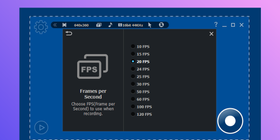
يُعد liteCam أيضاً مسجل شاشة بدقة HD مجانياً، وهو الأفضل في الأساسيات؛ يمكنك بسهولة تسجيل الشاشة، واختيار منطقة الالتقاط، وحتى إضافة شروحات بسيطة؛ ومع نسخة الألعاب يمكنك تسجيل كاميرا الويب إضافة إلى صوت النظام والميكروفون.
لكن تسجيل الصوت ليس بهذه البساطة؛ إذ يجب أولاً التأكد من استخدامك لبطاقة صوت تدعم وضع full-duplex، وإلا فلن يتمكن البرنامج من التقاط صوت النظام.
مع ذلك، يمكنك تسجيل ما يصل إلى 30 إطاراً في الثانية باستخدام مسجل الشاشة، و120 إطاراً في الثانية مع مسجل الألعاب، مع ضغط عالي الجودة من دون فقدان، ما يقلّل التقطّع إلى الحد الأدنى؛ توجد قيود واضحة مثل حد التسجيل البالغ 10 دقائق ووجود علامة مائية على كل الفيديوهات، لكن إذا أردت تسجيل شيء سريع وبسيط فقد يكون خياراً مناسباً.
متوفر لأنظمة:
Windows فقط
السعر:
مجاني
7. Bandicam
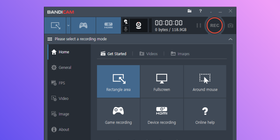
مع Bandicam يمكنك تسجيل شاشة الكمبيوتر بدقة فائقة؛ كما يوفّر مسجل ألعاب بدون تأخير يتيح لك التسجيل حتى 480 إطاراً في الثانية؛ ورغم توفّر عدة أوضاع لاختيار منطقة الالتقاط، إلا أنك مضطر لاختيار أحد الأبعاد المحددة مسبقاً بدلاً من سحب وتحديد المنطقة يدوياً بسهولة.
رغم هذا القيد، يعوّض Bandicam ذلك بإتاحة التحرير المباشر أثناء التسجيل؛ كما يمكنك الرفع مباشرة إلى YouTube؛ لكن للأسف، مثل liteCam، هناك حد تسجيل 10 دقائق وعلامة مائية على الفيديو.
متوفر لأنظمة:
Windows فقط
السعر:
يبدأ من 39.95 دولاراً
8. Rylstim Screen Recorder
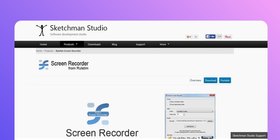
إذا كنت لا تريد أي خصائص إضافية، وكل ما تحتاجه هو تسجيل سريع للشاشة، فـ Rylstim يناسبك؛ فهذا مسجل شاشة أساسي يتيح لك تسجيل الشاشة ونقرات الماوس مع إمكانية اختيار معدل الإطارات؛ لكنه لا يتيح تسجيل أي نوع من الصوت أو كاميرا الويب، ولا يمكنه المشاركة مباشرة على أي موقع؛ لذا فهو أقل تطوراً من التطبيقات الأخرى، لكنه يسجل بدون تقطّع، ولهذا يستحق الذكر.
متوفر لأنظمة:
Windows فقط
السعر:
مجاني
*يستحق الذكر*
Windows Game DVR
للأمانة، يُعرف Windows Game DVR بوجود مشكلات تأخير من حين لآخر؛ لكننا شعرنا أن من الضروري ذكره في هذه القائمة لأنه واحد من أكثر مسجلات الألعاب المجانية انتشاراً وسهولة.
يأتي هذا المسجل مثبتاً مسبقاً على كل أجهزة الكمبيوتر واللابتوب العاملة بنظام Windows، ويسمح لك بالتقاط أي جزء من الشاشة بسهولة وتسجيله بضغطة زر؛ يمكنك أيضاً مشاهدة استهلاك المعالج والذاكرة أثناء التسجيل، وإذا قمت بربط Xbox بالتطبيق فستتمكن من تسجيل اللعب وعرض ملفك الشخصي وإنجازاتك؛ كما يمكنك تسجيل صوت النظام والميكروفون في الوقت نفسه.
لذا إذا كنت تريد مسجل ألعاب من دون الحاجة إلى تنزيل تطبيق إضافي، فلن يكون Windows Game DVR خياراً سيئاً؛ ومع ذلك ننصح بإغلاق أي برامج غير ضرورية قبل بدء التسجيل لتقليل احتمالات التقطّع.
مقارنة بين برامج تسجيل الشاشة بدون تأخير
| استضافة فيديو للأعمال | ||||||||
ScreenRec | VideoProc Converter | AceThinker Screen Grabber Pro | BB Flashback Express | ScreenFlow | liteCam | Bandicam | Rylstim Screen Recorder | |
مجاني؟ | ||||||||
اختيار منطقة التسجيل بسهولة؟ | ||||||||
يعمل على أنظمة متعددة؟ | ||||||||
يلتقط لقطات شاشة؟ | ||||||||
يسجل الصوت والفيديو في الوقت نفسه؟ | ||||||||
يسجل كاميرا الويب؟ | ||||||||
يسجل الميكروفون وصوت النظام معاً؟ | ||||||||
يسجل بدقة HD؟ | ||||||||
من دون علامة مائية؟ | ||||||||
مشاركة فورية؟ | ||||||||
يحفظ بتنسيق MP4 القياسي؟ | ||||||||
أيها الأفضل؟
نأمل أن يساعدك هذا الجدول في اتخاذ القرار الصحيح؛ وبينما تفكّر في الخيار الأنسب، ندعوك لتجربة ScreenRec.
هذا البرنامج الصغير لكن القوي مجاني تماماً من دون حدود زمنية أو علامات مائية؛ لا يسبب تأخيراً، ولا يجبرك على الاختيار بين مشاركة سهلة أو مشاركة خاصة؛ يسجّل بدقة HD، ويمكنه تسجيل كاميرا الويب وصوت النظام والميكروفون؛ والأهم أنه يناسب جميع أنواع تسجيل الشاشة: الشروحات، وألعاب الفيديو، وفيديوهات الـ Vlog، وحتى التسجيلات الشخصية.
جرّب ScreenRec – مسجل شاشة خفيف بدون تأخير لأنظمة Windows واكتشف الفرق بنفسك.
أحدث إصدار – 5.0.13 | تاريخ الإصدار: 20 يوليو 2025 يعمل على Windows 10، 8، 7، Vista، XP
مشاركة خاصة فورية
عملية تحميل وما زال العدد في ازدياد...
sudo wget -q -O - https://screenrec.com/download/pub.asc | sudo apt-key add -
sudo add-apt-repository 'deb https://screenrec.com/download/ubuntu stable main'
sudo apt update
sudo apt install screenrec
مشاركة خاصة فورية
عملية تحميل وما زال العدد في ازدياد...
أحدث إصدار – 5.0.13 | تاريخ الإصدار: 20 يوليو 2025 يعمل على Mac OS
مشاركة خاصة فورية
عملية تحميل وما زال العدد في ازدياد...
مراجع ومواد إضافية؟
- مسجلات شاشة أخرى لأجهزة اللابتوب
- مقارنة برامج تسجيل الشاشة (Screencast)
- أفضل مسجلات الشاشة لمستخدمي Linux
- أفضل 9 بدائل مجانية لـ Snagit
- أفضل 7 مسجلات شاشة بدقة HD
الأسئلة المتكررة
إذا كنت تستخدم مسجل شاشة بدون تأخير مثل ScreenRec، فكل ما عليك فعله هو تنزيل التطبيق، والضغط على Alt+S، والنقر على أيقونة التسجيل والبدء في التسجيل؛ تأكد فقط من ضبط خيارات التسجيل (الصوت وتراكب كاميرا الويب) من الإعدادات.
أما إذا لم تكن تستخدم برنامجاً خالياً من التقطّع، فستحتاج إلى التأكد من أن جهازك بمواصفات جيدة ومعالج قوي؛ كما يُفضّل إيقاف أي برامج غير ضرورية تعمل في الخلفية لتحرير جزء من ذاكرة RAM.
بعض برامج تسجيل الشاشة تستهلك قدراً كبيراً من ذاكرة RAM، ما يجبر جهازك على العمل بجهد مضاعف للإبقاء على كل شيء قيد التشغيل؛ وكلما زاد استهلاك الذاكرة، انخفض الأداء، وهذا البطء في المعالجة هو ما يؤدي إلى التقطّع.
وفقاً لتجربتنا، يُعد ScreenRec أفضل برنامج لالتقاط الشاشة؛ فهو لا يستهلك مساحة تخزين كبيرة، ما يساهم في القضاء على التقطّع، كما يوفّر تسجيل فيديو بدقة HD، ومشاركة سهلة وخاصة، وتسجيل كاميرا الويب، وخيارات متعددة لتسجيل الصوت – وكل ذلك مجاناً.
أجهزة الكمبيوتر الضعيفة عادةً ما تكون محدودة في سعة ذاكرة RAM، ولذلك لا تتحمل إلا التطبيقات الصغيرة نسبياً؛ عند اختيار مسجل شاشة لأجهزة مثل هذه، ستحتاج إلى برنامج لا يرهق المعالج لكنه في الوقت نفسه يقدّم خصائص وإمكانات غالباً ما تكون مخصّصة للأجهزة القوية؛ ScreenRec واحد من هذه البرامج، إذ يتطلّب مساحة تخزين قليلة مع قدرات متقدّمة مثل التسجيل بدقة HD، وتراكب كاميرا الويب، وتسجيل الصوت، والتخزين السحابي الخاص، والمشاركة الفورية.













![أفضل 8 مسجّلات شاشة مجانية بدون علامة مائية [تحديث 2025]](https://screenrec.com/assets_dist/screenrec/media/screen-recorder-no-watermark/screen-recorder-no-watermark.png)







 English
  Español
  Deutsch
  Български
  Русский
  Français
  Português
لا تفوت الفرصة
احصل على تحديثات حول المقالات الجديدة والندوات عبر الإنترنت والفرص الأخرى: