أفضل برنامج لالتقاط الشاشة على Mac مجاناً
لنكن صريحين: تطبيق التقاط الشاشة المدمج في Mac ليس مثالياً، وعندما تجرّب عدّة تطبيقات أخرى لتسجيل الشاشة على Mac تدرك أن لكل واحد منها عيوبه الخاصة.
لذلك، أنت بحاجة إلى شيء أفضل؛ فبصفتك مستخدم Mac، أنت على الأرجح تحب البساطة التي تأتي مع عتاده وبرامجه.
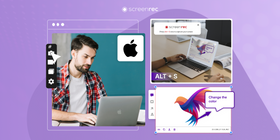
هذا الدليل لك إذا كنت تريد معرفة كيفية تسجيل الشاشة مجاناً على Mac والاستمتاع بالتجربة؛ إليك أفضل أدوات التقاط الشاشة المجانية لمستخدمي أجهزة Apple.
لماذا تستخدم برنامجاً خارجياً لالتقاط الشاشة على Mac؟
أتاحت الظروف الاقتصادية العالمية الحالية انتشار العمل عن بُعد، وهو تحوّل مفاجئ في طريقة عملنا التقليدية؛ وأصبحت مكالمات الفيديو جزءاً يومياً من الروتين.
وعلى عكس بيئات العمل القديمة حيث كانت الأوراق والأقلام هي الأساس، أصبح التقاط الشاشة اليوم جزءاً مهماً من ثقافة العمل.
لكن التقاط الشاشة باستخدام التطبيق الافتراضي في Mac لم يُصمَّم للمشاركة؛ فهو ينتج ملفات ضخمة لا يسهل إرفاقها في رسائل البريد الإلكتروني بالفيديو، كما لا يكون من العملي رفعها إلى مساحات التخزين المشتركة.
يُفترض أن يتيح لك مسجّل الشاشة توثيق كل لحظة من المحادثة أو العمل الجاري على الشاشة، وأن يجعل مشاركة ذلك بسيطة وسلسة؛ أي أن يكون وسيلة سهلة للأرشفة والرجوع إلى المعلومات لاحقاً.
أفضل أدوات التقاط الشاشة لمستخدمي Mac
فيما يلي عشرة برامج لالتقاط الشاشة لمستخدمي Mac الذين يبحثون عن تسجيلات شاشة أفضل.
ScreenRec
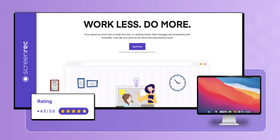
يُعد ScreenRec مسجّل شاشة لـ Mac وبرنامجاً للّقطات الشاشة يتوفّر أيضاً لنظامي Windows وLinux؛ يمكّنك من تسجيل فيديوهات الشاشة، بالإضافة إلى التقاط لقطات شاشة وإضافة الشروحات عليها؛ ويستخدمه كثيرون لـإنشاء فيديوهات تدريبية، وتسجيل الاجتماعات عبر الإنترنت، وتسجيل بث الفيديو المباشر وغيرها.
يُعد من بين قلّة من مسجّلات الشاشة على Mac التي تدعم تسجيل الصوت الداخلي وصوت الميكروفون معاً، ما يتيح لك إنشاء مختلف أنواع فيديوهات الشاشة بسرعة.
وعلى الرغم من صغر حجمه، فإنه قوي بما يكفي لإنتاج تسجيلات فيديو عالية الجودة بحجم ملفّات صغير نسبياً؛ ومع ميزة المشاركة الفورية عبر روابط خاصة وواجهة شديدة البساطة، ستحصل على كل ما تحتاج إليه لإرسال رسائل فيديو فوراً أو حفظ التسجيلات محلياً.
الإيجابيات
- تسجيل صوت الكمبيوتر وصوتك من الميكروفون
- تسجيل الفيديو من كاميرا الويب
- مجاني من دون علامات مائية أو حدود زمنية
- تطبيق خفيف ولا يسبّب بطئاً في النظام
- تسجيل سحابي يتيح مشاركة الفيديوهات فوراً
- روابط خاصة قابلة للمشاركة
- 2 جيجابايت من التخزين السحابي الآمن مجاناً
- إمكانية تسجيل الشاشة كاملة أو جزء محدّد منها
- الحصول تلقائياً على رابط مشاركة بعد انتهاء التسجيل
- إمكانية التسجيل في وضع عدم الاتصال بالإنترنت
- تسجيل فيديو حتى دقّة 4K وبمعدّل يصل إلى 120 إطاراً في الثانية
السلبيات
- لا يحتوي على أدوات مدمجة لتعديل الفيديو
التقييم
“تجربتنا مع ScreenRec في Overe لإنشاء فيديوهات استعراض لمنتجنا كانت رائعة؛ الأداة ليست خفيفة فحسب، بل سريعة للغاية أيضاً، ما يجعلها مناسبة تماماً لاحتياجاتنا.”
السعر
يوفّر ScreenRec كل الميزات المذكورة أعلاه مجاناً؛ بينما تتاح الميزات المتقدّمة في الخطط المدفوعة.
Screenflick
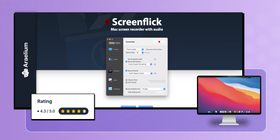
Screenflick برنامج لالتقاط الشاشة صُمّم لتقديم تسجيلات شاشة عالية الجودة على Mac؛ وهو أداة غنيّة بالخصائص وموجّهة خصيصاً لمستخدمي Mac؛ يتضمّن كثيراً من الميزات المتقدّمة لمساعدتك على إنشاء لقطات شاشة احترافية، ومع ذلك يبقى سهل الاستخدام حتى للمستخدمين قليلي الخبرة ببرامج تسجيل الشاشة.
الإيجابيات
- التقاط فيديو بجودة عالية
- تسجيل صوت النظام والميكروفون معاً
- يدعم طيفاً واسعاً من صيغ الملفات مثل HEVC وH.264 وWebM وProRes وGIF
- إبراز حركة الفأرة وضغطات لوحة المفاتيح
- تسجيل كاميرا الويب
- إمكانية الرسم على الشاشة أثناء التسجيل
- ميزة تسجيل Timelapse
السلبيات
- تضيف النسخة المجانية علامة مائية
- لا يتضمّن أدوات تعديل فيديو متقدّمة
التقييم
“أحب هذا المنتج؛ سهل الاستخدام، قوي، وواجهته نظيفة وبسيطة للغاية.”
السعر
يُباع Screenflick بسعر دفعة واحدة قدرها 35 دولاراً، مع توفّر نسخة تجريبية مجانية بخصائص محدودة.
VLC Media Player
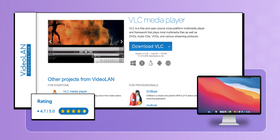
يُعرَف VLC (VideoLAN Client) عموماً بوصفه مشغّل وسائط مجاني ومفتوح المصدر ومتعدّد المنصّات يمكنه تشغيل مجموعة كبيرة من صيغ الصوت والفيديو؛ لكن ما قد لا يعرفه البعض أنه قادر أيضاً على تسجيل الشاشة.
يشتهر VLC بكونه سهل الاستخدام مع واجهة بسيطة تساعدك على العثور على الخصائص التي تحتاجها بسرعة؛ وهو يشكّل خياراً مجانياً آخر لتسجيل الشاشة على Mac؛ وبحسب سير عملك وتفضيلاتك، إليك بعض الميزات التي قد تساعدك على تقرير ما إذا كان VLC مناسباً لك أم لا.
الإيجابيات
- ثلاثة أوضاع للتسجيل: سطح المكتب، TV – Digital، وDirectShow
- إمكانية اختيار معدّل الإطارات من 1 حتى 100 إطار في الثانية
- يدعم صيغ إخراج متعدّدة، بما في ذلك MP4 وWebM وTS وASF
السلبيات
- لا يوفّر مشاركة فورية للتسجيلات
- VLC يلتقط الفيديو من الشاشة لكن لا يلتقط الصوت معها في وضع التسجيل الافتراضي
- يسجّل سطح المكتب بالكامل ولا يتيح اختيار منطقة محدّدة بسهولة
التقييم
“أحب خيار التسجيل الذي يتيح لي قصّ الأجزاء المطلوبة من الفيديو بسهولة.”
السعر
VLC برنامج مجاني بالكامل ومفتوح المصدر، ولا توجد أي رسوم أو تكاليف خفية لاستخدامه.
Movavi Screen Recorder
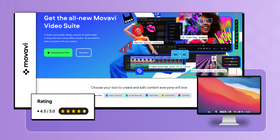
يُعد Movavi Screen Recorder برنامجاً لتسجيل الشاشة على Mac يوفّر مجموعة من الخصائص التي تسهّل التقاط تسجيلات عالية الجودة؛ ورغم أن سعره قد يكون عائقاً لبعض المستخدمين، فإن النسخة التجريبية المجانية تقدّم تجربة قريبة جداً من الإصدار الكامل.
يمتاز Movavi بواجهة واضحة وسهلة التعلّم، ويدعم تسجيل الشاشة والصوت، بالإضافة إلى تسجيل كاميرا الويب.
الإيجابيات
- تسجيل منطقة محدّدة من الشاشة أو الشاشة بأكملها
- خيارات متعدّدة لمعدّل الإطارات وجودة الفيديو
- إبراز نقرات الفأرة وتأثيرات على المؤشر
- تسجيل كاميرا الويب
- تسجيل صوت الميكروفون وصوت الكمبيوتر
السلبيات
- خصائص محدودة لتعديل الفيديو
- تضيف النسخة المجانية علامة مائية على الفيديو
التقييم
“كان Movavi Screen Recorder ممتازاً بشكل عام، لكن بالنسبة لمن لديهم ميزانية محدودة قد لا يكون الخيار الأكثر توفيراً؛ هناك أدوات أخرى مجانية بالكامل يمكنك استخدامها لالتقاط الشاشة بشكل أساسي.”
السعر
Movavi Screen Recorder برنامج مدفوع بسعر دفعة واحدة قدرها 59.95 دولاراً، مع توفّر نسخة تجريبية مجانية بخصائص محدودة؛ ولا يُعتبر من الأدوات التي تندرج ضمن مسجّلات الشاشة المجانية على Mac بدون علامة مائية.
Monosnap
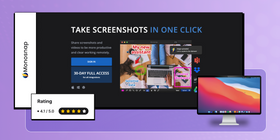
Monosnap أداة قويّة ومتعدّدة الاستخدامات لالتقاط الشاشة وتعديل الصور، متاحة لأنظمة Windows وMac وLinux؛ وتتيح واجهتها البسيطة التقاط لقطات الشاشة وتسجيل نشاط الشاشة، ما يجعلها خياراً مناسباً لمن يرغبون في التقاط المعلومات المرئية ومشاركتها بسرعة وسهولة.
باستخدام Monosnap يمكن للمستخدمين التقاط لقطات شاشة للشاشة بأكملها أو لنافذة محدّدة أو لمنطقة يختارونها، ثم إضافة التعليقات والتعديلات بسهولة باستخدام أدوات مثل مربعات النص والسهام والأشكال.
يتضمّن البرنامج أيضاً أدوات لتعديل الصور، مثل القصّ وتغيير الحجم وضبط الألوان والسطوع؛ لكن بالنسبة للفيديوهات ستحتاج إلى برنامج تحرير فيديو منفصل.
الإيجابيات
- تسجيل الشاشة كاملة أو منطقة محدّدة أو نافذة بعينها
- أدوات شروحات للقطات الشاشة
- خصائص لإبراز التفاصيل أثناء التسجيل
- تخزين سحابي مجاني متاح
- تكامل مع خدمات التخزين السحابي الشائعة
السلبيات
- إمكانات تسجيل الصوت محدودة نسبياً
- تحتاج إلى ترخيص مدفوع للاستفادة من بعض التكاملات
التقييم
“خصائص الشرح رائعة؛ فمن السهل جداً طمس أجزاء من الصورة أو إضافة نصوص وتعليقات أخرى.”
السعر
يقدّم Monosnap خططاً مجانية ومدفوعة؛ توفّر الخطة المجانية خصائص محدودة، بينما تبدأ الخطط المدفوعة من 2.99 دولار شهرياً وتمنحك الوصول إلى جميع ميزات البرنامج.
Droplr
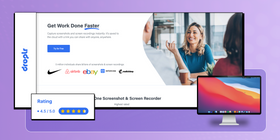
التالي في قائمتنا لأفضل برامج تسجيل الشاشة على Mac هو Droplr، وهي منصّة سحابية قد لا تكون معروفة جداً لكنها تجمع بين التقاط الشاشة ومشاركة الملفات والتعاون في برنامج واحد سهل الاستخدام؛ وبفضل قدرات التقاط الشاشة المتقدّمة، يجعل Droplr من السهل التقاط لقطات الشاشة وتسجيل فيديوهات الشاشة؛ يمكنك تسجيل نشاطك على الشاشة ومشاركة عملك بنقرة واحدة وفي الوقت الفعلي.
الإيجابيات
- واجهة سهلة الاستخدام
- تسجيل شاشة بدقّة 4K
- تخزين سحابي
- مشاركة ملفات الفريق والتعاون عليها
- أدوات شروحات للقطات الشاشة
- يتكامل مع أدوات سحابية شائعة
السلبيات
- لا يقدّم خطة مجانية دائمة
التقييم
“أعجبني سهولة الاستخدام وحقيقة أن لقطات الشاشة والتسجيلات تُحفّظ في السحابة مباشرة.”
السعر
يقدّم Droplr فترة تجريبية مجانية، ثم خططاً مدفوعة تبدأ من 4.99 دولارات شهرياً تمنحك الوصول إلى جميع خصائص البرنامج.
OBS Studio
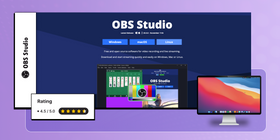
التالي في قائمة أفضل برامج التقاط الشاشة لـ Mac هو OBS؛ يُعد OBS Studio برنامجاً مفتوح المصدر يركّز أساساً على بث محتوى الفيديو ومشاركته مع العالم، لكنه يقدّم أيضاً قدرات قوية لتسجيل الشاشة؛ هذه الأداة توفّر تسجيلاً مجانياً وعالي الجودة على Mac يمكنك الاعتماد عليه.
تخيّل OBS Studio ككاميرا افتراضية ضخمة تلتقط كل بكسل على شاشتك، ثم تحوّله إلى تجربة غامرة وتفاعلية؛ كأن لديك نافذة إلى سطح مكتبك يمكنك تعديلها وتخصيصها ومشاركتها مع من تشاء وأينما كانوا.
الجانب السلبي هو أن التطبيق ليس بسيطاً للمبتدئين ولا يقدّم مشاركة فورية مثل ScreenRec أو Droplr، على سبيل المثال.
الإيجابيات
- يدعم كلاً من البث المباشر وتسجيل الشاشة
- إمكانية توسيع الوظائف عبر الإضافات (Plugins)
- يدعم التسجيل بدقّات عالية
- يدعم أجهزة Apple Silicon بشكل أصلي
- تطبيق خفيف نسبياً، ما يقلّل من البطء أثناء التسجيل
السلبيات
- منحنى تعلّم حاد جداً
- التحديثات ليست متكرّرة دائماً
التقييم
“يسهّل OBS عملية التقاط الشاشة والفيديو وتسجيل الصوت، كما أن التكامل لرفع الفيديو مباشرة إلى YouTube ميزة إضافية رائعة.”
السعر
OBS Studio برنامج مفتوح المصدر، وبالتالي فهو مجاني بالكامل.
KAP
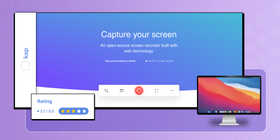
Kap أداة مفتوحة المصدر لتسجيل الشاشة على Mac توفّر حلاً بسيطاً وفعّالاً لتسجيل شاشة جهازك؛ يتضمّن البرنامج خصائص مثل إمكان ضبط معدّل الإطارات وحفظ الملفات تلقائياً، كما يتكامل مع أدوات شهيرة مثل Slack وDropbox.
يتيح لك KAP التقاط ملفات GIF وMP4 وWebM وAPNG عالية الجودة ومشاركتها؛ ويمكنك التصدير إلى Giphy أو imgur أو S3 أو النسخ مباشرة إلى الحافظة وغيرها عبر إضافات يطوّرها المجتمع.
الإيجابيات
- تسجيل الشاشة
- إمكانية تسجيل الصوت
- معدّل إطارات قابل للتعديل
- تكامل مع خدمات سحابية شهيرة
- يدعم التصدير بصيغ متعدّدة: GIF وMP4 وWebM وAPNG
- يتضمّن إبراز النقرات وخصائص القصّ
- فعّال جداً في تسجيل ملفات GIF
السلبيات
- بعض المستخدمين يبلّغون عن مشكلات في الاستقرار
- الإصدارات الأولى من التطبيق قد تتسبّب في تعليق الجهاز
التقييم
“لم تعجبني معظم برامج تسجيل GIF الأخرى بسبب ثقلها، وغالباً ما تكون ملفات GIF الناتجة صعبة العثور؛ مع Kap تُسمّى الملفات دائماً باسم "Kapture"، لذا أبحث ببساطة عن أحدث "Kapture" لنشره حيث أعمل.”
السعر
KAP برنامج مفتوح المصدر، وبالتالي فهو أداة مجانية لتسجيل الشاشة على Mac.
جدول مقارنة لأدوات التقاط الشاشة على Mac
نظرة سريعة في جدول يوضّح ما تدعمه تطبيقات التقاط الشاشة على Mac.
الأداة | لقطات الشاشة | تسجيل كاميرا الويب | تسجيل الصوت | جودة التسجيل | خيارات التصدير/المشاركة | السعر |
ScreenRec | نعم، مع شروحات | نعم | صوت النظام والميكروفون | حتى 4K@120fps | نعم، مشاركة خاصة فورية + تصدير | مجاني، وخطط مدفوعة |
VLC Media Player | نعم | نعم | لا يسجّل الصوت مع الشاشة في الوضع الافتراضي | حتى 100 إطار/ثانية | لا توجد مشاركة فورية | مجاني |
Screenflick | لا | نعم | صوت النظام والميكروفون | حتى 60 إطار/ثانية | غير مذكور | مدفوع مع نسخة تجريبية |
Movavi Screen Recorder | نعم | نعم | صوت النظام والميكروفون | حتى 1080p@60fps | نعم، مشاركة فورية | مدفوع مع نسخة تجريبية |
Monosnap | التقاط شاشة + تعديل | نعم | صوت النظام والميكروفون | حتى 60 إطار/ثانية | نعم، مشاركة فورية + تكاملات | مجاني، وخطط مدفوعة |
Droplr | نعم، مع شروحات | نعم | الميكروفون فقط | فيديو 4K | نعم، مشاركة فورية + تصدير | تجربة مجانية، وخطط مدفوعة |
OBS Studio | نعم | نعم | صوت النظام والميكروفون | 4K@120fps | لا توجد مشاركة فورية؛ يتكامل مع YouTube | مجاني ومفتوح المصدر |
KAP | نعم | لا | تسجيل الصوت | حتى 60 إطار/ثانية | تكامل مع الخدمات السحابية | مجاني ومفتوح المصدر |
الأسئلة الشائعة
لتسجيل شاشة Mac بجودة عالية، استخدم أحد برامج تسجيل الشاشة المذكورة أعلاه، واتبِع الإرشادات التالية:
ضبط الجودة:
- للحصول على جودة أفضل، استخدم أداة تسمح لك بضبط الدقّة (Resolution) ومعدّل الإطارات.
تأكّد من توفّر مساحة تخزين ومعالجة كافية:
- التسجيلات عالية الجودة تكون كبيرة الحجم وتحتاج إلى أداء جيد من المعالج، لذا تأكّد من أن جهاز Mac لديك يملك موارد كافية.
اختبر إعداداتك:
- نفّذ تسجيلاً قصيراً للتجربة للتحقّق من الجودة وأجري التعديلات اللازمة إذا احتجت.
سجّل في بيئة هادئة:
- لضمان جودة صوت جيدة، سجّل في مكان هادئ واستخدم ميكروفوناً ذا جودة عالية إن أمكن.
لا توجد إجابة واحدة تناسب الجميع؛ فقلّة من أدوات التقاط الشاشة توفّر خصائص متقدّمة مجاناً؛ مع ذلك، يظل ScreenRec منافساً دائماً على قائمة أفضل أدوات التقاط الشاشة المجانية على Mac، بفضل جودة الملفات الناتجة وخفّة الأداء؛ كما يُعد Screenflick خياراً جيداً آخر؛ فكّر في أي منهما إذا كنت بحاجة لالتقاط شاشتك على Mac.
Snipping Tool هي أداة التقاط الشاشة الافتراضية في Windows؛ أما البديل على Mac فهو أداة Screenshot المدمجة في النظام؛ يمكنك فتحها بالضغط على مفاتيح Alt+Shift+5 معاً.
الخلاصة
عند اختيار أداة التقاط الشاشة المناسبة لـ Mac، من المهم أن تضع احتياجاتك الخاصة في الحسبان وكيف تتوافق معها خصائص كل برنامج؛ يوفّر كل من ScreenRec وOBS Studio مرونة عبر أنظمة تشغيل مختلفة، ما يجعلهما مناسبين لمن يعملون على أكثر من منصة؛ بينما يقدّم VLC Media Player خياراً مجانياً قوياً لمن يحتاجون إلى خصائص تسجيل أساسية؛ في المقابل يتميّز كل من Screenflick وMovavi Screen Recorder بقدراتهما العالية على التقاط الفيديو بجودة ممتازة؛ وتضيف أدوات مثل Monosnap وDroplr مزايا الشروحات والمشاركة المفيدة في العمل التعاوني؛ وأخيراً يلائم KAP، بكونه مجانياً وبسيطاً ومفتوح المصدر، المستخدمين الذين يبحثون عن أداة خفيفة بالوظائف الأساسية؛ الأداة المثالية بالنسبة لك ستكون تلك التي توازن بين بساطة الواجهة، ودعم صيغ الملفات، وجودة التسجيل، والخصائص التي تحسّن سير عملك.
مراجع ومواد إضافية
- دور التواصل في العمل عن بُعد
- ما الذي ينبغي معرفته قبل تسجيل اجتماع افتراضي
- كيفية إنشاء فيديوهات تعليمية
- أدوات التقاط الشاشة بجودة عالية 4K
- أدوات لقطات الشاشة على Linux
- أدوات مجانية لمشاركة الشاشة










![⏰أفضل 8 مسجلات شاشة بدون تأخير [مقارنة]](https://screenrec.com/assets_dist/screenrec/media/no-lag-screen-recorder/no-lag-screen-recorder-comparison.png)



![أفضل 8 مسجّلات شاشة مجانية بدون علامة مائية [تحديث 2025]](https://screenrec.com/assets_dist/screenrec/media/screen-recorder-no-watermark/screen-recorder-no-watermark.png)






 English
  Español
  Deutsch
  Български
  Русский
  Français
  Português
لا تفوت الفرصة
احصل على تحديثات حول المقالات الجديدة والندوات عبر الإنترنت والفرص الأخرى: