أفضل 8 برامج لتسجيل الشاشة بدقّة HD (مراجعة ومقارنة)
أصبح الجميع اليوم يرغب في تسجيل شاشة الكمبيوتر لسبب أو لآخر؛ ربما تريد تسجيل نقاش مهم خلال مكالمة فيديو، أو ترغب في تسجيل فيديو تعليمي (How-to) وإرساله على شكل بريد إلكتروني بالفيديو لزملائك في العمل.
في جميع الحالات أصبح امتلاك برنامج أساسي لتسجيل الشاشة بدقّة HD من الضروريات الجديدة؛ لذا خُذ وقتك وواصل القراءة بينما نستعرض لك أفضل برامج تسجيل الشاشة عالية الجودة المتوفّرة الآن.
لكن أولاً، دعنا نمرّ سريعاً على أسهل طريقة لتسجيل شاشة الكمبيوتر بدقّة HD على ويندوز.
كيفية تسجيل الشاشة بدقّة HD على ويندوز
الخطوة 1: اختر دقّة العرض (نوصي بـ 720p أو 1080p للتسجيل بدقّة HD).
- على سطح المكتب، انقر بزر الفأرة الأيمن واختر Display Settings (إعدادات العرض)
- انقر على القائمة المنسدلة الخاصة بالدقّة (Resolution) واختر إحدى إعدادات HD (1280×720 لـ 720p HD أو 1920×1080 لـ 1080p Full HD)
*ملاحظة* ليست كل الشاشات تدعم إعدادات دقّة HD؛ إذا لم تكن شاشتك كذلك، جرّب إدخال دقّة مخصّصة للتسجيل بدقّة عالية؛ قد تحتاج إلى بطاقة رسومات مناسبة أو تثبيت برمجيات إضافية.
أفضل برامج تسجيل الشاشة بدقّة HD
1. ScreenRec
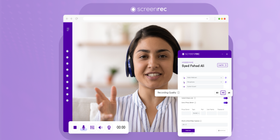
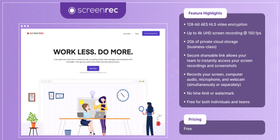
هذا البرنامج الخفيف لتسجيل الشاشة بدقّة HD على الكمبيوتر قادر على أداء أعمال «ثقيلة»؛ ScreenRec عبارة عن مسجّل شاشة بدون علامة مائية وبرنامج لتسجيل كاميرا الويب بواجهة بسيطة جداً، لكنه يملك القدرة على تسجيل الألعاب بدقّة Full HD أو أي مهام عالية المتطلّبات؛ يسجّل حتى 120 إطاراً في الثانية ويحفظ جميع فيديوهاتك بصيغة MP4 العالمية، ما يتيح عرضها بدقّة رائعة على أي جهاز.
الأفضل من ذلك أنه يمكنك حفظ ملفات الفيديو في سحابة خاصة بك، ما يضمن وصولاً آمناً وسهلاً وإمكانية التحميل في أي وقت؛ وبفضل ضغط ملفات MP4 تلقائياً تصبح أحجام الفيديوهات أصغر من المعتاد، فلا تضطر «لمشاهدة الطلاء يجفّ» بينما يستغرق الرفع وقتاً طويلاً؛ على سبيل المثال، يمكنك استخدام ScreenRec كـمسجّل شاشة على Mac لتسجيل عرض تقديمي جميل بدقّة HD باستخدام Keynote دون أن يكون حجم الملف ضخماً.
أهم المزايا:
- تسجيل بدقّة Full HD
- رفع مجاني إلى السحابة أو حفظ محلي على الجهاز
- 2 جيجابايت من التخزين السحابي المجاني
- مشاركة عبر رابط مشاركة يُنشأ تلقائياً
السعر: مجاني
2. VideoProc
VideoProc برنامج مجاني لتحرير الفيديو وتسجيله متاح لأنظمة Windows وMac، ويجعل تسجيل سطح مكتب الكمبيوتر أو شاشة iOS (للألعاب، الشروحات… إلخ) أمراً بسيطاً؛ النسخة المدفوعة تزيل القيود على طول الفيديو المسجّل.
يوفّر ثلاثة أوضاع للتسجيل:
- الخيار 1: تسجيل الشاشة كاملة أو جزء منها على Windows / Mac / جهاز iOS
- الخيار 2: تسجيل مع كاميرا الويب
- الخيار 3: تسجيل الشاشة وكاميرا الويب معاً بوضع صورة داخل صورة (Picture-in-Picture)
أهم المزايا:
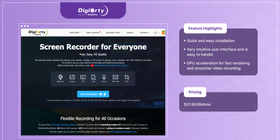
- تثبيت سريع وسهل
- واجهة بديهية جداً وسهلة التعلّم
- يمكن لغير المتخصّصين استخدامه بسهولة
- تسريع عبر GPU لتصيير أسرع وتسجيل أكثر سلاسة
- دعم فني مميز
السعر: 37.95 دولار لمرة واحدة (مدى الحياة)
3. OBS Studio
إذا كنت قد سمعت عن Open Broadcaster Software (OBS)، فغالباً سمعت أيضاً عن كمّ الخصائص الهائل الذي يقدّمه؛ OBS محرّر مفتوح المصدر يسمح لك بتسجيل لقطات شاشة عالية الجودة وتعديلها، كما يحتوي على مُرمِّز (Encoder) مدمج للفيديو يجعل البث المباشر ممكناً مباشرة من داخل التطبيق.
يمكنك أيضاً رفع الفيديوهات مباشرة إلى YouTube وFacebook وTwitch وغير ذلك؛ وجود وجهات رفع جاهزة مفيد، لكن محاولة الرفع إلى منصّات أخرى قد تستغرق وقتاً طويلاً إذا كان حجم الملف كبيراً.
هذه ليست نقطة القلق الوحيدة؛ فـ OBS مزوّد بعدد كبير من الإعدادات والخصائص لدرجة أنه يحتاج إلى منحنى تعلّم قبل أن تشعر بالراحة في استخدامه؛ قد لا يكون هذا أمراً سيئاً إذا كنت تريد الكثير من الخيارات في برنامج التقاط فيديو، لكن إن كنت تبحث عن حل «سجّل وانطلق» سريع، فربما لا يكون OBS الخيار الأنسب.
أهم المزايا:
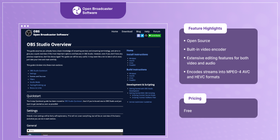
- مفتوح المصدر
- مُرمِّز فيديو مدمج
- خصائص تعديل واسعة للفيديو والصوت
- ترميز البث إلى صيغ MPEG-4 AVC وHEVC
السعر: مجاني
4. LiteCam HD
LiteCam HD مسجّل شاشة أساسي بدقّة 1080p وجودة عالية لسطح المكتب؛ يقدّم لك كل ما تحتاجه لتسجيل سريع، ويختار البساطة إلى أقصى حد؛ يمكنك التسجيل بمعدّل يصل إلى 30 إطاراً في الثانية، وهو ليس الأفضل لكنه مقبول؛ ولا يمكننا الشكوى كثيراً لأن LiteCam HD، مثل ScreenRec، يتيح الحفظ بصيغة MP4 للعرض على أي جهاز مع ضغط تلقائي للملف.
من ناحية المشاركة، الأمور ليست ببساطة مشاركة رابط؛ فكما في OBS، لدى LiteCam HD وجهات رفع محدّدة مسبقاً؛ وإذا رغبت في المشاركة عبر منصّة أخرى فستحتاج إلى الرفع يدوياً.
مع ذلك، يقدّم هذا المسجّل بدقّة 1080p وبدون علامة مائية خصائص تعديل بسيطة تعوّض بعض النواقص؛ يمكنك إضافة عناوين وشعارات وحتى «تترات» نهائية؛ بالإضافة إلى ذلك يمكنك استخراج الصوت بسهولة من الفيديوهات وجدولة وقت بدء وإيقاف التسجيل.
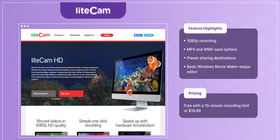
أهم المزايا:
- تسجيل بدقّة 1080p
- خيارات حفظ بصيغتي MP4 وWMV
- وجهات مشاركة محدّدة مسبقاً
- محرّر بسيط يشبه Windows Movie Maker
السعر: مجاني مع حد تسجيل 10 دقائق أو 19.99 دولار
5. Ezvid
Ezvid مسجّل شاشة مجاني بدقّة HD يبدو وكأنه صُمّم وفي ذهنه صُنّاع محتوى YouTube الجدد؛ يتيح لك تسجيل الشاشة مع كاميرا وجه فورية وخاصية تحويل النص إلى كلام (Voice Synthesis)؛ مع ذلك يوجد حد تسجيل قدره 45 دقيقة، لذا خطّط لمحتواك وفقاً لذلك؛ بعد الانتهاء من التسجيل يمكنك الانتقال مباشرة إلى محرّر فيديو جيد يتضمّن موسيقى مجانية، ورسم على الشاشة، وخصائص قصّ ومزج، وإعدادات للسرد الصوتي.
كل ذلك، بالإضافة إلى مؤثرات الفيديو الأساسية، يتم بطريقة غير خطية؛ وبعد الانتهاء يمكنك رفع الفيديو مباشرة إلى YouTube؛ لكن لسوء الحظ هذه هي وسيلة المشاركة الوحيدة؛ لا يمكنك حفظ الملفات محلياً ولا رفعها إلى مكان آخر.
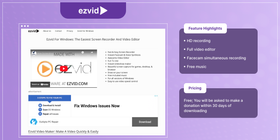
أهم المزايا:
- تسجيل بدقّة HD
- محرّر فيديو كامل
- تسجيل متزامن لكاميرا الوجه والشاشة
- موسيقى مجانية مضمّنة
السعر: مجاني؛ يُطلب منك التبرّع خلال 30 يوماً من التحميل
6. Icecream Screen Recorder
البساطة هي المفتاح مع Icecream؛ إذ يقدّم لك الخصائص الأساسية لـمسجّل شاشة على اللابتوب مع محرّر بسيط من دون تعقيد؛ يمكنك تسجيل منطقة محدّدة من الشاشة أو الشاشة كاملة مع طبقة كاميرا ويب فوقها، وتسجيل الفيديو والصوت معاً، وتغيير صيغة الفيديو الناتج، وتغيير ترميز (Codec) الفيديو، وجدولة التسجيلات، وحتى إزالة العلامة المائية الخاصة بهم واستبدالها بشعارك.
يقدّم Icecream أدوات تعديل أساسية، وبـ «أساسية» نعني أن باستطاعتك فقط قصّ الفيديو وإضافة الشروحات؛ في المقابل يمكنك تحويل أي جزء من الفيديو إلى GIF؛ هذه خصائص لطيفة، لكن المشكلة أن معظمها غير متاح في النسخة المجانية.
فالنسخة التجريبية المجانية تمنحك 5 دقائق فقط من التسجيل، وتعديلاً أساسياً، وصيغة ناتجة واحدة هي WEBM وترميز فيديو VP8 (لا يمكن تغيير أيٍ منهما)؛ أما «الأشياء الجيدة» فتصبح متاحة إذا دفعت ما يقل قليلاً عن 30 دولاراً؛ من الجانب الإيجابي يمكنك الرفع مباشرة إلى YouTube وDropbox وGoogle Drive.
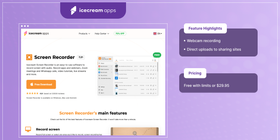
أهم المزايا:
- تسجيل كاميرا الويب
- جدولة التسجيل*
- إزالة العلامة المائية وإضافة شعار مخصّص*
- رفع مباشر إلى مواقع المشاركة
- إمكانية تغيير صيغة الإخراج*
* — متاحة في Icecream PRO
السعر: مجاني مع قيود أو 29.95 دولار
7. Movavi Screen Capture
يتوجّه Movavi بشكل أساسي إلى المحترفين، ويُدار بعقلية «العمل الجاد»؛ إذ يحافظ على البساطة لكنه يتيح إنجاز المهمة؛ يعمل على كلٍ من Mac وWindows كبرنامج لتسجيل الشاشة يلتقط لقطات الشاشة، وكاميرا الويب، والميكروفون، وفيديو سطح المكتب؛ يوجد محرّر مدمج، لكن أقصى ما يمكنك فعله به تقريباً هو القصّ.
مع Movavi يمكنك حفظ الملفات بأي صيغة تقريباً، وتغيير مستوى الجودة على مقياس يتراوح من «حجم أصغر» إلى «جودة أفضل»؛ كما أن المشاركة مريحة، إذ يمكنك الرفع مباشرة إلى YouTube أو Google Drive أو WhatsApp أو سحابة Movavi، ومشاركة الفيديو عبر الشبكات الاجتماعية أو عبر رابط.
لا يتضمّن البرنامج الكثير من الزينة، لكنه جودة عالية ويمنحك ما تحتاجه؛ أكبر عيب؟ أنه ليس مسجّل شاشة مجانياً.
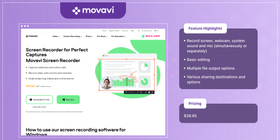
أهم المزايا:
- تسجيل الشاشة وكاميرا الويب وصوت النظام والميكروفون (معاً أو بشكل منفصل)
- تعديل أساسي
- خيارات متعدّدة لصيغ الإخراج
- وجهات وخيارات مشاركة متنوّعة
السعر: 39.95 دولار
8. SnagIt
بصراحة، يعمل Snagit بشكل أفضل كـأداة لقطات شاشة؛ فهو يوفّر قدرات لتسجيل الشاشة، لكن لا يمكنك فعل الكثير في جانب الفيديو؛ لا يدعم تسجيل الشاشة وكاميرا الويب معاً، وإن كان يسمح بتسجيل الصوت من الميكروفون وسطح المكتب في الوقت نفسه.
يمكنك أيضاً قصّ الفيديو أو تحويل جزء منه إلى GIF، لكن هنا تنتهي خصائص التسجيل تقريباً؛ أما المشاركة فمحدودة، إذ يمكنك الرفع إلى تطبيقات Microsoft للعمل أو Google Drive أو Gmail فقط.
إن أعجبك Snagit لكنك تريد حلاً مجانياً، فألقِ نظرة على هذه البدائل المجانية لـ Snagit.
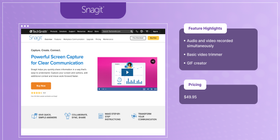
أهم المزايا:
- تسجيل الصوت والفيديو في الوقت نفسه
- قصّ فيديو أساسي
- إنشاء صور GIF
السعر: 49.95 دولار
الخلاصة
إذن، هذه هي — 7 برامج لتسجيل الفيديو بدقّة HD يمكنك تجربتها بنفسك؛ لكن يبقى السؤال: أيّها الأفضل؟ لنلقِ نظرة سريعة أخرى على المنافسين ونرى كيف يتفوق كلٌ منهم.
التطبيق | أبرز ما يميّزه | السعر | المنصّة |
ScreenRec | الإيجابيات: مجاني وبسيط مع تسجيل بدقّة HD حتى 120 إطاراً في الثانية ورابط مشاركة سهل السلبيات: لا يتضمّن محرّر فيديو مدمج | مجاني | Windows |
VideoProc | الإيجابيات: تسريع عبر GPU لتصيير أسرع وتسجيل أكثر سلاسة السلبيات: لا يعمل على Linux | نسخة تجريبية مجانية (مع قيود) أو 37.95 دولار لمرة واحدة | Windows / Mac |
OBS | الإيجابيات: خصائص تعديل واسعة ومُرمِّز مدمج للبث المباشر السلبيات: صعب التعلّم ويستغرق وقتاً لإتقان استخدامه | مجاني | Windows |
LiteCam | الإيجابيات: محرّر فيديو سهل الاستخدام يتضمّن خيارات للصوت السلبيات: لا يمكنك المشاركة إلا عبر مواقع الرفع المدمجة | مجاني (مع قيود) أو 19.99 دولار | Windows |
Ezvid | الإيجابيات: تسجيل متزامن لكاميرا الوجه والشاشة مع موسيقى مجانية للفيديو السلبيات: لا يمكن حفظ الفيديو محلياً | مجاني | Windows |
Icecream | الإيجابيات: العديد من خصائص التخصيص بما فيها صيغة الإخراج، والصوت، وتعديل الفيديو وغير ذلك السلبيات: معظم هذه الخصائص متاحة في النسخة المدفوعة فقط | مجاني (مع قيود) أو 29.95 دولار | Windows وMac وAndroid |
Movavi | الإيجابيات: تسجيل الشاشة وكاميرا الويب والصوت في الوقت نفسه السلبيات: سعر مرتفع نسبياً | 39.95 دولار | Windows وMac |
SnagIt | الإيجابيات: تعديل أساسي وإنشاء GIF السلبيات: نفس الشيء — لا يتجاوز التعديل الأساسي وإنشاء GIF | 49.95 دولار | Windows وMac |
في النهاية يبقى القرار لك؛ كل ما يمكننا فعله هو دعوتك لتجربة ScreenRec — برنامج تسجيل شاشة بدقّة HD بدون علامة مائية ومع تسجيل غير محدود؛ ولا ننسى جانب المشاركة أيضاً؛ فـ ScreenRec لا يفرض عليك الرفع إلى مواقع مشاركة معيّنة، بل يمكنك الحفظ محلياً أو المشاركة عبر رابط آمن، وإذا رغبت — وفقط إن رغبت — يمكنك رفع الفيديو إلى أي موقع تريده؛ الكرة في ملعبك مع ScreenRec، ولهذا يمكننا القول بثقة إنه من أفضل مسجّلات الشاشة بدقّة HD المتاحة اليوم.
الأسئلة الشائعة
1. تأكّد أن دقّة شاشة العرض لديك عالية بما يكفي؛ إذا أردت التسجيل بدقّة HD ينبغي ضبط الشاشة على 1280×720 (720p)، وهي دقّة كافية لفيديو تعليمي يُشاهَد عبر الإنترنت؛ إذا أردت جودة أعلى استخدم دقّة Full HD 1920×1080 (1080p).
2. استخدم برنامج تسجيل شاشة بدقّة HD مثل ScreenRec، مع الانتباه إلى معدّل الإطارات الذي يمكنه تحقيقه؛ أي قيمة بين 60–120 إطاراً في الثانية ممتازة.
3. ضع في الحسبان أن الفيديو المسجَّل سيحمل نفس دقّة الشاشة أو أقل؛ على سبيل المثال، إذا ضبطت الشاشة على 1080p لكنك سجّلت جزءاً بمساحة 500×500 بكسل فقط، فستكون دقّة الفيديو 500×500.
بالنسبة لمعظم صنّاع محتوى YouTube يُعتبَر استخدام برنامج تسجيل شاشة سهل ويعمل بسرعة — ويفضّل أن يكون مجانياً — أمراً أساسياً؛ فميزة مهمّة لأي مسجّل شاشة لليوتيوب أن يكون بسيطاً بحيث يمكن لصاحبه مشاركة ما في ذهنه فوراً مع الجمهور؛ كما أن القدرة على التسجيل بدقّة HD ضرورية لأنها تساعد المشاهدين على رؤية كل التفاصيل؛ يجمع ScreenRec هذه الخصائص، ولهذا يستخدمه كثير من صُنّاع المحتوى في الشروحات، ومسارات الألعاب (Walkthroughs)، وغيرها.
ليس بالضبط؛ فمسجّل الشاشة في ويندوز 10 صُمّم في الأساس للاعبين، ويمكن العثور عليه في شريط الألعاب (Game Bar) المثبّت مسبقاً؛ لكنه لا يسجّل إلا التطبيقات، لذلك تكون دقّة الفيديو الناتج مساوية لدقّة نافذة التطبيق المستهدف؛ إذا أردت تسجيل سطح المكتب بالكامل أو الحصول على خصائص تعديل أكثر أو تسجيل بدقّة HD، فننصحك باستخدام برنامج آخر مثل ScreenRec.









![⏰أفضل 8 مسجلات شاشة بدون تأخير [مقارنة]](https://screenrec.com/assets_dist/screenrec/media/no-lag-screen-recorder/no-lag-screen-recorder-comparison.png)



![أفضل 8 مسجّلات شاشة مجانية بدون علامة مائية [تحديث 2025]](https://screenrec.com/assets_dist/screenrec/media/screen-recorder-no-watermark/screen-recorder-no-watermark.png)







 English
  Español
  Deutsch
  Български
  Русский
  Français
  Português
لا تفوت الفرصة
احصل على تحديثات حول المقالات الجديدة والندوات عبر الإنترنت والفرص الأخرى: