أكثر من 10 من أفضل برامج تسجيل الشاشة لويندوز 10
لنكن صريحين؛ هناك عدد هائل من برامج تسجيل الشاشة المنتشرة على الإنترنت.
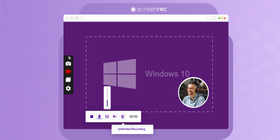
رجاءً… هل يمكن أن نختصر القائمة إلى أفضل برامج تسجيل الشاشة لويندوز 10 فقط؟
سواء كنت من المطوّرين أو مختبري البرمجيات الذين يحتاجون إلى الإبلاغ عن الأخطاء، أو عميلاً يريد إرسال ملاحظات مرئية للمصممين، أو شخصاً يحتاج إلى إنشاء فيديوهات تدريبية، أو تبحث ببساطة عن بدائل لبرنامج Bandicam، فهذه القائمة أُعدّت من أجلك. هل أنت جديد على تسجيل الشاشة؟ اطّلع على دليلنا الكامل حول كيفية تسجيل شاشة ويندوز 10 و11.
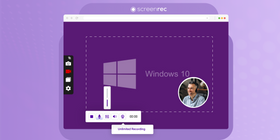
إليك قائمة بأفضل برامج تسجيل فيديو الشاشة.
1. ScreenRec
ScreenRec من أسهل أدوات تسجيل فيديو الشاشة، خاصةً عندما تحتاج بسرعة وبأمان إلى التقاط لقطة شاشة أو تسجيل الشاشة مع الصوت على ويندوز 10. كل ما عليك تذكّره هو اختصار لوحة المفاتيح (Alt + S).
لا حاجة لإضاعة الوقت في الرفع اليدوي إلى المواقع، لأن ScreenRec يرفع فيديوهات الشاشة ولقطاتك تلقائياً إلى السحابة. عند الانتهاء من التسجيل، اضغط زر الإيقاف لتحصل فوراً على رابط خاص للمشاركة. كل هذا مجاناً بالكامل، بالإضافة إلى 2 غيغابايت من مساحة التخزين السحابية المجانية.
أكبر ميزة: مشاركة فورية وآمنة مع تخزين سحابي مجاني
أكبر عيب: لا يتضمّن أدوات تحرير فيديو متقدّمة
2. FonePaw Screen Recorder
يُعد FonePaw Screen Recorder خياراً جيداً آخر لتسجيل أنشطة الشاشة على ويندوز 10. يتيح لك تسجيل جزء من الشاشة أو الشاشة الكاملة أو كاميرا الويب، بالإضافة إلى التقاط لقطات الشاشة والتعامل مع معظم مهام تسجيل الشاشة الشائعة. كل ما عليك هو تشغيل البرنامج، اختيار وضع التسجيل، ثم الضغط على زر REC.
إلى جانب خصائص تسجيل الشاشة الأساسية، يقدّم هذا المسجّل الموثوق إعدادات متقدّمة مثل جدولة المهام من أجل تسجيل البثوث المباشرة أو الأنشطة الحية الأخرى بطريقة أكثر مرونة وسهولة.
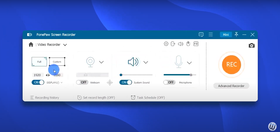
أكبر ميزة: يمكنك حفظ نسخة احتياطية من تسجيل الشاشة حتى تتمكّن من استعادته إذا أغلقت التسجيل عن طريق الخطأ.
أكبر عيب: النسخة التجريبية المجانية تحفظ فقط أوّل 3 دقائق من جلسة التسجيل.
3. FlexClip
عندما يتعلّق الأمر بالبساطة، يقدّم مسجّل الشاشة FlexClip تجربة سهلة. يعمل مباشرة من متصفّحك ولا تحتاج حتى إلى تسجيل الدخول إلى حساب FlexClip.
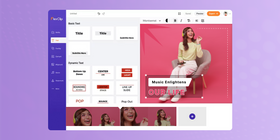
هذا مسجّل شاشة مجاني يقدّم معظم خصائص برامج تسجيل الشاشة الأخرى مثل الإيقاف المؤقّت والاستئناف وكتم الصوت. بعد انتهاء التسجيل يمكنك تعديل الفيديو مباشرة في محرّر الفيديو المدمج؛ حيث يمكنك قص التسجيل أو تقصيره، ثم إضافة الرموز التعبيرية والأشكال والأيقونات والنصوص وحتى الخلفيات. كما يمكنك إضافة وسائط خارجية أخرى (صور، فيديو، صوت) أو تسجيل مقطع جديد ودمجه مع المقطع السابق.
أكبر ميزة: لا يحتاج إلى تنزيل برنامج على جهازك
أكبر عيب: يتضمّن علامة مائية FlexClip في النسخة المجانية
4. مسجّل الألعاب المدمج في ويندوز
إذا كنت تستخدم ويندوز 10، يمكنك فتح شريط الألعاب أو ما يُعرف بـWindows Game Recorder بالضغط على [Windows] + [Alt] + [R] ثم ضبط إعداداته من تطبيق Xbox. للأسف، هناك الكثير من الشكاوى حول هذا المسجّل؛ من التقطيع والأخطاء البرمجية والجودة المنخفضة إلى عدم القدرة على التسجيل بوضع ملء الشاشة.
لكن قبل أن ننتقده كثيراً، يجب أن نتذكّر أنه بالفعل يوجد لديك على جهازك أداة لتسجيل الشاشة في ويندوز 10 جاهزة للاستخدام. قد لا تكون الأفضل، لكنها مناسبة لالتقاط الأنشطة البسيطة على الشاشة عندما لا تحتاج إلى فيديو عالي الجودة.
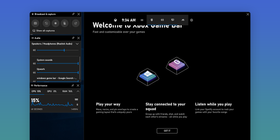
أكبر ميزة: تطبيق مدمج في النظام، ولا تحتاج إلى تنزيل برنامج خارجي
أكبر عيب: لا يمكنه التسجيل بوضع ملء الشاشة
5. ShareX
يُعتبَر ShareX صديقاً مفضّلاً لعشّاق مواقع التواصل الاجتماعي. بعد التقاط لقطات الشاشة أو تسجيل الفيديو، يمكنك رفعها مباشرة إلى عدد كبير من مواقع المشاركة مثل تويتر وفيسبوك ويوتيوب وFlickr وReddit وGoogle Drive وTumblr وPinterest وLinkedIn وغير ذلك الكثير.
لكن في المقابل، تبدو القوائم الطويلة هي العيب الأكبر في هذا البرنامج؛ فالقائمة الرئيسية مليئة بالخيارات، وقد يربك ذلك المستخدمين الجدد. من غير المرجّح أن يحتاج معظم من يبحثون عن برنامج بسيط لتسجيل شاشة ويندوز 10 إلى خصائص مثل فحص الـ Hash أو مبدّل DNS أو اختبارات الشاشة وغيرها من النوافذ الإضافية.
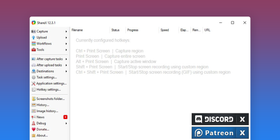
أكبر ميزة: متوافق مع عدد كبير من مواقع المشاركة
أكبر عيب: عدد كبير ومربِك من خيارات القوائم
6. ScreenPal (Screencast-o-Matic)
عند الحديث عن ScreenPal (المعروف سابقاً باسم Screencast-O-Matic)، يجب أن نفرّق بينه كخدمة مجانية ومدفوعة، لأن الفارق بينهما كبير جداً. فالخطة المجانية، التي يتم الترويج لها كمسجّل شاشة مجاني، تتعامل بشكل جيّد مع تسجيل فيديو شاشة الكمبيوتر ويمكنها أيضاً تسجيل كاميرا الويب، لكن هنا تقريباً تنتهي المزايا في النسخة المجانية. إذا قرّرت الدفع ستحصل على مميزات أكبر مثل التسجيل النصّي (Scripted)، والتعليقات التوضيحية، ومدة تسجيل أطول من 15 دقيقة، والنشر المباشر إلى مواقع المشاركة وغيرها. لمزيد من التفاصيل يمكنك قراءة مقارنتنا بين Screencast-O-Matic وScreencastify.
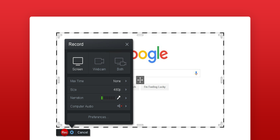
أكبر ميزة: يمكنه التسجيل عبر كاميرا الويب
أكبر عيب: النسخة المجانية محدودة الاستخدام للغاية
7. iSpring Free Cam
يُعد Free Cam من iSpring من أبسط البرامج المتاحة لتسجيل الفيديو. التطبيق بسيط للغاية وربما يمكن وصفه بالأساسي؛ فهو يتيح لك تحرير الفيديو (قصّ، تقطيع، إلخ) وتسجيل الصوت والفيديو. لكن عملية الرفع مزعجة بعض الشيء؛ إذ يتعيّن عليك إمّا الرفع مباشرة إلى YouTube أو حفظ الملف بصيغة WMV، وإن لم يكن هذا ما تريده فستحتاج إلى رفع الفيديوهات يدوياً إلى المواقع أو إرفاقها في رسائل البريد، ونعرف جميعاً كم يستغرق رفع ملفات الفيديو من وقت.
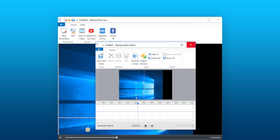
أكبر ميزة: يتضمّن محرّر فيديو مدمج
أكبر عيب: إذا لم ترفع إلى YouTube فستضطر لرفع الفيديوهات يدوياً من أجل مشاركتها
8. Icecream Screen Recorder
يُعد Icecream Screen Recorder واحداً من أفضل برامج تسجيل الشاشة المجانية. توجد نسخة PRO مدفوعة، لكن بإمكانك إنجاز الكثير مجاناً؛ من التسجيل إلى التقاط الصور وإضافة التعليقات التوضيحية. المشكلة الأساسية هي أن وقت التسجيل المجاني محدود بـ 10 دقائق فقط؛ لذا إن كنت تريد إنشاء درس تعليمي طويل فلن يكون Icecream هو الخيار المناسب.
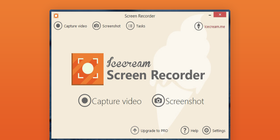
أكبر ميزة: يمكنك اختيار جودة الفيديو
أكبر عيب: يتيح فقط 10 دقائق من التسجيل في النسخة المجانية
9. OBS Studio
برنامج OBS Studio المجاني والمفتوح المصدر موجّه بشكل واضح للمستخدمين المحترفين. فهذا البرنامج القوي يوفّر مجموعة واسعة من خصائص التسجيل وخيارات تحرير الفيديو ولقطات الشاشة؛ يمكنك مثلاً إضافة تأثير صورة داخل صورة وتسجيل كاميرا الويب. لكنه يحتاج إلى تعلّم عميق، ما يجعله من أكثر البرامج تعقيداً في هذه القائمة، ولذلك قد لا يكون الخيار الأنسب إذا كنت تريد البدء في تسجيل الشاشة فوراً بدون إعدادات معقّدة.
أكبر ميزة: قوي جداً وينتج فيديوهات عالية الجودة
أكبر عيب: شديد التعقيد ويحتاج إلى تعلّم مسبق
10. GoPlay Editor
الغريب أن أفضل ما يميّز GoPlay هو أيضاً أكبر نقاط ضعفه. فالميزة التي تجعله واحداً من أفضل برامج تسجيل الشاشة المجانية لويندوز 10 هي نفسها ما يجعله محبطاً قليلاً. صحيح أن القدرة على تعديل التسجيلات بسرعة أمر رائع، لكن لكي يطلق على نفسه محرّر فيديو حقيقي وليس مجرد مسجّل شاشة، كان من الأفضل أن يقدّم خيارات تحرير أكثر؛ فعمليّات القصّ والتقطيع جيدة، لكن المحرّر المتكامل يحتاج إلى خيارات موسيقى، وضبط إضاءة، وحتى تأثيرات انتقالية أساسية.
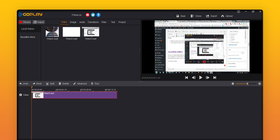
أكبر ميزة: إمكانيات تعديل سريعة
أكبر عيب: خيارات تحرير محدودة
11. Atomi Active Presenter
يُستخدم Atomi ActivePresenter كأداة تعليم إلكتروني لإنشاء فيديوهات الشرح، أو عروض Screencast، أو الاختبارات عبر الإنترنت. واجهته تشبه إلى حد كبير واجهة PowerPoint، لذلك لن يستغرق فهم طريقة عمله وقتاً طويلاً. بعد تنزيل التطبيق وتثبيته، يمكنك الاستفادة من مجموعة واسعة من خيارات التحرير. العيب الأكبر هو صعوبة التخلّص من العلامة المائية ما لم تدفع مقابل الترقية.
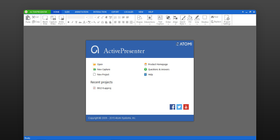
أكبر ميزة: واجهة مألوفة تشبه PowerPoint
أكبر عيب: يضع علامة مائية على الفيديو ما لم تتم الترقية
12. Showmore من Apowersoft
يُعد Showmore برنامجاً مجانياً وبسيطاً لتسجيل الشاشة على ويندوز 10، يتيح لك تعديل الفيديو دون الكثير من التعقيد. المشكلة أنه لا يمكنك التسجيل بدون اتصال بالإنترنت، لأنه يعمل عبر المتصفّح، وهذا ليس مثالياً خصوصاً عند إنشاء فيديوهات خاصة لشركة أو جهات حسّاسة.
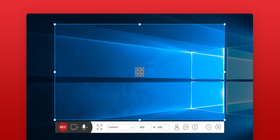
أكبر ميزة: لا يضع علامة مائية على الفيديو النهائي
أكبر عيب: يحتاج إلى اتصال إنترنت للعمل
13. Ezvid
صُمّم Ezvid خصيصاً لتوفير الوقت؛ إذ يمكنك القيام بكل شيء تقريباً من داخل التطبيق نفسه دون الحاجة إلى برامج إضافية للتسجيل أو التحرير أو الرفع. يتيح لك الرفع الفوري إلى YouTube وإضافة الموسيقى بسهولة، مما يجعله منافساً قوياً ضمن أفضل برامج تسجيل الشاشة لويندوز 10. المشكلة أن التطبيق نفسه ليس متقدّماً بما يكفي لتقديم كل هذه القدرات دون مشاكل؛ إذ يشتكي بعض المستخدمين من التباطؤ والتعطّل المفاجئ.
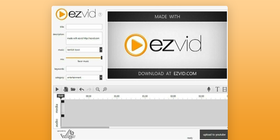
أكبر ميزة: رفع الفيديو مباشرة إلى YouTube من داخل التطبيق
أكبر عيب: شكاوى المستخدمين من الأخطاء والتقطيع
14. Movavi Screen Recorder
يُعتبر Movavi Screen Recorder برنامجاً آخر لتسجيل الشاشة على ويندوز 10 يتيح لك التقاط أي نشاط يظهر على الشاشة تقريباً. يمكنك من خلاله تسجيل دروس الفيديو والويبينار وحتى البثوث المباشرة بسهولة، كما أن حجمه الصغير وواجهته البسيطة يجعلان منه خياراً شائعاً لدى الكثيرين.
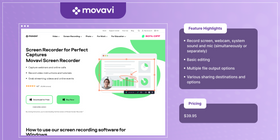
إلى جانب خصائص تسجيل الشاشة الأساسية، يقدّم Movavi إعدادات متقدّمة مثل التسجيل المجدول، والتعليقات التوضيحية على الشاشة، وتأثيرات الفأرة، وأداة قصّ الفيديو، والتصدير إلى YouTube وGoogle Drive. كما يتيح لك التقاط الصوت من عدة مصادر بما في ذلك الميكروفون وصوت النظام.
نظرة سريعة على برامج تسجيل الشاشة المجانية لويندوز 10
البرنامج | أفضل ميزة |
ScreenRec | مشاركة فورية وآمنة مع تخزين سحابي مجاني |
Windows Game Bar | لا حاجة لتنزيل برامج إضافية |
ShareX | رفع المحتوى إلى عدد كبير من مواقع المشاركة |
Screencast-O-Matic | يتيح لك التسجيل عبر كاميرا الويب |
iSpring Free Cam | محرّر فيديو بسيط وسهل الاستخدام |
Icecream Screen Recorder | يتيح لك اختيار جودة مخرجات الفيديو |
OBS Studio | خيارات تحرير قوية لإنتاج فيديوهات عالية الجودة |
GoPlay Editor | إمكانيات تعديل سريعة |
Atomi ActivePresenter | واجهة مألوفة تشبه PowerPoint |
Showmore من Apowersoft | لا توجد علامة مائية في الفيديو النهائي |
Ezvid | رفع مباشر إلى YouTube |
Movavi | تأثيرات للفأرة أثناء التسجيل |
إذاً… ما هو أفضل برنامج لتسجيل الشاشة على ويندوز؟
نترك القرار النهائي لك، لكننا نرى أن ScreenRec يستحق بجدارة لقب أفضل برنامج لالتقاط فيديو الشاشة لويندوز 10 و11. السبب هو أنه يقدّم كل ما تحتاجه في مسجّل شاشة دون أن يكون معقّداً أو بسيطاً أكثر من اللازم؛ يمكنك بواسطته التقاط لقطة شاشة أو فيديو، إضافة التعليقات التوضيحية، ثم مشاركة النتيجة في ثوانٍ. كما أن توفير 2 غيغابايت من التخزين السحابي المجاني ميزة نادرة. إذا كنت تبحث عن خيار مجاني وقوي، فقم بتنزيل ScreenRec – مسجّل شاشة مجاني لويندوز 10 و11 وجرّبه بنفسك.
مراجع وقراءات إضافية
- فهم تعقيد برنامج OBS
- هل يستحق Windows Game Bar التجربة؟
- كيفية تسجيل الشاشة والصوت معاً
- أفضل برامج تحرير الفيديو المجانية
- كيفية التقاط لقطة شاشة وتحريرها
- أفضل أدوات لقطة الشاشة المجانية لويندوز 10










![⏰أفضل 8 مسجلات شاشة بدون تأخير [مقارنة]](https://screenrec.com/assets_dist/screenrec/media/no-lag-screen-recorder/no-lag-screen-recorder-comparison.png)



![أفضل 8 مسجّلات شاشة مجانية بدون علامة مائية [تحديث 2025]](https://screenrec.com/assets_dist/screenrec/media/screen-recorder-no-watermark/screen-recorder-no-watermark.png)






 English
  Español
  Deutsch
  Български
  Русский
  Français
  Português
لا تفوت الفرصة
احصل على تحديثات حول المقالات الجديدة والندوات عبر الإنترنت والفرص الأخرى: