أفضل 11 برنامج مجاني لتسجيل الشاشة
يُقال إنه لا يوجد «غداء مجاني»، وغالباً ما تنطبق هذه القاعدة؛ لكن برامج تسجيل الشاشة تشكّل استثناءً لطيفاً، فهناك الكثير من الأدوات المجانية المتاحة.
لمساعدتك على العثور على أفضل برنامج مجاني لتسجيل الشاشة، أنشأنا قائمة مختصرة تضم أفضل برامج تسجيل الشاشة المجانية في 2025؛ وهي مثالية للتواصل السريع، وتسجيل الفيديوهات التعليمية، وفيديوهات الشرح، والإبلاغ عن الأخطاء وغير ذلك.
ما هو برنامج تسجيل الشاشة؟
برنامج تسجيل الشاشة هو أداة تلتقط ما يظهر على شاشة الكمبيوتر؛ يمكنك التسجيل بوضع ملء الشاشة أو اختيار منطقة محدّدة؛ وتستطيع معظم هذه التطبيقات تسجيل صوت الميكروفون (التعليق الصوتي)، بينما يمكن لأفضل برامج تسجيل سطح المكتب أيضاً تسجيل شاشة الكمبيوتر مع الصوت (صوت النظام).
لكن هنا تنتهي أوجه التشابه؛ فليست كل هذه البرامج مسجّلات شاشة بدقّة HD؛ فبعض الأدوات تتيح حفظ التسجيل بعدة صيغ مختلفة أو تصديره إلى مواقع مثل YouTube؛ في حين تستطيع أفضل المسجّلات رفع تسجيلاتك إلى السحابة في الوقت الفعلي ومنحك رابط مشاركة فوراً، وهو ما يكون أكثر فاعلية في العادة.
لذلك، وقبل أن تستقر على برنامج مجاني لتسجيل الشاشة، من الأفضل تقييم احتياجاتك الفعلية؛ فقد لا تحتاج إلى رفع الفيديوهات إلى الشبكات الاجتماعية، أو قد لا تكون بحاجة إلى التسجيل بدقّة عالية.
كيف اخترنا أفضل برامج تسجيل الشاشة؟
استقينا المعلومات حول كل برنامج من هذه القائمة مباشرة من موقعه الرسمي، بالإضافة إلى مراجعات مستقلة منشورة على G2Crowd، ثم قمنا باختبار كل أداة بأنفسنا.
ما الذي يميّز برنامج تسجيل شاشة جيداً؟
رغم أن الأدوات المختارة تتنوّع بين تطبيقات سطح مكتب وإضافات متصفح، فإن كل واحدة منها تستوفي المعايير الأساسية التالية:
- واجهة استخدام بسيطة وسهلة
- إمكانية تسجيل الشاشة كاملة أو جزء محدّد منها
- تسجيل صوت النظام والميكروفون معاً
- خيارات مدمجة لمشاركة الفيديو أو تصديره بسهولة
شاهد هذا الفيديو لمزيد من المعلومات.
إليك أفضل برامج تسجيل الشاشة المجانية في 2025
| Business Video Hosting | |||||||||||
ScreenRec | VideoSolo | EaseUS RecExperts | AceThinker Free Online Screen Recorder | Apowersoft Free Online Screen Recorder | Screencast-O-Matic | Ezvid | Prezi Video | Veed | Movavi Screen Recorder | VideoProc Converter | |
حفظ تسجيل الشاشة على القرص الصلب | |||||||||||
استضافة الفيديو | ? 2 جيجابايت من استضافة الفيديو الآمنة مجاناً | ? الرفع إلى منصّة تشبه YouTube | ? الرفع إلى منصّة Screencast-O-Matic | ? لا توجد استضافة فيديو أو خيارات رفع | |||||||
التسجيل السحابي | |||||||||||
مشاركة فورية | ? تحصل على رابط مشاركة خاص فور إيقاف التسجيل | ||||||||||
خيارات المشاركة | رابط مشاركة موحّد؛ يمكنك استخدامه للمشاركة الخاصة أو العامة. | الحفظ بصيغ AVI أو MOV أو WMV أو FLV أو MP4 أو الرفع إلى YouTube أو Vimeo أو Google Drive أو Dropbox | الرفع إلى YouTube أو Dropbox أو Vimeo أو Google Drive | الرفع إلى YouTube | لا توجد؛ يمكنك حفظ التسجيل على القرص الصلب فقط. | البث إلى تطبيقات مؤتمرات الفيديو | لا توجد؛ يمكنك حفظ التسجيل على القرص الصلب. | الرفع إلى السحابة أو Google Drive أو YouTube؛ والمشاركة عبر WhatsApp أو YouTube أو Telegram أو البريد الإلكتروني | |||
تسجيل صوت الكمبيوتر والفيديو في الوقت نفسه | |||||||||||
تسجيل صوتك (الميكروفون) | |||||||||||
التسجيل بملء الشاشة | ? ? نعم، لكن لا يمكنك إخفاء أداة التسجيل | ||||||||||
التقاط لقطات شاشة | |||||||||||
مكتبة فيديو | |||||||||||
تشفير الفيديو | |||||||||||
تحليلات الفيديو | |||||||||||
أدوات تعديل الفيديو | Basic editing and annotation | ? ? القصّ فقط | ? تعديل أساسي للفيديو مثل حذف جزء محدّد | خيار تعديل أساسي (إزالة الأجزاء الزائدة) | |||||||
تسجيل كاميرا الوجه (Facecam) | |||||||||||
مدّة التسجيل | غير محدود | غير محدود | 10 دقائق في النسخة المجانية غير محدود في النسخة المدفوعة | غير محدود | غير محدود | 15 دقيقة | يعتمد على المساحة المتوفّرة على القرص | 15 دقيقة | 10 دقائق | يعتمد على المساحة المتوفّرة على القرص الصلب | غير محدود |
الإعلانات | بدون إعلانات | Ad-free | Ad-free | Ad-free | Ad-free | يتضمّن إعلانات | Ad-free | Ad-free | Ad-free | Ad-free | |
صيَغ وضغط الفيديو | MP4 (صيغة عالمية) | AVI وMOV وWMV وFLV وMP4 | MP4 وWMV وAVI وFLV وMPEG وVOB وASF وGIF | MP4 وAVI وFLV | WMV (لنظام Windows فقط) | MP4 وAVI وMOV وMKV وWEBM وGIF وMP3 | MP4 (صيغة عالمية) | ||||
أنظمة التشغيل المدعومة | Windows وLinux | Windows وMac | Windows and Mac | Windows and Mac | Windows and Mac | Windows and Mac | Windows | Windows وMac وChromeOS | Windows and Mac | Windows and Mac | Windows and Mac |
يعمل بدون اتصال بالإنترنت | |||||||||||
1. ScreenRec
انقر، سجّل، وشارك فوراً؛ إذا كنت تبحث عن أسرع وأسهل طريقة لالتقاط شاشة جهازك ومشاركة التسجيل مع الآخرين، فهذه هي؛ لا إعلانات ولا قيود؛ لا تحصل فقط على برنامج مجاني لتسجيل الشاشة، بل تحصل أيضاً على استضافة فيديو للأعمال مجاناً.
الإيجابيات:
- Record computer audio
- Record your microphone
- Record your computer screen in HD
- Webcam recording software
- Recording software for Windows, Mac & Linux (Works on all platforms)
- Capture and annotate screenshots
- 2Gb of free video hosting included
- Cloud recording. Your videos are uploaded on the fly to a secure video hosting platform — StreamingVideoProvider.
- Files are saved in the .MP4 format which can be played on any device
- Instant sharing via private link
- Extremely lightweight
- Video CMS to manage your recordings, e.g. tag, add descriptions, organize in folders and playlists
- Video encryption. No one can download your videos without your explicit permission.
- Video analytics
- Unlimited recording time
- No ads
السلبيات:
- لا يتضمّن حالياً أدوات مدمجة لتعديل الفيديو
يتوفر مجاناً لأنظمة:
- Windows وMac وLinux
2. VideoSolo Screen Recorder
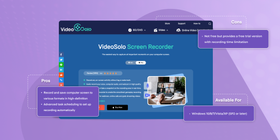
VideoSolo Screen Recorder is a rising star of best screen recorders for PC that wins many loyal users. It can capture screen activities on your computer to high-quality videos and 60fps so that you can record your gameplay video without frame drop. It can not only record online meeting without permission but also create video tutorial with some editing tools. It can also record sound only on the computer and your voice simultaneously.
الإيجابيات:
- Record and save computer screen to various format in high-definition.
- Advanced task schedule to set up recording automatically.
- User-friendly interface without ads.
- Basic video editing tools to make your recording easier.
- Stable recording performance and no time limits.
- Webcam recording available.
السلبيات:
- ليس مجانياً بالكامل، بل يوفّر نسخة تجريبية مجانية بحدّ زمني للتسجيل
متوفر لأنظمة:
- Windows 10/8/7/Vista/XP (SP2 أو أحدث)
3. VideoProc Converter
VideoProc Converter is a watermark-free screen recorder that works smoothly on both Windows and Mac computers. VideoProc Converter supports recording your computer screen and webcam simultaneously. Also, you can apply chroma key for webcam overlay to remove your background and create a virtual room for your live recordings.
الإيجابيات:
- 3 Recording modes: record from screen, record from webcam, and record them both simultaneously
- Capture the entire screen or just a selected portion of it as you need
- Export videos in any format, including MP4, MKV, FLV, MOV, and TS
- No watermark and no recording time limits
- Record screen with sound
- GPU acceleration tech makes it smooth to record and export your video
- Editing features like cutting, merging, adding subtitles, splitting, stabilizing video, converting formats, adding watermark, and more
- Simple interface with no ads
السلبيات:
- لا يوفّر إعدادات متقدّمة لمعدّل الإطارات (FPS)
متوفر لأنظمة:
- Windows وMac
4. EaseUS RecExperts
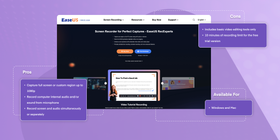
EaseUS RecExperts is an all-in-one yet easy-to-use screen recording software to capture any screen activities happening on your screen. With the options of recording screen, audio, webcam, screen with audio, screen with webcam, this screen recorder is a nice choice to record zoom meetings, presentations, video tutorials, online courses, games, etc.
الإيجابيات:
- Capture full screen or custom region up to 1080P
- Record computer internal audio or/and sound from microphone
- Record screen and audio simultaneously or separately
- Record webcam only or with screen
- Schedule recording tasks to start, stop or split recordings automatically
- Take screenshots of the screen or from the recorded video
- Play recorded audio or video with built-in player
- Mange the recordings with ease
- Save file in MP4, MOV, FLV, MKV, AVI, MP3, AAC, WAV, OGG, WMA, FLAC, GIF and PNG
- Ad-free
السلبيات:
- يتضمّن أدوات تعديل فيديو أساسية فقط
- حدّ تسجيل قدره 10 دقائق في النسخة التجريبية المجانية
متوفر لأنظمة:
- Windows وMac
5. AceThinker Free Online Screen Recorder
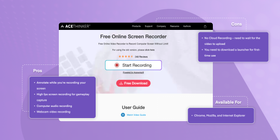
AceThinker Free Online Screen Recorder is a web-based tool that is simple yet comprehensive and easy to navigate due to its intuitive instructions and guide. One of AceThinker’s stand-out features is capturing an entire screen with unlimited duration or an infinite number of recordings.
الإيجابيات:
- Annotate while you’re recording your screen
- High fps screen recording for gameplay capture
- Computer audio recording.
- Webcam video recording
- Record the entire screen or just choose to record a specific area
- Save file in AVI, MOV, WMV, FLV, MP4
- Upload to YouTube, Video, Google Drive, or Dropboxs
السلبيات:
- لا يدعم التسجيل السحابي؛ يجب الانتظار إلى أن يكتمل رفع الفيديو
- تحتاج إلى تنزيل «Launcher» في أول استخدام
متوفر لـ:
- Chrome وFirefox وInternet Explorer
6. Apowersoft Free Online Screen Recorder
A nice online screen recorder with basic video editing capabilities. This free screen capture software runs in your browser (Mac or Windows) and requires an internet connection. The Apowersoft Free Online Screen Recorder might be a good choice if you’re looking for a one-time solution.
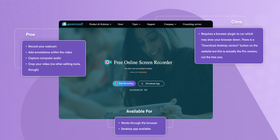
الإيجابيات:
- Record your webcam
- Add annotations within the video
- Capture computer audio
- Crop your video (no other editing tools, though)
- Works on Windows and Mac but not on Linux
- After recording, you can save the video file to your computer or upload it to YouTube, Vimeo, Dropbox, Google Drive, etc.
- You can save the file in a number of different formats (This can also be a con if you don’t know what you’re doing)
السلبيات:
- يتطلّب إضافة للمتصفح ليعمل، ما قد يبطئ المتصفح؛ زر «Download desktop version» على الموقع يشير في الواقع للإصدار المدفوع لا المجاني
- لا يدعم التسجيل السحابي؛ لمشاركة الفيديو يجب الانتظار حتى ينتهي من المعالجة ثم من الرفع
- قيود زمنية وعلامة مائية في النسخة المجانية (تُزال عند إنشاء حساب مجاني)
- غير مناسب لتسجيل الألعاب لأنك لا تستطيع إخفاء أداة التسجيل
- يذكر بعض المستخدمين أن عرض إعادة التشغيل يستغرق وقتاً طويلاً
- يجب أن تكون متصلاً بالإنترنت لاستخدامه
متوفر لـ:
- يجب أن تكون متصلاً بالإنترنت لاستخدامه
7. Screencast-O-Matic
The free version of Screencast-O-Matic is another browser-based screen recording tool. It should work for you if you don’t need to record computer audio and you only want to make very short videos.
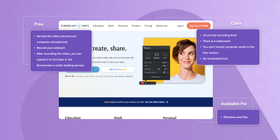
الإيجابيات:
- Narrate the video (record your computer microphone)
- Record your webcam
- After recording the video, you can upload it to YouTube or the Screencast-o-matic hosting service
- Highlight your mouse
السلبيات:
- حدّ تسجيل قدره 15 دقيقة
- تضيف النسخة المجانية علامة مائية
- لا يمكنك تسجيل صوت الكمبيوتر في النسخة المجانية
- لا تتضمّن أداة لقطات شاشة
- النسخة المجانية تعمل من المتصفح فقط، ما قد يبطّئ جهازك
- وجود إعلانات في التسجيلات
- يتطلّب Java ليعمل
- يذكر بعض المستخدمين أنه يتسبّب في تعطل المتصفح أو إبطاء الجهاز
- لا يدعم التسجيل السحابي؛ لمشاركة الفيديو يجب الانتظار حتى ينتهي من المعالجة ثم الرفع
متوفر لـ:
- Windows وMac
8. Ezvid
Ezvid is on our best screen recording software list because it has some cool features like the ability to draw while recording or synthesize human speech from text. Like iSpring Free Cam, it only works on Windows and saves screencasts in the bulky WMV format.
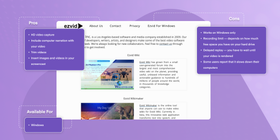
الإيجابيات:
- HD video capture
- Include computer narration with your video
- Trim videos
- Insert images and videos in your screencast
- Draw while recording
- Facecam recording
- No watermarks
- No ads
السلبيات:
- يعمل على Windows فقط
- حدّ التسجيل يعتمد على المساحة المتوفّرة على القرص الصلب
- تأخير في إعادة التشغيل — يجب الانتظار حتى يكتمل تصيير الفيديو
- يذكر بعض المستخدمين أنه يبطّئ أجهزتهم
- يُحفَظ التسجيل بصيغة WMV (جيد لمستخدمي Windows، لكن قد لا يعمل على أنظمة أخرى)
متوفر لـ:
- Windows
9. Prezi Video
Prezi Video gives you the opportunity to record a presentation from your Prezi slideshow using the desktop app. It also works with PowerPoint, so you can use the good old powerhouse of a Microsoft app and, if you don't like the looks of your presentation, you can spice it up with some ready-made templates. This app lets you record, edit, and download your presentations and even stream them to conference apps.
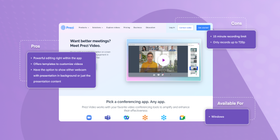
الإيجابيات:
- Connects with Prezi or other Powerpoint presentations.
- Powerful editing right within the app
- Offers templates to customize videos
- Have the option to show either webcam with presentation in background or just the presentation content
- Downloads in mp4 format
- Can live stream to Zoom, Webex, and GoToWebinar
- Can pause and resume recording
السلبيات:
- حدّ تسجيل قدره 15 دقيقة
- يسجّل حتى دقّة 720p فقط
متوفر لـ:
- Windows وMac وChromeOS
10. Veed
Veed is an online screen recorder and video editor. If you can’t install new apps on your computer, this may be a good solution. Works on Windows and Mac, no software download or plugin required.

الإيجابيات:
- Screen capture with a click
- Unique layout options
- Fast and simple review
- Full video editing
- Auto-generated subtitles
- 2 GB of free storage
- No need for downloading
السلبيات:
- يضيف علامة مائية
- حدّ تسجيل قدره 10 دقائق
- لا يقدّم دعماً فنياً حقيقياً
متوفر لـ:
- Windows وMac
11. Movavi Screen Recorder
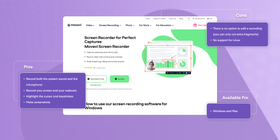
Screen recorder by Movavi is a simple but functional program. It will work perfectly if you need to record a screencast with the sound, webcam, and highlighting of your mouse and keyboard clicks, or make a screenshot. The program is suitable for Windows and Mac users, and it does not require an internet connection.
الإيجابيات:
- Record both the system sound and the microphone. Disable one or both of them if you do not need to record it
- Record your screen and your webcam
- Highlight the cursor and keystrokes
- Make screenshots
- Save recordings to the hard drive or the Google Drive
- Save videos in MP4, AVI, MOV, MKV, WEBM, GIF, or MP3 formats
- Instant sharing: you can share a video on a cloud, on WhatsApp, YouTube, Telegram, or via email directly from the program
- No time limitations for recordings
- No ads
السلبيات:
- لا يوفّر إمكانات تعديل موسّعة؛ يمكنك فقط قصّ الأجزاء الزائدة
- لا يدعم Linux
متوفر لـ:
- Windows وMac
ما الذي يميّز برنامج تسجيل شاشة جيداً؟
هناك نقطتان أساسيتان يجب الانتباه إليهما عند البحث عن أفضل برنامج مجاني لتسجيل الشاشة في 2025.
1. صيغة الملف والضغط
صيغة الملف هي طريقة معيّنة لتنظيم البيانات داخله؛ توجد الكثير من صيغ الفيديو، وتدعم بعض برامج التسجيل أكثر من صيغة، لكن غالباً ما ينحصر الأمر بين MP4 وWMV.
MP4 أم WMV لتسجيل الشاشة؟
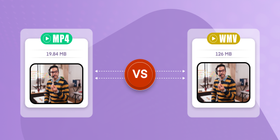
صيغة WMV هي منتج من Microsoft؛ وقد صُمّمت في الأصل للسماح بتسجيل فيديوهات احترافية بجودة عالية مثل أقراص DVD وBlu-ray؛ لكن المشكلة الكبرى هي أن مستخدمي Mac يواجهون غالباً صعوبة في تشغيل ملفات WMV.
أما MP4 فيساعدك على إنتاج ملفات فيديو يمكن فتحها على أي منصة تقريباً؛ وعندما يتعلّق الأمر بجودة الصورة، فإن MP4 يتفوّق عادةً على WMV.
لذلك يُعد MP4 الأنسب لنشر تسجيلات الشاشة على الويب ومشاركتها مع الآخرين؛ وأفضل برامج التقاط الفيديو تتيح لك حفظ الفيديوهات بهذه الصيغة.
2. استضافة الفيديو والرفع
عند البحث عن برنامج لالتقاط الشاشة، من الطبيعي أن تراجع خصائص التسجيل مثل مدّة التسجيل والقدرة على تسجيل صوت الكمبيوتر وغير ذلك.
لكن ماذا يحدث بعد انتهاء التسجيل؟
في معظم الأحيان تكون ملفات الفيديو كبيرة ولا يمكن إرفاقها بالبريد الإلكتروني؛ وهذا يعني أنه لمشاركة الفيديو عليك رفعه إلى السحابة؛ بعبارة أخرى، تحتاج إلى استضافة فيديو.
هذا موضوع يستحق كتاباً كاملاً، لكن إليك بعض النقاط الأساسية:
- الاستضافة على YouTube: تتيح بعض برامج التسجيل نشر فيديوهاتك مباشرة على YouTube؛ وهذا رائع عندما تريد مشاركة المحتوى بشكل عام، لكنه غير مناسب إذا كان التسجيل يحتوي على معلومات حسّاسة.
- منصّات استضافة خاصة: تأتي بعض برامج التسجيل مثل ScreenRec وApowersoft Free Online Screen Recorder وScreencast-O-Matic مع استضافة فيديو مدمجة؛ عند حفظ فيديوهاتك على هذه المنصّات يجدر بك التحقّق مما إذا كانت مجانية وما مستوى الأمان الذي تقدّمه.
- التسجيل السحابي: إذا لم تتوفّر خاصية التسجيل السحابي، فسيتعيّن عليك الانتظار حتى يُرفع الفيديو قبل مشاركته؛ أفضل أدوات التقاط الشاشة المجانية اليوم توفّر لك هذا الخيار.
الخلاصة
حتى أفضل برامج تسجيل الشاشة المجانية لها مميزات وعيوب؛ وفي النهاية، فإن خصائص التسجيل نفسها — ما يمكنك فعله بالأداة — لا تقل أهمية عن مدى الفاعلية — أي سرعة تسجيل شاشة جهازك ومشاركة النتيجة مع الآخرين.
لذلك، قبل أن تستقر على برنامج معيّن، من الأفضل أن تقيّم احتياجاتك؛ فقد لا تحتاج إلى رفع الفيديوهات إلى الشبكات الاجتماعية أو إلى التسجيل بدقّة عالية.
استناداً إلى هذه المعايير، يُعد مسجّل الشاشة المجاني من ScreenRec أفضل خيار لدينا؛ لكن القرار النهائي يبقى لك بالطبع.
الأسئلة الشائعة
كما يوحي الاسم، يكمن الفرق الأكبر في أن مسجّل الشاشة لسطح المكتب يمكنه التسجيل وأنت غير متصل أو على اتصال ضعيف، بينما يعتمد مسجّل الشاشة عبر المتصفح على اتصال إنترنت مستقر؛ لذلك لا يُعد مسجّل المتصفح الخيار الأفضل لتسجيل الألعاب، لكنه قد يكون ملائماً لتسجيل الشروحات والدروس.
يُعد Screencast-O-Matic أداة شهيرة لتسجيل الشاشة يستخدمها الكثيرون في تسجيل الشروحات والفيديوهات التدريبية؛ ربما تتمثّل أبرز مزاياه في إمكانية مشاركة التسجيل على منصّات مثل Vimeo وYouTube ومنصّته الخاصة؛ الجانب السلبي هو اضطرارك لانتظار رفع التسجيل، وإذا سجّلت مثلاً لمدة ساعة فسيكون الانتظار مزعجاً؛ لهذا نقترح كبديل ScreenRec لتسجيل الشاشة؛ فهو سريع وخفيف، ويسمح بتسجيل صوت الكمبيوتر والميكروفون معاً، والأهم أنه يقدّم مشاركة خاصة فورية حيث تُرفع التسجيلات في الوقت الفعلي لتحصل على رابط المشاركة فور الضغط على «إيقاف».
يعتمد الأمر على أداة التقاط الشاشة التي تستخدمها وعلى نظام التشغيل (Windows أو Mac أو Linux وغير ذلك)؛ مع ScreenRec مثلاً يكفي الضغط على Alt + S لبدء تسجيل سطح المكتب، ويعمل هذا الاختصار على جميع المنصّات.
مراجع ومواد إضافية؟
- أفضل 9 أدوات مجانية للقطات الشاشة هذا العام
- كيفية تسجيل شاشة الكمبيوتر مع الصوت
- كيفية تسجيل بث الفيديو على أي جهاز
- كيفية إنشاء فيديوهات تدريبية احترافية في 4 خطوات بسيطة









![⏰أفضل 8 مسجلات شاشة بدون تأخير [مقارنة]](https://screenrec.com/assets_dist/screenrec/media/no-lag-screen-recorder/no-lag-screen-recorder-comparison.png)



![أفضل 8 مسجّلات شاشة مجانية بدون علامة مائية [تحديث 2025]](https://screenrec.com/assets_dist/screenrec/media/screen-recorder-no-watermark/screen-recorder-no-watermark.png)







 English
  Español
  Deutsch
  Български
  Русский
  Français
  Português
لا تفوت الفرصة
احصل على تحديثات حول المقالات الجديدة والندوات عبر الإنترنت والفرص الأخرى: