أفضل 10 بدائل لبرنامج Camtasia Studio
مع دخولنا عقداً جديداً، حان الوقت لنأخذ تطبيقاتنا معنا، بما في ذلك تطبيقات تسجيل الشاشة؛ اعتدنا استخدام برامج قديمة مثل Camtasia من TechSmith، وهو تطبيق للتعلّم الإلكتروني يتيح لك إنشاء فيديوهات ودورات تدريبية وعروض تقديمية؛ وربما آن الأوان لتجربة بعضٍ من أفضل بدائل Camtasia لبدء هذا العقد بشكل أفضل.
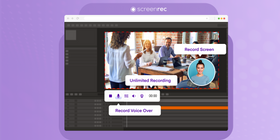
هل برنامج Camtasia مجاني؟
الإجابة المختصرة: لا، Camtasia ليس مجانياً؛ لكن يمكنك الاستفادة من النسخة التجريبية المجانية.
كم يكلّف؟
بالنسبة للمستخدمين الأفراد، يبلغ سعر Camtasia حوالي 249 دولاراً، وهذا لا يشمل رسوم الصيانة التي تُباع بشكل منفصل بسعر 49.75 دولاراً.
جدول المقارنة
سهل الاستخدام؟ | تسجيل الشاشة؟ | تسجيل تعليق صوتي؟ | تخزين/تسجيل سحابي؟ | تعديل الفيديو؟ | مشاركة فورية؟ | مدة التسجيل | صيغ الفيديو | نظام التشغيل | |
ScreenRec & InVideo | غير محدود | أي صيغة يدعمها FFmpeg | Windows | ||||||
OBS | غير محدود | FLV | Windows | ||||||
EZ Vid | 45 دقيقة | WMV | Windows | ||||||
Fraps | 30 ثانية | AVI | Windows | ||||||
Bandicam | 10 minutes | MP4 | Windows | ||||||
Camstudio | بقدر ما يسمح به حجم مساحة التخزين لديك | AVI | Windows | ||||||
Movavi Video Suite | غير محدود | MOV | Windows | ||||||
FFSplit | Unlimited | FLV | Windows | ||||||
Icecream | 5 دقائق | WEBM | Windows | ||||||
ScreenFlow | غير محدود | MOV | Mac |
أفضل بدائل Camtasia
1. ScreenRec – برنامج تسجيل الشاشة + InVideo
يمكن اعتبار هذا الثنائي الأفضل منذ Batman وRobin؛ معاً يعمل ScreenRec وInVideo كواحد من أفضل بدائل Camtasia المجانية (عندما تحتاج إلى تسجيل الشاشة وتعديل الفيديو معاً).
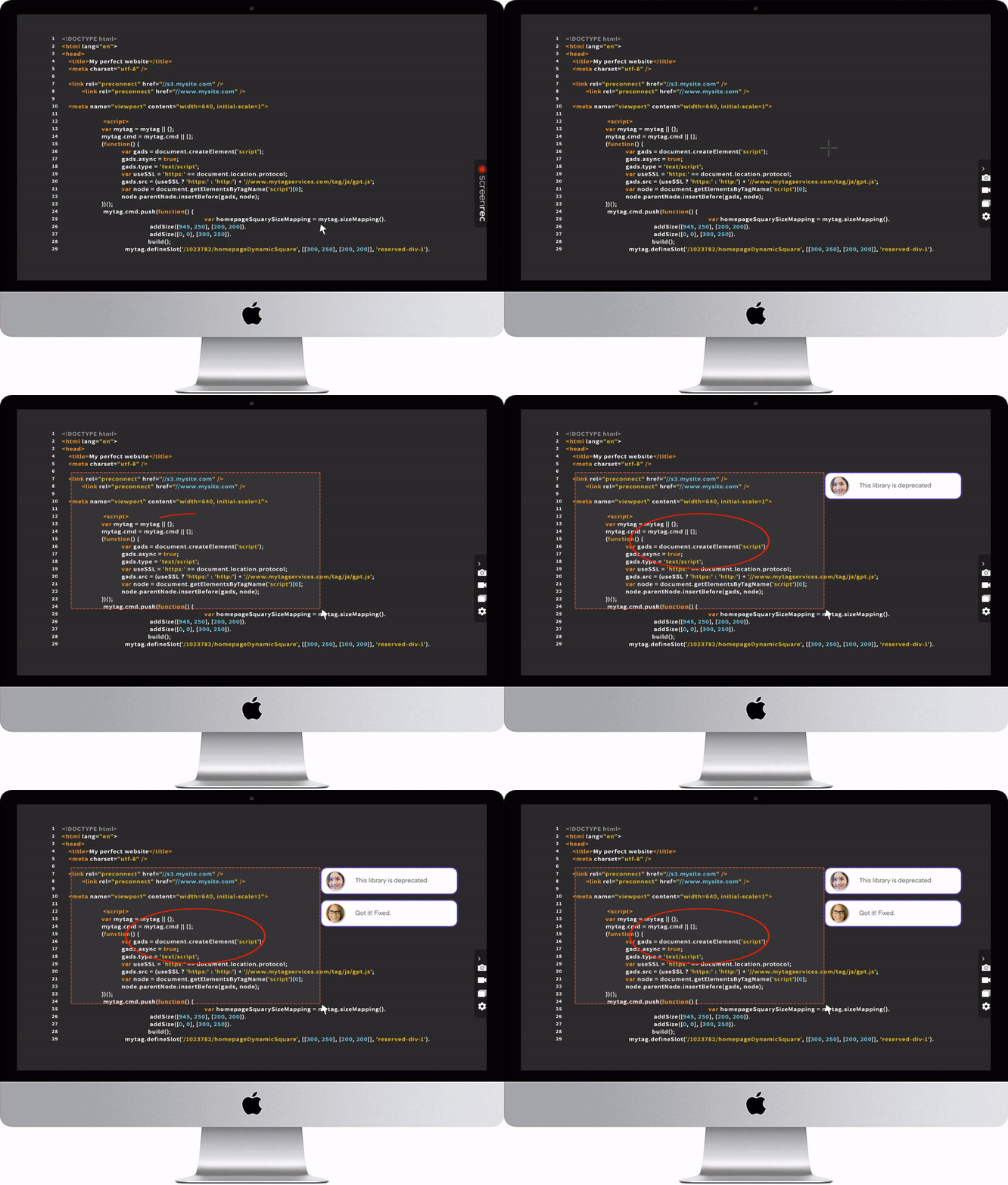
يُعد ScreenRec برنامجاً بسيطاً لكنه قوي لـتسجيل الشاشة، إذ يتيح لك تسجيل شاشة جهازك بدقة Full HD والتقاط لقطات الشاشة وتعديلها من خلال اختصار واحد بسيط (ALT+S)؛ وبمجرد الانتهاء من الالتقاط، يتم نسخ الصور أو الفيديوهات احتياطياً تلقائياً إلى السحابة، كما يتم إنشاء رابط فريد للمشاركة ونسخه إلى الحافظة حتى تتمكّن من مشاركة فيديوهاتك في أي مكان.
وعندما تريد تعديل الفيديوهات، يكون InVideo رهانك الأفضل؛ يمكن وصف هذا البرنامج على الويب بسهولة بأنه أسهل منصّة لإنشاء الفيديوهات في العالم؛ فهو يساعد المسوّقين وروّاد الأعمال والوكالات والشركات الصغيرة على إنشاء فيديوهات احترافية بسهولة.
تتمثّل مهمة InVideo في جعل إنشاء الفيديو عملية بسيطة وخالية من الاحتكاك، ويبدو أنهم نجحوا في ذلك؛ يتيح لك هذا المحرّر تحويل أفكارك إلى فيديوهات عالية الجودة خلال دقائق، حتى لو لم يسبق لك تعديل فيديو من قبل؛ يوفّر التطبيق أكثر من 4000 قالب قابل للتخصيص بالكامل تغطي معظم حالات الاستخدام والصناعات، بالإضافة إلى عناصر جاهزة مثل أزرار الدعوة إلى الإجراء (CTAs) والملصقات والـ Overlays، ومكتبة مضمّنة تضم أكثر من 3 ملايين صورة ومقطع فيديو وموسيقى، حتى تبدو فيديوهاتك بمستوى مميّز؛ كما يقدّم ميزة تحويل النص إلى فيديو تلقائياً لإنشاء فيديوهات للمقالات والمنشورات؛ والأفضل من ذلك أن هناك خطة مجانية (من دون علامات مائية!)، بينما لا تتجاوز تكلفة الخطة المدفوعة 10 دولارات شهرياً؛ ومع ScreenRec يشكّلان ثنائياً مثالياً.
السعر:
مجاني
2. OBS
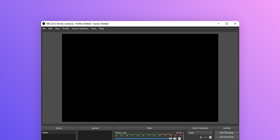
OBS تطبيق مفتوح المصدر لتسجيل الفيديو؛ يُعرَف OBS بشعبيته الواسعة وبكمّ الخصائص الكبير المضمَّن في واجهة استخدام تبدو بسيطة نسبياً (ضمن فئته على الأقل)؛ تشمل أدوات التعديل تصحيح الألوان، ومُخلِّط صوت متقدّماً مع EQ، وبالطبع التقاط صورة الشاشة وصوت النظام؛ ويُعتبر OBS أفضل من Camtasia Studio من حيث قدرات التعديل الأقوى مع كونه مجانياً.
لكن OBS يملك منحنى تعلّم حادّاً، إذ قد يكون من الصعب تعلّم كثير من خصائص التعديل والتعوّد عليها، بل قد تبدو مربكة بعض الشيء؛ لحسن الحظ، تتوفر الكثير من شروحات الفيديو التي تساعدك على الانطلاق بالشكل الصحيح.
3. EZVid
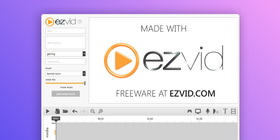
يُعد EZVid تطبيقاً ممتازاً عند تسجيل شروحات الفيديو؛ فهو يسمح لك بتسجيل الشاشة وكاميرا الويب والصوت في الوقت نفسه، لتكون فيديوهاتك جاهزة للنشر على YouTube بمجرد الانتهاء من التسجيل؛ كما يتضمّن أدوات تعديل أساسية مثل القصّ، والدمج، ومزج الصوت، والرسم على الشاشة.
المشكلة الوحيدة في EZVid أنك لا تستطيع تصدير ملفات الفيديو؛ خيارك الوحيد هو رفعها مباشرة إلى YouTube، وهو ما قد لا يناسب العروض الخاصة أو المحتوى السري.
السعر:
مجاني
4. Fraps
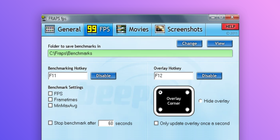
يُستخدَم Fraps في الغالب من قِبل اللاعبين، وهو مسجّل شاشة وأداة لقطات شاشة رائعة تتيح لك تسجيل الفيديو بدقة تصل إلى 7680×4800؛ كما تتيح لك إجراء اختبارات الأداء (Benchmarks).
تُسمَّى لقطات الشاشة تلقائياً وتُختَم بالطابع الزمني؛ ورغم أن التطبيق عالي الجودة، إلا أنه قد أصبح قديماً نوعاً ما؛ فلم يتم الاهتمام كثيراً بصيانته أو تحديثه، ولا يتوفّر دعم فني حقيقي باستثناء المنتديات والفيديوهات المتاحة على الإنترنت؛ ومع ذلك، ما زال Fraps قادراً على المنافسة مع أفضل الأدوات.
السعر:
مجاني أو 37 دولاراً
5. Bandicam
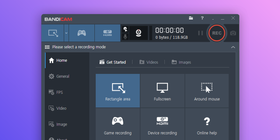
يُعد Bandicam واحداً من البدائل الحصرية لـ Camtasia على نظام Windows، وهو أداة قوية للمقدّمين الذين ينشئون فيديوهات للتعلّم الإلكتروني؛ بفضل ميزة الرسم في الوقت الفعلي وتأثيرات المؤشّر، يصبح إنشاء الشروحات باستخدام Bandicam بسيطاً؛ ومثل EZVid، يمكنك تسجيل كاميرا الويب إلى جانب الشاشة والميكروفون.
لكن على عكس EZVid يمكنك هنا تصدير الفيديوهات بصيغتي MP4 أو AVI؛ تبقى المشكلة الكبرى في النسخة المجانية أنك لا تستطيع تسجيل أكثر من 10 دقائق لكل فيديو، كما تُضاف علامة مائية واضحة؛ إذا أعجبك Bandicam لكن هذه القيود لا تناسبك، فاطّلع على قائمتنا التي تضم تطبيقات مشابهة لـ Bandicam.
السعر:
مجاني أو 39 دولاراً
6. Camstudio
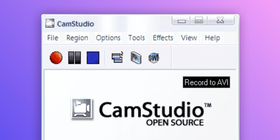
إذا كنت تريد تطبيق تسجيل شاشة بسيطاً جداً يمنحك الخصائص الأساسية من دون تعقيد أو «زينة» زائدة، فـ Camstudio يناسبك؛ هذه الأداة المجانية بالكامل تتيح لك تسجيل شاشة الكمبيوتر بسهولة مع إمكانية تسجيل كاميرا الويب، وبشكل يشبه ScreenRec، تسجيل الصوت ليس من الميكروفون فقط بل من صوت النظام أيضاً.
لا يجد Camstudio مشكلة في كونه بسيطاً؛ بل يسهّل التعامل مع ملفاته بجعل أحجام الفيديوهات أصغر لرفعها بسهولة أكبر؛ لكن إن كنت تبحث عن إضافة تأثيرات متقدّمة للفيديوهات، فقد لا يكون هذا هو التطبيق المناسب لك.
السعر:
مجاني
7. Movavi Video Suite
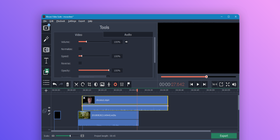
يُعد Movavi محرّر فيديو ومسجّل شاشة سهل الاستخدام للغاية مع جودة أقرب إلى الاحترافية؛ ومع خصائص مثل معالج المونتاج (Montage Wizard)، والأنيميشن بالـ Keyframes، والموسيقى المضمّنة، والعديد من الفلاتر، ستبدو فيديوهاتك بمستوى عالٍ.
لكن هذه الجودة العالية تأتي بسعر مرتفع نسبياً؛ فرغم أنه أقل تكلفة من Camtasia، يبقى Movavi غالياً بعض الشيء بالنسبة للبعض.
السعر:
79.95 دولاراً
8. FFSplit
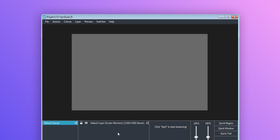
إذا كنت ترغب في بث شروحاتك مباشرة، فـ FFSplit يناسبك؛ يحتوي على كل خصائص التسجيل الأساسية، لكن ما يميّزه فعلاً هو قدرته على البث المباشر؛ مع دعم طبقة كاميرا الويب (Webcam Overlay)، يصبح أداة ممتازة للتعلّم الإلكتروني؛ قد تواجه منحنى تعلّم حاداً في البداية، لكن مجتمع FFSplit على الإنترنت حاضر دائماً لمساعدتك.
السعر:
مجاني
9. IceCream
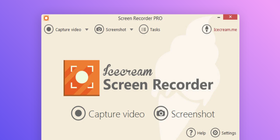
ينتمي IceCream إلى فئة التطبيقات التي لا تحاول «إبهار» المستخدمين بكمّ ضخم من الخصائص؛ بل يركّز على الأساسيات: خصائص أساسية، وأدوات أساسية، وتطبيق بسيط؛ التسجيل سهل بما في ذلك طبقة كاميرا الويب، لكن قدرات التعديل محدودة، إذ يمكنك في الأساس القصّ وإضافة الشروحات.
هناك خصائص إضافية، لكنها متاحة فقط في النسخة المدفوعة؛ تمنحك النسخة المجانية 5 دقائق من وقت التسجيل وتضيف علامة مائية على الفيديو؛ ومع ذلك يظل بديلاً جيداً لـ Camtasia لأنك تحصل على ما تحتاجه من دون دفع مبالغ كبيرة.
السعر:
مجاني أو 29.95 دولاراً
10. ScreenFlow
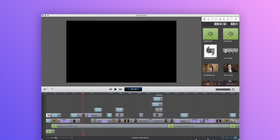
يُعد ScreenFlow تطبيقاً حصرياً آخر بصفته بديلاً لـ Camtasia على نظام Mac؛ مع هذا التطبيق، كل شيء يدور حول البساطة، خصوصاً فيما يتعلّق بواجهة الاستخدام؛ تشبه تجربته إلى حد ما برنامج Windows Movie Maker، حيث يتيح لك سحب وإفلات النصوص والصوت واللقطات.
للأسف، يُعد ScreenFlow مرتفع السعر مقارنة بخصائصه البسيطة، لكن مستخدمي Mac قد يقدّرون كونه مخصّصاً لنظامهم.
السعر:
129 دولاراً
ما هو أفضل بديل لـ Camtasia؟
هذا قرار يعود إليك في النهاية، لكن يمكن أن تساعدك هذه الأسئلة:
- هل هو مجاني؟
- هل هو سهل الاستخدام؟
- هل يوفّر الخصائص التي تحتاجها؟
- هل يتيح وقت تسجيل غير محدود؟
- هل يسهل مشاركة الفيديوهات؟
الخلاصة
من وجهة نظرنا، يُعد الجمع بين ScreenRec وOpenShot أفضل بديل مجاني لبرنامج Camtasia؛ فهذان التطبيقان يلبّيان معظم احتياجاتك في التسجيل والتعديل مجاناً من دون الحاجة إلى دروس تعليمية مطوّلة أو مساعدة من مجتمع مستخدمين؛ يمكنك التسجيل لوقت غير محدود والمشاركة بسهولة، بينما يوفّر OpenShot كل ما تحتاجه تقريباً من خصائص التعديل والمشاركة.
سواء استخدمت هذه التطبيقات لإنشاء شروحات فيديو أو عروض تعلّم إلكتروني، فإنها جميعاً تقدّم بدائل ممتازة لـ Camtasia؛ سواء كنت تبحث عن سعر أقل، أو خصائص أفضل، أو تجربة استخدام أبسط، فكل تطبيق منها يستحق التجربة.
مراجع ومواد إضافية
- استخدام ScreenRec في التعلّم الإلكتروني
- كيفية إنشاء فيديوهات تدريبية
- أفضل 9 بدائل لبرنامج Snagit
- مساعدة OBS
- مجتمع FFSplit
- مراجعة Camtasia من PCMag









![⏰أفضل 8 مسجلات شاشة بدون تأخير [مقارنة]](https://screenrec.com/assets_dist/screenrec/media/no-lag-screen-recorder/no-lag-screen-recorder-comparison.png)



![أفضل 8 مسجّلات شاشة مجانية بدون علامة مائية [تحديث 2025]](https://screenrec.com/assets_dist/screenrec/media/screen-recorder-no-watermark/screen-recorder-no-watermark.png)







 English
  Español
  Deutsch
  Български
  Русский
  Français
  Português
لا تفوت الفرصة
احصل على تحديثات حول المقالات الجديدة والندوات عبر الإنترنت والفرص الأخرى: