أفضل 9 بدائل مجانية لـ Bandicam لأنظمة Mac وWindows وLinux
إذا كنت تبحث عن طريقة لـتسجيل شاشة الكمبيوتر على جهاز يعمل بنظام Windows، فالأرجح أنك صادفت مسجّل الشاشة الشهير Bandicam؛ طُوّر Bandicam بواسطة Bandisoft ويُعد من أفضل برامج تسجيل الشاشة لويندوز 10؛ لكن للأسف لا توجد له نسخ رسمية لنظامي Mac أو Linux؛ ومع أوضاع التسجيل الثلاثة (تسجيل الشاشة، وتسجيل الألعاب، وتسجيل الأجهزة)، لا شك أن Bandicam يقدّم الكثير للمستخدمين.
إذا لم تكن مستعداً لدفع 39 دولاراً، يمكنك الاعتماد على النسخة المجانية؛ لكنها للأسف تضيف علامة مائية وتفرض حدّاً زمنياً قدره 10 دقائق لكل تسجيل؛ لهذا السبب بدأ المستخدمون رحلة بحث عن بدائل مجانية ومدفوعة لـ Bandicam؛ سواء كنت تبحث عن تطبيقات شبيهة بـ Bandicam على Ubuntu أو Mac أو Windows 10، فستجد في هذا الدليل ما تحتاج إليه.
اطّلع على أفضل ثلاثة خيارات نوصي بها في الفيديو أدناه، ثم ألقِ نظرة على الجدول لمزيد من البدائل، واقرأ المقال للحصول على مقارنة تفصيلية.
نظرة سريعة على البدائل
مجاني | يدعم أكثر من نظام تشغيل | مشاركة فورية | تسجيل صوت الميكروفون وصوت النظام معاً | تسجيل بجودة HD | التقاط لقطات شاشة | تسجيل بدون اتصال بالإنترنت | |
ScreenRec | |||||||
iSpring Cam Prom | |||||||
OBS | |||||||
Simple Screen Recorder | |||||||
record MyDesktop | |||||||
Freeseer | |||||||
QuickTime | |||||||
Apowersoft | |||||||
Camtasia |
بدائل Bandicam لنظام Windows
1. ScreenRec
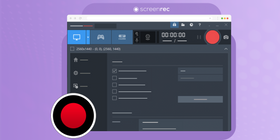
إذا كنت تريد بديلاً مجانياً لـ Bandicam يجعل تسجيل الشاشة مهمة سهلة وخفيفة، فـ ScreenRec هو ما تبحث عنه؛ فهو يقدّم شيئاً لا يقدّمه أي مسجّل شاشة أو تطبيق لقطات شاشة آخر: مشاركة فورية وخاصة حقيقية؛ فعند الانتهاء من التسجيل مباشرة، ينشئ ScreenRec رابطاً خاصاً قابلاً للمشاركة في الوقت الفعلي ويقوم بنسخه تلقائياً إلى الحافظة؛ وبذلك يستطيع أي شخص تشاركه الرابط مشاهدة الفيديو فوراً في الوقت الذي يناسبه.
هذا برنامج التقاط الفيديو خفيف الوزن يقوم بمهمة ثقيلة فعلاً، لأنه واحد من قلّة من مسجّلات الشاشة بدقة HD التي يمكنها التسجيل بدقة 4K وبمعدّل 150 إطاراً في الثانية؛ كما أنه من بين عدد قليل من المسجّلات المجانية القادرة على تسجيل الشاشة وصوت النظام في الوقت نفسه مع تسجيل صوت الميكروفون.
طُوّر ScreenRec في الأصل لويندوز، لكن لديه إصداراً لنظام Linux، وإصدار Mac في الطريق.
يُعد ScreenRec واحداً من مسجّلات الشاشة بدون تأخير القليلة التي تأتي مجاناً بالكامل من دون أي قيود؛ لا حدود زمنية للتسجيل، ولا علامات مائية، ولا شروط «للاستخدام غير التجاري»، ولا حاجة للترقية؛ سواء أردت تسجيل فيديوهات تعليمية، أو بثاً مباشراً، أو نشاط الشاشة، أو غير ذلك، يستطيع ScreenRec إنجاز المهمة.
أفضل الميزات:
- مشاركة فورية عبر رابط خاص
- لا قيود مثل العلامات المائية أو مدة التسجيل القصيرة
- تخزين سحابي مجاني
السعر:
- مجاني
2. iSpring Cam Pro

سمع معظمنا عن iSpring كحل متكامل لإنشاء الدورات التدريبية، لكن ما لا يعرفه البعض هو أن لديهم أيضاً أداة مجانية لتسجيل الشاشة؛ iSpring Free Cam عبارة عن مسجّل بسيط يقدّم خصائص تعديل أساسية وإمكانية الرفع المباشر إلى YouTube؛ لا يوفّر خصائص متقدّمة مثل التسجيل بدقة عالية أو المشاركة الفورية، ولا يتيح التقاط لقطات شاشة، لكنه كافٍ تماماً إذا أردت إنشاء فيديو بسيط وسريع لشاشة جهازك.
أفضل الميزات:
- تعديلات فيديو أساسية
- رفع مباشر إلى YouTube
السعر:
- مجاني للاستخدام الشخصي
3. OBS
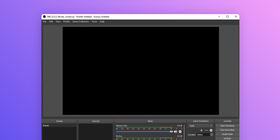
يمكن وصف OBS بأنه «المدمّر» بين مسجّلات الشاشة؛ فهذا البرنامج الثقيل (مجازاً) مليء بعشرات خيارات تسجيل الشاشة وخصائص التعديل، وبما أنه مفتوح المصدر، تبدو قائمة قدراته بلا نهاية؛ من إعدادات الصوت والصورة، وإنشاء المشاهد (Scenes)، والتعديل المتقدّم على الفيديو، وغيرها، لن تجد نظاماً يضاهي OBS Studio في مستوى التخصيص.
لكن يجدر التنبيه إلى أن OBS ليس للمبتدئين؛ تخيّله كطيّار طائرة تجارية يحاول قيادة صاروخ فضائي… قد تكون النتيجة كارثية؛ لحسن الحظ هناك الكثير من شروحات OBS المتاحة لمساعدتك على تعلّمه؛ وإذا قررت خوض هذه الرحلة «الوعرة»، فلن تخيب آمالك.
أفضل الميزات:
- تعديل متقدّم للفيديو
- قابلية تخصيص كاملة تقريباً
السعر:
- مجاني
بدائل Bandicam لنظام Linux
4. SimpleScreenRecorder
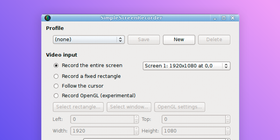
غالباً ما يكون مستخدمو Linux على دراية بـ SimpleScreenRecorder وموثوقيته المدهشة؛ ففي الأيام التي كانت فيها خيارات تسجيل الشاشة على Ubuntu محدودة، لم يكن العثور على برامج شبيهة بـ Bandicam أمراً سهلاً، إلى أن ظهر SimpleScreenRecorder.
صُمّم هذا التطبيق بواسطة Maarten Baert ليكون بسيطاً للغاية للمستخدمين، مع واجهة أساسية وقوائم منسدلة سهلة لضبط بعض الإعدادات؛ قد لا يوفّر خصائص لامعة مثل تأثيرات الفأرة، لكنه سهل، ومجاني، ويقوم بالمطلوب عندما تحتاج إليه، وهذا يكفينا.
أفضل الميزات:
- مدخلات فيديو وصوت قابلة للتخصيص
- درجة موثوقية عالية حتى على الأنظمة القديمة
السعر:
- مجاني
5. recordMyDesktop
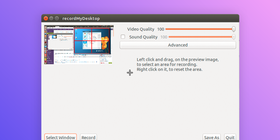
recordMyDesktop تطبيق لتسجيل الشاشة على Linux موجّه لمن يريدون أبسط حل ممكن؛ فهو يسجّل الشاشة، ويسمح لك بضبط جودة الفيديو والصوت عبر شريط تمرير، ويقدّم خاصية تظليل بسيطة؛ هذه العناصر الثلاثة تشكّل جوهر التطبيق تقريباً.
واجهة المستخدم مباشرة وبسيطة، ما يجعله بديلاً سهلاً لـ Bandicam؛ قد تواجه بعض التعقيد عند الحاجة إلى تسجيل الصوت، إذ يجب القيام بذلك عبر ALSA أو OSS أو خادم الصوت JACK؛ لكن إذا كنت من مستخدمي Linux المتمرّسين فلن يكون ذلك صعباً جداً، وستتمكّن من الاستفادة من مزايا التسجيل التي يقدّمها recordMyDesktop.
أفضل الميزات:
- إعداد بسيط للفيديو والصوت (مفتاح تحكّم أساسي لمعاينة التأثير)
- مكوّن من جزأين: أداة سطر أوامر وواجهة رسومية بواجهتين أماميتين
السعر:
- مجاني
6. Freeseer
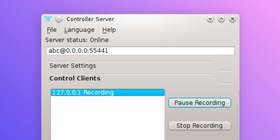
إذا كنت مستخدماً لـ Linux وتُسجّل شاشتك لأغراض عمل، مثل تسجيل عرض تقديمي أو إنشاء فيديو تعليمي، فإن Freeseer يستحق التجربة؛ فبالإضافة إلى وضع تسجيل الشاشة، يتيح لك أيضاً بث سطح مكتبك مباشرة؛ يمتلك كل الخصائص المناسبة لصنّاع العروض التقديمية، وهذا بالضبط ما بُني من أجله.
وبينما يسهّل عليك تسجيل الشاشة، يمكنك أيضاً استخدامه لتخطيط عروضك عبر إنشاء «أحاديث» (نقاط رئيسية ستتطرّق إليها أثناء التسجيل)، وتسجيل نفسك أثناء تقديم العرض، ثم بثّه؛ كان سيكون رائعاً لو توفّرت مشاركة فورية، لكن نظراً لكمّ المزايا الجيدة يمكن التغاضي عن هذه النقطة.
أفضل الميزات:
- بسيط، لكنه مصمّم بشكل مثالي لإنشاء العروض التقديمية
- قابل للتخصيص بالكامل عبر إضافات (Plugins) مخصّصة
السعر:
- مجاني
بدائل Bandicam لنظام Mac
للأسف، لا توجد نسخة رسمية من Bandicam لنظام Mac؛ لكن مسجّل الشاشة من ScreenRec لنظام Mac يمكنه القيام بالمهمة بدلاً عنه؛ ومع ذلك، إليك بعض البدائل الأخرى لـ Bandicam على Mac.
7. QuickTime
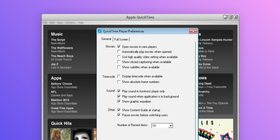
يكاد الجميع يعرف QuickTime؛ تذكّر الأيام التي كان فيها متاحاً على Windows؟ اليوم أصبح حصرياً لنظام macOS، لكنه ما يزال يقوم بما يجيده: تشغيل الفيديوهات وتسجيلها وتعديل التسجيل.
بفضل واجهته العصرية الأنيقة، يحافظ QuickTime على البساطة والسلاسة؛ قد لا يوفّر مشاركة فورية، لكن يمكنك على الأقل تسجيل الفيديوهات وحفظها بسهولة على القرص المحلي.
أفضل الميزات:
- يأتي مدمجاً مع macOS، فلا حاجة لتحميله
- إمكانات تعديل بسيطة مثل القص والتقسيم
السعر:
- مجاني
8. Apowersoft
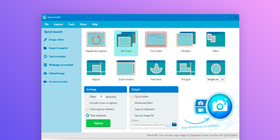
يُعد Apowersoft بديلاً جيداً لـ Bandicam على Mac؛ فكلاهما يقدّم نسخة مجانية وأخرى مدفوعة؛ تتضمّن النسخة المجانية بعض القيود، بينما توفّر المدفوعة طريقة سهلة لإنشاء فيديوهات بسيطة تبدو احترافية؛ تتميّز النسخة المجانية من Apowersoft بأنها أداة أونلاين تعمل مباشرة من المتصفح؛ بسيطة ولكن فعّالة.
أفضل الميزات:
- خصائص بسيطة لإضافة الشروحات على الفيديو
- تسجيل كاميرا الويب
السعر:
- مجاني أو 59.95 دولاراً للنسخة المدفوعة
9. Camtasia
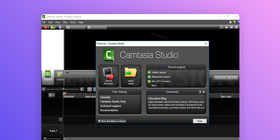
لأصحاب الأعمال الذين يرغبون في إنشاء فيديوهات تدريبية مع خيارات تعديل واسعة، ننصح بإلقاء نظرة على Camtasia؛ فهذا التطبيق ليس مجرد مسجّل شاشة بسيط على Mac، بل هو مجموعة متكاملة للتسجيل والتحرير تمنحك كل ما تحتاج إليه لإنتاج فيديوهات عالية الجودة؛ قد يكون سعره عائقاً للمستخدمين الأفراد، لكن الشركات والفرق يمكن أن تستفيد منه إلى أقصى حد.
الميزات الفريدة:
- خصائص تعديل متقدّمة لإنتاج فيديوهات احترافية
- تسجيل الفيديو والصوت من كاميرا الويب في الوقت نفسه
السعر:
- $49.75
الخلاصة
إذا أردت الابتعاد عن Bandicam، فإن البرامج المشابهة المذكورة أعلاه هي بدائل ممتازة؛ فالخواص التي قد تفتقدها في Bandicam مثل غياب القيود، وعدم وجود علامات مائية، والمشاركة الفورية، وكون الأداة مجانية، يمكنك العثور عليها في ScreenRec وبعض البدائل الأخرى؛ لذلك امنح نفسك الفرصة وجرّب هذه التطبيقات لترى أي بديل لـ Bandicam يناسبك أكثر.
مراجع ومواد إضافية
- أفضل تطبيقات لقطات الشاشة لويندوز 10
- أفضل مسجّلات الشاشة لويندوز 10
- أفضل مسجّلات شاشة للابتوب
- أفضل برامج تسجيل كاميرا الويب
- دليل مهم للتعامل مع OBS










![⏰أفضل 8 مسجلات شاشة بدون تأخير [مقارنة]](https://screenrec.com/assets_dist/screenrec/media/no-lag-screen-recorder/no-lag-screen-recorder-comparison.png)



![أفضل 8 مسجّلات شاشة مجانية بدون علامة مائية [تحديث 2025]](https://screenrec.com/assets_dist/screenrec/media/screen-recorder-no-watermark/screen-recorder-no-watermark.png)






 English
  Español
  Deutsch
  Български
  Русский
  Français
  Português