أفضل 8 مسجّلات شاشة مجانية بدون علامة مائية
لا تريد كتابة بريد إلكتروني طويل لشرح ما يحدث على شاشتك؟ تريد التقاط لقطة رائعة من لعبة؟ أو تسجيل فيديو تعليمي أو شرح خطوة بخطوة؟
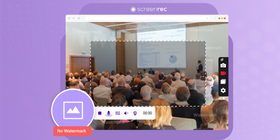
كل هذا ممكن بفضل تسجيل الشاشة. لكن من يريد أن يدفع أموالاً كثيرة من أجل ذلك؟ لحسن الحظ، هناك مسجّلات شاشة مجانية، وهذا رائع، إلا أنّ كثيراً منها يترك علامة مائية مزعجة على جميع فيديوهاتك. لا تقلق! لقد جمعنا لك أفضل مسجّلات الشاشة المجانية بدون أي علامة مائية. يمكنك مشاهدة أفضل ثلاثة في الفيديو أدناه أو قراءة المقال بالكامل للحصول على مقارنة مفصّلة.
ScreenRec
ScreenRec هو أفضل مسجّل شاشة للكمبيوتر بدون علامة مائية ويقدّم مزايا قوية رغم بساطته. يمنحك ScreenRec وقت تسجيل غير محدود، ومشاركة آمنة تماماً، وسحابة خاصة بسعة 2 جيجابايت، وفيديوهات عالية الجودة. يمكنك تسجيل فيديوهات البث المباشر، وتسجيلات الشاشة، والدروس التعليمية أو أي شيء تقريباً يظهر على شاشتك. وبالمناسبة، يمكنك أيضاً تسجيل الشاشة مع الصوت!
يحفظ ScreenRec ملفات الفيديو بصيغة MP4، مما يتيح مشاهدة فيديوهاتك على أي جهاز تقريباً. كما تحصل تلقائياً على رابط خاص قابل للمشاركة يتيح لك نشر فيديوهاتك ومشاركتها مع أي شخص وفي أي مكان. وهناك أيضاً اختصار مريح؛ اضغط على Alt – S لبدء التقاط الشاشة فوراً.
أهم المزايا:
- لا يوجد حد لمدة التسجيل
- تسجيل بدقة HD
- يحفظ بصيغة MP4
- تخزين سحابي خاص مجاني
OBS Studio
بينما يُعد ScreenRec قويّاً وسهل الاستخدام في الوقت نفسه، فإن OBS يشبه قريبه الأكبر الثقيل. OBS هو مسجّل قوي مليء بعشرات خيارات التحرير التي تجعل إتقانه أمراً صعباً. وبفضل هذا العدد الكبير من الخيارات، فهو ليس مجرد واحد من أفضل برامج تسجيل الشاشة بدون علامة مائية، بل أيضاً واحد من أفضل برامج تحرير الفيديو المجانية بدون علامة مائية. يمكن للمطورين أيضاً استخدام واجهة البرمجة (API) لإنشاء الإضافات والبرامج النصية.
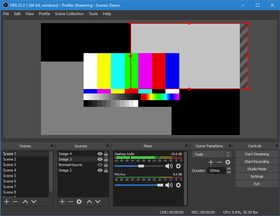
يملك OBS القوة والخيارات والإمكانات التي تتوقعها عادةً من البرامج المدفوعة، لكن يمكنك أن تنسى البساطة هنا. يحتاج المستخدمون إلى بعض الوقت لتعلّم كيفية استخدام البرنامج قبل البدء في تسجيل الشاشة. إذا لم تكن مستعداً لاستخدام برنامج يتطلّب مشاهدة درس أو اثنين قبل الإتقان، فقد لا يكون OBS مناسباً لك. ومع ذلك، يظل أداة مجانية لالتقاط الشاشة بدون علامة مائية.
أهم المزايا:
- مفتوح المصدر
- ميزات تحرير كاملة
- وقت تسجيل غير محدود
ShareX
الاسم وحده يوضّح الكثير. ShareX هو تطبيق مفتوح المصدر يتيح لك تسجيل شاشة الكمبيوتر، لكن ما يميّزه فعلاً هو قدرته على الرفع المباشر إلى تقريباً كل مواقع المشاركة التي قد تخطر ببالك. ومع عشرات الوجهات التي يمكنك الاختيار من بينها، لا يمكن أن تكون مشاركة فيديوهاتك أسهل من ذلك.
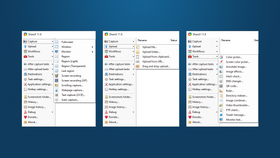
لكن لنعد إلى موضوع تسجيل الشاشة نفسه. يوفّر ShareX قائمة كبيرة من خيارات التسجيل مثل تحديد مناطق مخصّصة للتسجيل، وتأثيرات الصور، والعديد من أدوات الإنتاجية مثل عميل FTP وأداة التحقّق من قيمة التجزئة (hash). في العادة تكون هذه ميزة إيجابية، لكن كثرة الخيارات قد تجعل الواجهة مزدحمة كما هو الحال في ShareX. ومع ذلك، فهو لا يزال برنامجاً لتسجيل الفيديو بدون علامات مائية وبدون حد لمدة التسجيل.
أهم المزايا:
- رفع مباشر إلى مجموعة كبيرة من المواقع
- خيارات عديدة للتسجيل والتحرير
- مفتوح المصدر
- وقت تسجيل غير محدود
VSDC Free Screen Recorder Software
مثل OBS، ليس VSDC مجرّد مسجّل شاشة عادي، بل يشبه أكثر محرّر فيديو قوي يتيح لك أيضاً تسجيل الشاشة. قد تسأل نفسك: «إذاً لماذا هو على هذه القائمة؟» والإجابة هي أنّ VSDC ما يزال خياراً مجانياً للتسجيل لا يضع أي علامة مائية على الفيديو ولا يفرض قيوداً على مدة التسجيل.
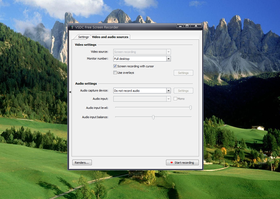
خيارات التحرير كثيرة، لكن، كما في ShareX، يملك VSDC واجهة مربكة نوعاً ما. مع ذلك، يساعد تصميم التحرير غير الخطي في تنظيم العمل قليلاً. ومع مزايا مميّزة مثل تحرير فيديوهات بزاوية 360 درجة وإمكانية تصدير مقاطع بسرعة 120 إطاراً في الثانية، يستحق البرنامج التجربة. ولا ننسى أنه مسجّل شاشة مجاني بدقة HD وبدون علامة مائية.
أهم المزايا:
- الحفظ بعدة صيغ مختلفة
- وضع الرسم أثناء التسجيل
- إنشاء أقراص DVD
- تحرير غير خطّي
Windows 10 Game DVR
يُعدّ Game DVR في Windows 10 الحصان الأسود في قائمتنا. فهذا تطبيق يمتلك ملايين الأشخاص إمكانية استخدامه مجاناً، ومع ذلك لا يعرف عنه الكثيرون. فهو مخفيّ في أعماق نظام تشغيل Windows 10 ويقدّم طريقة سهلة لتسجيل الشاشة بدون الحاجة إلى تنزيل برامج إضافية.
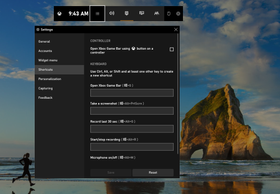
ما عليك سوى الضغط على مفتاح Windows + G لفتح Game DVR. صحيح أن هناك الكثير من الشكاوى على الإنترنت حول التقطّع والأخطاء. لكن بما أن هذا المسجّل المجاني لشاشة Windows 10 مدمج داخل النظام ولا يضع علامة مائية، فلا يمكننا التذمّر كثيراً.
أهم المزايا:
- مُدمج في النظام
- رفع مباشر إلى Mixer
- لا توجد قيود على التسجيل
Apple’s Screen Capture Tool for Mojave
هذا هو التطبيق الوحيد في قائمتنا المخصّص لأجهزة Mac فقط، ونظراً لسهولة استخدامه فهو يستحق مكاناً هنا. باستخدام اختصار بسيط (Shift-Command-5) يمكنك التقاط لقطة شاشة أو تسجيل فيديو. يمكنك اختيار تسجيل الشاشة كاملة أو جزء معيّن منها، وبعد الانتهاء يمكنك قص المقطع أو تعديله أو حفظه.
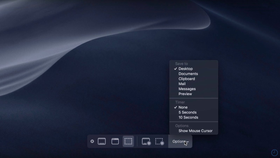
لسوء الحظ، لا يمكنك المشاركة إلا برفع الملف مباشرةً كمرفق في البريد الإلكتروني. كان سيكون من الأفضل لو قدّم طريقة أبسط، مثل رابط قابل للمشاركة كما في ScreenRec. ستواجه أيضاً مشكلة إن لم تقم بالترقية إلى نظام Mojave.
هذا التطبيق المدمج غير متوفر في أنظمة macOS الأقدم، وستحتاج في هذه الحالة إلى استخدام QuickTime لتسجيل الشاشة. ومن العيوب الأخرى أنه لا يستطيع تسجيل صوت النظام. ومع ذلك، يظل تطبيقاً مجانياً مدمجاً لا يتطلّب أي تنزيلات إضافية ويتيح لك تسجيل الشاشة بدون علامة مائية.
أهم المزايا:
- مُدمج في النظام
- خيارات تحرير أساسية
- إمكانية النسخ إلى الحافظة
- لا توجد قيود على التسجيل
Ezvid
Ezvid يركّز بالكامل على عامل السهولة. فالتسجيل والتحرير والرفع كلّها تتم داخل هذا التطبيق البسيط صاحب الواجهة الجيّدة التصميم. ومع تزويده بموسيقى مجانية وأدوات رسم وصانع عروض شرائح، فهو يقدّم الكثير. لكن للأسف هناك حد تسجيل مقداره 45 دقيقة، ولا يمكنك حفظ الملف على جهازك إذ يجب عليك رفعه مباشرةً إلى YouTube.
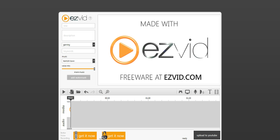
مع ذلك، يقدّم البرنامج بعض الإضافات المفيدة مثل برنامج تحويل النص إلى كلام (Text-to-Speech) وخيار تسجيل الصوت. ورغم عدم وجود علامة مائية على الفيديوهات، تظهر حركة رسوم متحركة في بداية كل مشروع، لكن لا داعي للقلق إذ يمكنك حذفها بسهولة. في النهاية، إذا كنت مستعداً لتقبّل هذه السلبيات القليلة في Ezvid، فجرّبه بنفسك.
أهم المزايا:
- إمكانية رفع علامة مائية خاصة بك
- إمكانية حذف الحركة في بداية الفيديو
- موسيقى مجانية
- تحرير فيديو سهل
Screen Capture
Screen Capture هو مسجّل شاشة خفيف وسهل الاستخدام يعمل مباشرةً من المتصفح. ويدعم المتصفحات الشائعة مثل Chrome وMozilla Firefox وOpera. يمكنك تسجيل الشاشة كاملة أو جزء معيّناً منها، وتفعيل أو تعطيل صوت النظام والميكروفون وكاميرا الويب. يتم حفظ التسجيل بصيغة MP4 ويمكن مشاركته بسهولة مع أي شخص.
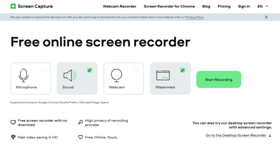
رغم أن Screen Capture أداة رائعة، إلا أنها تعاني من عيب كبير واحد؛ فهي لا تتيح لك تغيير الإعدادات أثناء التسجيل. وهذا يعني أنك مضطر لضبط كل ما تحتاج إليه قبل أن تبدأ التسجيل، وإلا فستضطر إلى البدء من جديد.
أهم المزايا:
- مجاني الاستخدام
- بديهي وسهل الفهم
- لا يحتاج إلى تنزيل برنامج
- حفظ سريع بدقة HD
مسجّلات شاشة لم تدخل قائمتنا
صدق أو لا تصدق، هناك العديد من برامج تسجيل الشاشة الأخرى بدون علامة مائية، لكن لم يكن جميعها جيداً بما يكفي لدخول قائمتنا.
Apowersoft
يُعد هذا تطبيقاً جيداً، لكن هناك عيباً رئيسياً يمنعه من حجز مكان في قائمتنا. Apowersoft هو مسجّل شاشة أونلاين ويتطلّب تنزيل إضافة (plug‑in) لاستخدامه. لا نعلم ما رأيك، لكن ما فائدة تطبيق يعمل من المتصفح إذا كان عليك تنزيل إضافات لتتمكن من استخدامه؟
ShowMore
تم إنشاء ShowMore بواسطة Apowersoft، وهو بمثابة النسخة المصغّرة من التطبيق الأساسي. يقدّم مزايا أقل للتحرير لكنه لا يزال يتطلّب تلك الإضافة المزعجة. من الناحية التقنية، يمكنك استخدام ShowMore بدون أن تُفرض علامة مائية على الفيديو، لكن يجب عليك أولاً إنشاء حساب Apowersoft. لهذا السبب خسر مكانه في قائمتنا المميّزة.
TinyTake
يُعد TinyTake تطبيقاً مجانياً لا يضع علامة مائية على الفيديو، لكن هذه تقريباً هي نهاية المزايا. فهو تطبيق جيّد في المجمل، لكن لديه حد تسجيل قصير جداً لا يتجاوز خمس دقائق.
IceCream Screen Recorder
وباقتداء سيّئ بـ TinyTake، يفرض IceCream Screen Recorder القيد نفسه تقريباً، إذ يسمح فقط بخمس دقائق من التسجيل.
ActivePresenter
يُعد ActivePresenter مسجّل شاشة شائعاً وغالباً ما يُذكر على أنه لا يضيف علامة مائية. لكن الحقيقة أنه يقوم بالفعل بإضافة علامة مائية. استخدمه على مسؤوليتك الخاصة.
GoPlay Editor
وكما هو الحال مع ActivePresenter، كثيراً ما يُشار إلى GoPlay Editor على أنه لا يضيف علامة مائية. هذا غير صحيح؛ إذ يترك GoPlay علامة مائية على الفيديو.
الخلاصة
أفضل المزايا | العيوب | المنصّة | |
ScreenRec | تخزين سحابي مجاني بسعة 2 جيجابايت مشاركة آمنة عبر رابط قابل للمشاركة تسجيل بدقة HD | لا يتضمّن أدوات تحرير فيديو | PC |
OBS Studio | مفتوح المصدر محرّر قوي تسجيل بدقة HD | معقّد جداً | PC, Mac, Linux |
ShareX | خيارات مشاركة متعدّدة مفتوح المصدر | واجهة مربكة وغير منظّمة | PC |
VSDC Free | عدّة خيارات لحفظ الملفات الرسم أثناء التسجيل إنشاء أقراص DVD | واجهة مربكة | PC |
Windows 10 | مُدمج في النظام تحرير أساسي | أداء ضعيف مع بعض التقطّع | PC |
Apple’s | مُدمج في النظام تحرير أساسي | متاح لنظام Mojave فقط | Mac |
Ezvid | إمكانية رفع علامة مائية مخصّصة موسيقى مجانية خيارات تحرير واسعة | حد أقصى لمدة التسجيل | PC |
Screen Capture | مجاني، سهل الاستخدام، وتسجيل بدقة HD | قلة الخيارات المتاحة | PC, Mac, Linux |
الخاتمة
العثور على مسجّل شاشة مجاني بدون علامة مائية ليس مهمة صعبة. كل ما عليك هو مقارنة أفضل الخيارات في الجدول أعلاه ثم اختيار التطبيق الذي يناسبك. برأينا، ستحتاج إلى مسجّل يمكنه تسجيل الفيديو والصوت بسهولة مع توفير الأمان والخصوصية وسهولة الاستخدام. يقدّم ScreenRec كل ذلك بدون فرض قيود مزعجة؛ فهو واحد من أفضل مسجّلات الشاشة للكمبيوتر مجاناً وبدون علامة مائية. جرّبه بنفسك!
المراجع ومواد لمزيد من القراءة
- مساعدة OBS
- مزيد من التفاصيل عن ScreenRec – مسجّل شاشة بدون علامة مائية
- هل إزالة العلامات المائية قانونية؟
- كيفية تسجيل شاشة الكمبيوتر والصوت
- 10+1 من أفضل مسجّلات الشاشة لنظام Windows 10 للكمبيوتر




![⏰أفضل 8 مسجلات شاشة بدون تأخير [مقارنة]](https://screenrec.com/assets_dist/screenrec/media/no-lag-screen-recorder/no-lag-screen-recorder-comparison.png)
















 English
  Español
  Deutsch
  Български
  Русский
  Français
  Português
لا تفوت الفرصة
احصل على تحديثات حول المقالات الجديدة والندوات عبر الإنترنت والفرص الأخرى: