اكتشف أفضل أدوات تسجيل الشاشة بدون إنترنت لأجهزة Mac وWindows
في عالمنا الرقمي السريع اليوم، حيث أصبح العمل عن بُعد والهجين هو القاعدة، لم يكن الاحتياج إلى أدوات تواصل فعّالة أكبر مما هو عليه الآن؛ فقد ارتفع عدد مكالمات الفيديو بشكل هائل، وكذلك استهلاكنا لمحتوى الفيديو – سواء من أجل التعلّم أو تقديم العروض أو ببساطة مشاركة المعرفة؛ وهنا يدخل بطل قصتنا المتواضع: برنامج تسجيل الشاشة بدون إنترنت.
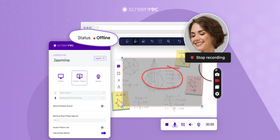
مع برنامج تسجيل الشاشة بدون إنترنت، يمكنك إنشاء شروحات متقنة، وعروض توضيحية، وعروض تقديمية بدقة عالية ومن دون انقطاعات؛ لكن الأمر لا يتعلّق بالسلاسة فقط؛ إذ تأتي هذه البرامج بمجموعة من الفوائد: عدم الحاجة للاتصال بالإنترنت يعني لا تأخير، وزيادة في الخصوصية والأمان لحماية المحتوى، وإعدادات تسجيل قابلة للتخصيص لتحصل على النتيجة التي تريدها تماماً.
دعنا نستعرض أفضل برامج تسجيل الشاشة المجانية بدون إنترنت لأجهزة الكمبيوتر بنظامي Windows وMac.
أفضل برامج تسجيل الشاشة بدون إنترنت
ScreenRec
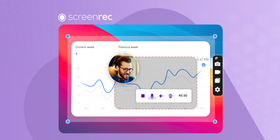
يُعد ScreenRec برنامجاً مجانياً لتسجيل الشاشة يتيح للمستخدمين تسجيل شاشة الكمبيوتر مع الصوت؛ يمكنك التسجيل بملء الشاشة أو بالحجم المخصّص، وحفظ التسجيلات بتنسيق MP4.
إلى جانب واجهته السهلة، يقدّم ScreenRec أيضاً 2 جيجابايت من التخزين السحابي المجاني، ومشاركة خاصة فورية، وتسجيلات غير محدودة؛ ومع ScreenRec يمكنك حفظ تسجيلاتك بأكثر الصيغ مرونة – MP4.
وإذا كنت متصلاً بالإنترنت، فبمجرد إيقاف التسجيل تحصل على رابط مشاركة يمكنك لصقه في أي مكان؛ هذا المزيج الفريد من الخصائص يضع ScreenRec ضمن أفضل برامج تسجيل الشاشة بدون إنترنت لأجهزة PC وMac وLinux.
الميزات الأساسية
- مسجل شاشة مجاني من دون علامات مائية
- مدة تسجيل غير محدودة
- تسجيل الصوت مع تسجيل الشاشة
- إمكانية تسجيل فيديو كاميرا الويب مع تسجيل الشاشة
- تخزين سحابي لحفظ التسجيلات ومشاركتها
- خيارات مشاركة سهلة عبر البريد الإلكتروني أو الرابط
الإيجابيات
- مجاني للاستخدام
- واجهة سهلة الاستخدام
- تخزين سحابي يسهل مشاركة التسجيلات وحفظها
- من دون علامات مائية على التسجيلات
السلبيات
- خيارات تحرير محدودة
التقييم
«اشتريت النسخة المدفوعة من ScreenRec لمساحة تخزين أكبر والدعم كان رائعاً؛ سهل الاستخدام، لا حدود للتسجيل ولا علامات مائية – صفقة رابحة من الجانبين.»
المنصات
Windows وMac وLinux
التسعير
مجاني مع خطط مدفوعة اختيارية بمزايا إضافية.
Bandicam
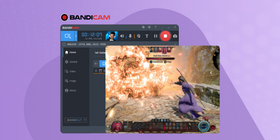
يبرز Bandicam كبرنامج تسجيل شاشة متعدّد الاستخدامات وفعّال، مخصّص للمستخدمين الذين يحتاجون إلى التقاط فيديو عالي الجودة لسطح المكتب أو جلسات اللعب أو الأجهزة الخارجية؛ وعلى الرغم من أنه ليس برنامج تسجيل شاشة مجانياً بالكامل، فإن واجهته السهلة إلى جانب قدراته القوية تجعله مناسباً لمعظم المستخدمين.
الميزات الأساسية
- تسجيل فيديو عالي الجودة حتى دقة 4K
- وضع تسجيل الألعاب لالتقاط لقطات اللعب
- تراكب كاميرا الويب وتسجيل الميكروفون
- جدولة التسجيلات
- أدوات تحرير لقص ودمج التسجيلات
- إضافة الشعارات والصور إلى التسجيل
الإيجابيات
- أداء جيد من دون ضغط كبير على النظام
- أوضاع تسجيل متعدّدة
- واجهة سهلة الاستخدام
السلبيات
- ليس مجانياً، مع نسخة تجريبية محدودة فقط
- لا يتضمن تخزيناً سحابياً للمشاركة الفورية
- علامة مائية في النسخة المجانية
- حد تسجيل 10 دقائق في النسخة التجريبية
التقييم
«أكثر ما أعجبني في البرنامج هو خيار التسجيل حول مؤشر الماوس وفي وضع ملء الشاشة.»
المنصات
Windows فقط
التسعير
نسخة تجريبية مجانية، ثم 39 دولاراً لرخصة جهاز واحد، و59 دولاراً لجهازي كمبيوتر، أو 99 دولاراً لثلاثة أجهزة.
Camtasia
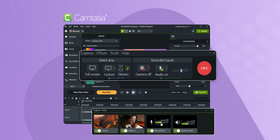
Camtasia برنامج مدفوع لتسجيل الشاشة وتحرير الفيديو، يوفّر خصائص تحرير متقدّمة مثل إضافة التعليقات التوضيحية، والمؤثرات، والرسوم المتحركة؛ ويُستخدم على نطاق واسع من قبل المعلّمين والشركات لإنشاء فيديوهات تعليمية وشروحات.
يمكنك تجربة كل الميزات مجاناً لمدة 3 أيام فقط، ثم يمكنك تفعيل «وضع الوصول المحدود» الذي يضيف علامة مائية إلى تسجيلاتك.
الميزات الأساسية
- تسجيل الشاشة بجودة عالية للصوت والصورة
- أدوات تحرير فيديو مع قوالب ورسوم متحركة جاهزة
- إضافة الموسيقى والمؤثرات والتعليقات التوضيحية إلى التسجيل
- دعم الخلفية الخضراء (Green Screen) لإنشاء فيديوهات احترافية
- تسجيل كاميرا الويب وخيارات استيراد الفيديو
- أدوات لإضافة الترجمات المغلقة وتحريرها
الإيجابيات
- تسجيل فيديو وصوت بجودة عالية
- حزمة تحرير شاملة
- يتضمّن مجموعة واسعة من الخصائص المتقدّمة
السلبيات
- أغلى ثمناً من كثير من برامج تسجيل الشاشة الأخرى
- متطلبات نظام مرتفعة للتسجيل والتحرير
- منحنى تعلّم حاد للمبتدئين
- قد يكون دمج المحتوى من مصادر خارجية معقّداً
التقييم
«أحب أن Camtasia سهل الفتح للبدء في تسجيل سريع، يمكنك اختيار قالب أو التسجيل مباشرة.»
المنصات
Windows وMac
التسعير
299 دولاراً لرخصة فردية تُدفع سنوياً؛ مع تجربة مجانية لثلاثة أيام.
OBS Studio
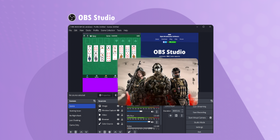
OBS Studio برنامج مجاني ومفتوح المصدر لتسجيل الشاشة والبث المباشر، يقدّم خيارات تخصيص وتحكّم متقدّمة؛ وعند استخدامه كمسجل شاشة بدون إنترنت، فهو يدعم مصادر فيديو وصوت متعددة، ويمكنه حفظ التسجيلات بصيغ مختلفة مثل FLV وMP4 وMOV.
الميزات الأساسية
- مفتوح المصدر ومجاني بالكامل
- مصادر متعددة للتسجيل، تشمل كاميرا الويب وسطح المكتب والتقاط الألعاب
- إمكانات تسجيل وبث مباشر بجودة عالية
- إعدادات تسجيل قابلة للتخصيص لبيئات استخدام مختلفة
- أدوات متقدّمة لتحرير الفيديو والصوت
- دعم الإضافات (Plugins) لخصائص إضافية
الإيجابيات
- تخصيص واسع
- خصائص إنتاج متقدّمة
- مجتمع كبير للدعم
- توفر عدد كبير من الشروحات على الإنترنت
السلبيات
- منحنى تعلّم حاد للمبتدئين
- قد تحتاج إلى إضافات لبعض الخصائص
- قد يحتاج إلى جهاز قوي للتسجيل بجودة عالية
- لا يوجد دعم عملاء رسمي
التقييم
«سهل الإعداد والاستخدام، والنصوص الإرشادية في الإعدادات مفيدة جداً؛ يمكنك البدء بسرعة، وهو قابل للتخصيص بدرجة عالية.»
المنصات
Windows وMac وLinux
التسعير
مجاني
Filmora Scrn
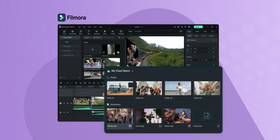
Filmora Scrn برنامج مدفوع لتسجيل الشاشة يقدّم خصائص تحرير متقدّمة، مثل تثبيت الفيديو، وميزة الصورة داخل الصورة، وتأثيرات الخلفية الخضراء؛ يمكنه التسجيل بملء الشاشة أو بأحجام مخصّصة، وحفظ التسجيلات بصيغ متعددة مثل MP4 وMOV وGIF.
النسخة التجريبية المجانية تتيح 10 ملفات تصدير فقط وتضيف علامة مائية إلى تسجيلاتك.
الميزات الأساسية
- تسجيل شاشة بجودة عالية مع إعدادات تسجيل قابلة للتخصيص
- وضع الصورة داخل الصورة لتسجيل كاميرا الويب مع تسجيل الشاشة
- أدوات تحرير فيديو مع قوالب ورسوم متحركة جاهزة
- تعليقات توضيحية ومؤثرات لتحسين التسجيل
- أدوات تحرير صوت مع إزالة الضوضاء وخيارات موسيقى خلفية
- إمكانات تصدير متعددة الصيغ
الإيجابيات
- واجهة بديهية تناسب المبتدئين
- تحديثات منتظمة مع خصائص ومؤثرات جديدة
- يدعم مجموعة واسعة من صيغ الفيديو
السلبيات
- ليس مجانياً، مع نسخة تجريبية محدودة فقط
- أدوات تحرير فيديو محدودة مقارنة ببعض المنافسين
- بعض الخصائص تتطلّب رسوماً إضافية أو اشتراكاً
التقييم
«يوفّر Filmora مستوى أساسياً من التحرير في النسخة المجانية، وهو جيد للمستخدمين الذين يبدؤون في مجال تحرير الفيديو.»
المنصات
Android وiOS وMac وWindows
التسعير
29.99 دولاراً للترخيص ربع السنوي، 49.99 دولاراً للترخيص السنوي، 79.99 دولاراً للترخيص مدى الحياة.
FlashBack Express
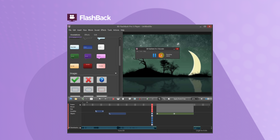
FlashBack Express برنامج مجاني لتسجيل الشاشة يتيح للمستخدمين تسجيل شاشة الكمبيوتر مع الصوت وكاميرا الويب؛ يمكنه التسجيل بملء الشاشة أو بحجم مخصّص، وحفظ التسجيلات بصيغ متعددة مثل MP4 وAVI وWMV.
الميزات الأساسية
- مسجل شاشة مجاني بدون علامات مائية على الحاسوب
- تسجيل فيديو وصوت بجودة عالية
- إضافة التعليقات التوضيحية والمؤثرات إلى التسجيل
- تصدير إلى صيغ ملفات متعدّدة
- جدولة التسجيلات للالتقاط التلقائي
- واجهة بسيطة وسهلة الاستخدام
الإيجابيات
- لا يوجد حد لمدّة التسجيل
- تطبيق خفيف الوزن
- يوفّر ميزة التكبير أثناء التسجيل
- اختصارات لوحة مفاتيح قابلة للتخصيص
السلبيات
- خيارات تحرير محدودة
- لا توجد مؤثرات فيديو أو رسوم متحركة
التقييم
«بالنسبة لبرنامج مجاني، يقوم بكل ما أحتاج إليه تقريباً.»
المنصات
Windows فقط
التسعير
مجاني، لكن مع وظائف محدودة وبعض العلامات التجارية في التسجيلات.
ScreenFlow
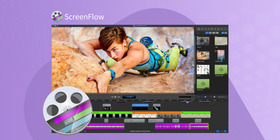
ScreenFlow برنامج مدفوع لتسجيل الشاشة وتحرير الفيديو، يقدّم خصائص تحرير متقدّمة مثل التحرير متعدد المسارات، والرسوم المتحركة، والانتقالات؛ يُستخدم على نطاق واسع من قبل المحترفين والشركات لإنشاء فيديوهات عالية الجودة للتسويق والتدريب.
الميزات الأساسية
- تحرير متعدد المسارات
- مؤثرات فيديو ورسوم متحركة
- تصدير الفيديوهات بصيغ ملفات متعدّدة
- مزامنة تسجيل الصوت والفيديو
الإيجابيات
- أدوات تحرير بمستوى احترافي
- مخرجات فيديو عالية الجودة
- واجهة سهلة الاستخدام
- خيارات تحرير متقدّمة
السلبيات
- متاح فقط لمستخدمي Mac
- أغلى من العديد من برامج تسجيل الشاشة الأخرى
- منحنى تعلّم حاد للمبتدئين
التقييم
«التقاط الشاشة بسيط للغاية وسهل الإعداد، ثم يمكنك الانتقال مباشرة إلى واجهة التحرير.»
المنصات
MacOS فقط
التسعير
169 دولاراً لترخيص دائم؛ مع تجربة مجانية لمدة 14 يوماً.
ShareX
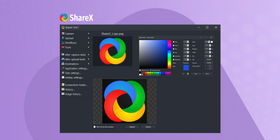
يُعد ShareX برنامجاً قوياً ومفتوح المصدر لتسجيل الشاشة مجاناً على Windows، ويُعرف بمرونته ومجموعة خصائصه الواسعة، بما في ذلك التقاط الشاشة، ومشاركة الملفات، والتحرير؛ وبفضل خيارات التخصيص التفصيلية، يحظى بشعبية خاصة لدى المستخدمين المتقدّمين الذين يقدّرون القدرة على ضبط إعدادات التسجيل والمشاركة بدقة.
أهم ميزات ShareX
- مفتوح المصدر ومجاني بالكامل
- خيارات التقاط شاشة قابلة للتخصيص
- رفع مباشر إلى عدة مواقع استضافة
- أداة لقطة شاشة متقدّمة مع خصائص تحرير
- يدعم تسجيل الشاشة وإنشاء صور GIF
- تدفّقات عمل (Workflows) واختصارات قابلة للتخصيص
- محرر صور مدمج وأداة لاختيار الألوان
- إمكانات التعرف الضوئي على الحروف (OCR)
الإيجابيات
- مجموعة خصائص شاملة لالتقاط وتحرير المحتوى
- مجاني بالكامل دون إعلانات أو علامات مائية
- درجة عالية من التخصيص لتلبية احتياجات المستخدم
- يدعم مجموعة واسعة من صيغ الملفات للتصدير
- يتكامل مع عدد كبير من خدمات الرفع والمشاركة
السلبيات
- واجهة قد تبدو مربكة للمستخدمين الجدد
- منحنى تعلّم حاد بسبب كثرة الخيارات
- مخصّص لـ Windows فقط ولا يدعم أنظمة أخرى
- بعض الخصائص تتطلّب برامج أو إضافات إضافية
التقييم
«قد يبدو الإعداد الأولي مربكاً للوافدين الجدد، لكنه يستحق الاستمرار والتعلّم.»
المنصات
Windows فقط
التسعير
مجاني
جدول مقارنة لمسجلات الشاشة بدون إنترنت
الميزة / مسجل الشاشة | ScreenRec | Bandicam | Camtasia | OBS Studio | Filmora Screen | Flashback Express | ScreenFlow | ShareX |
خطة مجانية | Yes | Yes (limited) | No | Yes | Yes (limited) | Yes | No | Yes |
أقصى مدة تسجيل (مجاني) | Unlimited | 10 min | N/A | Unlimited | 5 min | 3 min | N/A | N/A |
تحرير الفيديو | No | Basic | Advanced | Advanced | Advanced | Basic | Advanced | Basic |
تسجيل الشاشة وكاميرا الويب | Yes | Yes | Yes | Yes | Yes | Yes | Yes | Yes |
متطلبات النظام | Low | Low | Moderate | Moderate | Moderate | Low | Moderate | Low |
السعر (الخطة المدفوعة) | $4.99/month | $44.96/lifetime | $249/lifetime | Free | $79.99/year | $49/year | $129/Lifetime | Free |
المنصات | Windows, Mac, Linux | Windows | Windows, Mac | Windows, Mac | Windows, Mac | Windows, Mac | Mac | Windows |
كيفية استخدام برامج تسجيل الشاشة بدون إنترنت
يتيح لك مسجل الشاشة بدون إنترنت التقاط فيديو عالي الجودة لشاشتك من دون الحاجة إلى اتصال بالإنترنت؛ إليك دليلاً سريعاً لاستخدام هذه البرامج.
التثبيت
أول خطوة هي تنزيل وتثبيت برنامج لتسجيل الشاشة بدون إنترنت؛ توجد خيارات كثيرة متاحة على الويب، لذا من المهم اختيار ما يناسب احتياجاتك؛ بعد تثبيت البرنامج الذي اخترته، افتحه وتعرّف على الواجهة؛ قد تحتاج إلى ضبط بعض الإعدادات قبل البدء بالتسجيل، مثل دقة الفيديو ومعدل الإطارات.
عملية التسجيل
عندما تكون جاهزاً للتسجيل، تأكد من إعداد الشاشة كما تريد أن تظهر في الفيديو؛ ثم افتح برنامج تسجيل الشاشة واختر وضع التسجيل الذي يناسبك.
تسمح لك معظم برامج التسجيل بالتقاط الشاشة بالكامل، أو نافذة تطبيق محدّدة، أو منطقة معينة من الشاشة.
بعد اختيار وضع التسجيل، انقر على زر «تسجيل» وابدأ تنفيذ الخطوات التي تريد التقاطها؛ من الجيد أن تتدرّب عدة مرات قبل تسجيل الفيديو النهائي لتشعر بالراحة مع العملية.
التحرير والحفظ
بعد الانتهاء من التسجيل، يقوم برنامج تسجيل الشاشة عادةً بحفظ ملف الفيديو على القرص الصلب في جهازك.
بعد ذلك يمكنك استخدام برنامج تحرير فيديو لإجراء أي تعديلات ضرورية على اللقطة.
قد يشمل ذلك قص أجزاء من الفيديو، أو إضافة تعليقات توضيحية أو عناوين، وضبط مستويات الصوت؛ وعندما تصبح راضياً عن النتيجة النهائية، احفظ الفيديو المحرّر على جهازك بصيغة يسهل مشاركتها مع الآخرين، مثل MP4 أو AVI.
الأسئلة الشائعة
باستخدام برنامج مناسب لتسجيل الشاشة بدون إنترنت يمكنك تسجيل ما يحدث على الشاشة بسهولة؛ بعض هذه البرامج يتضمّن أيضاً أدوات تحرير فيديو مدمجة.
نعم، يمكن استخدام ScreenRec أيضاً كمسجل شاشة بدون إنترنت؛ إذ يستطيع المستخدمون العمل به سواء كانوا متصلين بالشبكة أم لا.
لتسجيل الشاشة من دون تنزيل أي برنامج إضافي، ستحتاج إلى استخدام الأداة المدمجة في نظام التشغيل لديك لتسجيل الشاشة – مثل أداة Game Bar في Windows أو أداة لقطة الشاشة في MacOS.
Conclusion
تُعد برامج تسجيل الشاشة بدون إنترنت أدوات قوية ذات فوائد عديدة للاستخدام الشخصي والمهني؛ فهي تتيح للمستخدمين التقاط نشاط الشاشة وحفظه للرجوع إليه لاحقاً أو لمشاركته مع الآخرين؛ كما تمنحك تحكّماً أفضل في عملية التسجيل، وتحسيناً للخصوصية والأمان، وإمكانية تسجيل فيديو عالي الجودة حتى من دون اتصال بالإنترنت؛ وعند اختيار برنامج تسجيل شاشة بدون إنترنت ستجد الكثير من الخيارات في السوق؛ وإذا كنت لا تعرف من أين تبدأ، فجرّب ScreenRec.
مراجع ومواد إضافية
- إنشاء فيديوهات تعليمية قصيرة على الكمبيوتر
- أدوات لإنشاء فيديوهات عرض توضيحي (Demo)
- تطبيقات ونصائح لتسجيل كاميرا الويب
- بدائل Bandicam
- بدائل Camtasia
- أحدث مسجلات الشاشة بدون علامة مائية










![⏰أفضل 8 مسجلات شاشة بدون تأخير [مقارنة]](https://screenrec.com/assets_dist/screenrec/media/no-lag-screen-recorder/no-lag-screen-recorder-comparison.png)


![أفضل 8 مسجّلات شاشة مجانية بدون علامة مائية [تحديث 2025]](https://screenrec.com/assets_dist/screenrec/media/screen-recorder-no-watermark/screen-recorder-no-watermark.png)







 English
  Español
  Deutsch
  Български
  Русский
  Français
  Português
لا تفوت الفرصة
احصل على تحديثات حول المقالات الجديدة والندوات عبر الإنترنت والفرص الأخرى: