مسجّل شاشة مجاني

يُعَد ScreenRec مسجّل شاشة مجانياً يلتقط شاشتك وصوتك ووجهك وصوت النظام، بحيث يمكنك المشاركة فوراً بعد كل تسجيل.

  • تسجيل شاشة سريع وسهل

  • تسجيل صوتك من الميكروفون

  • التقاط صوت نظام الكمبيوتر

  • تسجيل من كاميرا الويب

  • بدون علامة مائية وبدون حد زمني

  • تطبيق خفيف (بدون تهنيج)

  • مشاركة فورية عبر رابط

مجاني للأبد. لا حاجة لبطاقة ائتمان | عملية تحميل وما زال العدد في ازدياد.
انضم إلى أكثر من 1,000 عميل راضٍ. اقرأ تقييماتنا على Trustpilot

تسجيل الشاشة بسهولة 1، 2، 3

1. اختر

اختر الشاشة كاملة أو جزءاً محدداً منها

2. سجّل

سجّل سطح المكتب وصوت النظام و/أو الميكروفون

3. شارِك

سيتم نسخ رابط المشاركة إلى الحافظة لديك

مسجّل الشاشة المجاني هذا يفعل كل شيء

أداة لالتقاط الشاشة على Windows
مسجّل شاشة Mac
مسجّل شاشة بدون تهنيج
تسجيل فيديو للشاشة على Windows 10

مصمَّم للأعمال

ScreenRec ليس مسجّل شاشة عادياً، بل صُمِّم خصيصاً لخدمة مستخدمي الأعمال.

استضافة فيديو للأعمال

استضافة فيديو للأعمال

يستخدم ScreenRec منصة الفيديو للأعمال العالمية StreamingVideoProvider.

اعرف المزيد
أمان بمستوى المؤسسات

أمان بمستوى المؤسسات

يحمي التشفير 128-bit تسجيلاتك.

اعرف المزيد
التسجيل السحابي

التسجيل السحابي

يتم رفع لقطات الشاشة والفيديوهات أثناء تسجيلها.

اعرف المزيد
إدارة المحتوى

إدارة المحتوى

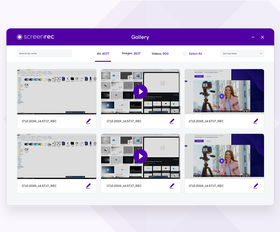
ابحث في الفيديوهات ولقطات الشاشة السابقة، وضع الوسوم عليها وشارِكها.

اعرف المزيد
تحليلات متعمّقة

تحليلات متعمّقة

اطّلع على من شاهد محتواك ومدة المشاهدة.

اعرف المزيد
التحكّم في الوصول

التحكّم في الوصول

يمكنك طلب كلمة مرور للمشاهدة أو تقييد الوصول على مستخدمين محدّدين.

اعرف المزيد

ماذا يقول الناس عن ScreenRec

تقييمات ScreenRec - جورج

"نحن نحب حقاً كيف حسّن ScreenRec سير عملنا الداخلي وكذلك التواصل مع عملائنا."

جورج س. مدير، متخصصو تكنولوجيا المعلومات لندن
تقييمات ScreenRec - ديان

"مثالي لمقاطع فيديو دعم العملاء. القدرة على تسجيل لقطات الشاشة وإرسالها إلى المستخدمين الذين يواجهون مشكلة أو يحتاجون إلى مساعدة ساعدتنا على تقديم دعم أفضل لهم."

ديان س.، الرئيس التنفيذي، StreamingVideoProvider
تقييمات ScreenRec - جيري

"سهل الاستخدام للغاية لدرجة أن الطفل يمكنه استخدامه! أحب كيف يمكنني في غضون ثوانٍ وبنقرات قليلة فقط إرسال لقطات شاشة أو مقاطع فيديو للعميل أو العميل المحتمل."

جيري د، المؤسس، Bright Marketing Co.
تقييمات ScreenRec - كونراد

"هذا بالتأكيد أفضل مسجل شاشة لنظام Mac! ساعدنا على تحسين التواصل داخل فريق تطوير البرمجيات لدي."

كونراد أ.، جامعة أكسفورد
تقييمات ScreenRec - راينر

"موفر حقيقي للوقت. عندما جربت ScreenRec، أدركت أنه يرفع الفيديو أثناء التسجيل. أحب ذلك."

راينر س.، مدير، Regarri.com

تحميل ScreenRec مجاناً

أحدث إصدار – 5.0.13 | تاريخ الإصدار: 20 يوليو 2025 يعمل على Windows 10، 8، 7، Vista، XP

مشاركة خاصة فورية

عملية تحميل وما زال العدد في ازدياد...

المتطلبات

  • Windows 7 أو أحدث (32 و64 بت مدعوم).
  • معالج Intel Pentium 4 أو أحدث يدعم SSE2.
  • ذاكرة عشوائية لا تقل عن 1024 ميجابايت (2 جيجابايت موصى به)
  • MS Visual C++ Redistributable 2015 64 bits [قم بالتحميل من هنا]

مثبت ScreenRec بدون اتصال

sudo wget -q -O - https://screenrec.com/download/pub.asc | sudo apt-key add -

sudo add-apt-repository 'deb https://screenrec.com/download/ubuntu stable main'

sudo apt update

sudo apt install screenrec

مشاركة خاصة فورية

عملية تحميل وما زال العدد في ازدياد...

أحدث إصدار – 5.0.13 | تاريخ الإصدار: 20 يوليو 2025 يعمل على Mac OS

مشاركة خاصة فورية

عملية تحميل وما زال العدد في ازدياد...

المتطلبات

  • macOS 11، 12، 13
  • أجهزة Mac مع شرائح Apple Silicon
  • أجهزة Mac مع شرائح Intel
  • ذاكرة عشوائية لا تقل عن 2 جيجابايت

مثبت ScreenRec بدون اتصال لنظام Mac OS

ملاحظات الإصدار

20 يوليو 2025

V5.0.13 beta
  • رئيسي:إصلاح تعطل التطبيق أثناء تسجيل الفيديو.

9 مايو 2025

V5.0.1
  • رئيسي: تحديث FFMPEG.
  • تحسين: إضافة خيار للمستخدمين لتمييز مؤشر الماوس أثناء التسجيل.

9 ديسمبر 2024

V3.3.8 beta
  • رئيسي: إصدار أول نسخة macOS لنظام Apple Intel.
  • تحسين: تذكر آخر موقع محفوظ + مجموعة متنوعة من تحسينات الموثوقية والأداء.
  • خلل: إصلاح ظهور قائمة تسجيل الفيديو على الشاشة الخاطئة ومعالجة مشاكل القياس في إعدادات الشاشات المتعددة.

17 يوليو 2023

V3.0.0
  • رئيسي: إصدار أول نسخة macOS لشرائح Apple Silicon.
  • تحسين: مجموعة متنوعة من تحسينات الموثوقية والأداء.
  • خلل: إصلاح مشاكل القياس مع إعدادات الشاشات المتعددة.

3 يناير 2023

V2.0.4
  • خلل إزالة الإدخالات المكررة من القائمة المنسدلة لأجهزة الإدخال.

15 ديسمبر 2022

V2.0.3
  • خلل تم إصلاح الضوضاء المتقطعة عند تسجيل صوت النظام.

28 يوليو 2022

V2.0.2
  • ميزة جديدة القدرة على التحكم في أجهزة الإدخال من قائمة الإرساء.
  • تحسين تطبيق تصميم جلد أكثر حداثة.

18 نوفمبر 2020

V1.0.89
  • تحسين ترميز CPU متعدد الخيوط يساعدك على إنشاء تسجيل فيديو أكثر سلاسة.

    تحسينات استقرار التطبيق.
  • إصلاح خلل جعل ملفات mp4 المحفوظة على القرص متوافقة مع مشغلات وأدوات تحرير الفيديو الخارجية.

15 أكتوبر 2020

V1.0.88
  • ميزة جديدة كاميرا الوجه – يمكنك الآن التقاط كاميرا الويب الخاصة بك (أو كاميرا الويب + الشاشة). رائع إذا كنت تريد تسجيل رسائل فيديو مخصصة أو دروس تعليمية أو عروض تقديمية ومقاطع فيديو تتحدث فيها.
  • تحسين يمكنك الآن الاستمتاع بتسجيل شاشة أسرع وأكثر سلاسة (حتى 120 إطاراً في الثانية)

    ويمكنك التحكم في جودة الفيديو لالتقاطات الشاشة الخاصة بك (SD و HD و 4K)

27 أبريل 2020

V1.0.87
  • تحسين بعد إجراء التحديد، يكون اختيار القائمة السفلية اليسرى لأخذ فيديو أو صورة مرئياً دائماً الآن.

26 أبريل 2020

V1.0.86
  • إصلاح خلل تم عرض تطبيق ScreenRec على أنه غير متصل بدون سبب. ربما رأى بعض المستخدمين العد التنازلي على الرغم من تسجيل الدخول.

23 أبريل 2020

V1.0.85
  • إصلاح خلل تسرب الذاكرة الذي يتسبب في مقاطعة التسجيلات الأطول برسالة منبثقة.
  • تحسين تحسينات استقرار التطبيق الأساسي.

    إضافة رسالة تحذيرية لمنع المستخدمين من حذف مقاطع الفيديو عن طريق الخطأ.

18 مارس 2020

V1.0.84
  • تحسين تحسينات استقرار التطبيق الأساسي.
  • إصلاح خلل كانت لقطات الشاشة أحياناً عالقة في حالة الرفع... وكانت بحاجة إلى الإزالة لإصلاح قائمة الانتظار، حتى يمكن معالجة العناصر الأحدث.

10 مارس 2020

V1.0.83
  • تحسين تحسينات استقرار التطبيق الأساسي.

6 مارس 2020

V1.0.82
  • تحسين تحسينات استقرار التطبيق الأساسي.

6 مارس 2020

V1.0.81
  • إصلاح خلل تعطل التطبيق في نهاية تسجيل الفيديو.

5 مارس 2020

V1.0.80
  • ميزة تسجيل صوت النظام – كإضافة إلى الميكروفون، يمكن للمستخدمين الآن تسجيل صوت النظام. يمكن كتم صوت النظام والميكروفون وإلغاء كتمهما أثناء التسجيل.

    التسجيل بدقة عالية – لقد أضفنا القدرة على تسجيل مقاطع الفيديو بجودة عالية.
  • تحسين إضافة تحذير على الشاشة إذا لم يعد الميكروفون المحدد في الإعدادات متاحاً.
  • إصلاح خلل بعد تعطل غير متوقع للتطبيق، كانت لقطات الشاشة ترفع إلى ما لا نهاية وما لم يحذفها المستخدمون يدوياً، كانت العناصر الجديدة عالقة في قائمة انتظار ولا يمكن مشاركتها.

18 فبراير 2020

V1.0.79
  • تحسين التطبيق الأساسي – إعادة كتابة المنطق حول عملية الرفع في الخلفية.

    أداة لقطة الشاشة – تم تحسين أداة "التأشير والتعليق"، حتى عند تغيير حجمها، تحتفظ بالشكل المستطيل.

23 يناير 2020

V1.0.78
  • يمكن وضع قائمة الوصول السريع (القائمة المنبثقة) في أي مكان على أي شاشة (إعداد شاشات متعددة).
  • القدرة على تسجيل جزء أو المنطقة الكاملة لأي شاشة (إعداد شاشات متعددة).
  • دعم البروكسي – يمكن للمستخدمين الآن تعيين خادم بروكسي بالانتقال إلى إعدادات التطبيق > "استخدام خادم بروكسي" > تشغيل
  • القدرة على إرسال سجلات التصحيح إلى موظفي الدعم لدينا لتسهيل استكشاف أي مشكلات وإصلاحها. انتقل إلى إعدادات التطبيق > إرسال السجلات

10 ديسمبر 2019

V1.0.77
  • يتضمن إصلاحات الأخطاء والتحسينات.

20 نوفمبر 2019

V1.0.76
  • يتضمن إصلاحات الأخطاء والتحسينات.

18 أكتوبر 2019

V1.0.75
  • يتضمن إصلاحات الأخطاء والتحسينات.

27 سبتمبر 2019

V1.0.74
  • اختفاء قائمة سطح المكتب السريع [خلل] – من وقت لآخر، كانت قائمة سطح المكتب السريع تختفي، مما يترك المستخدمين بدون وظائف التطبيق الضرورية.
  • تذكر آخر جهاز إدخال محدد في الإعدادات > أجهزة إدخال الصوت [خلل] – كان جهاز الإدخال يعيد تعيين نفسه إلى الجهاز الأول المتاح عند كل إعادة تشغيل للتطبيق.
  • لم يتمكن المستخدمون الذين لم يسجلوا الدخول من الحصول على رابط قابل للمشاركة من سجل التسجيل [خلل] – إذا لم يكن المستخدم مسجلاً للدخول وذهب إلى سجل التسجيل، تم عرض سهم الرفع بدلاً من الرابط القابل للمشاركة.

13 سبتمبر 2019

V1.0.73
  • إجراء التحديث الذاتي للتطبيق [ميزة] – جعل التطبيق يحدث نفسه تلقائياً عند توفر نسخة جديدة عند إعادة تشغيل التطبيق.
  • انقطاع تسجيل الفيديو [خلل] – كان تسجيل الفيديو ينقطع بشكل غير متوقع.

8 يوليو 2019

V1.0.72
  • إصلاح الدقات المقاسة [خلل] – إذا تم استخدام التطبيق على جهاز كمبيوتر بدقة مقاسة، فقد تم التقاط لقطات الشاشة وتسجيلات الفيديو بشكل خاطئ.
  • إصلاح توافق MP4 عند الحفظ محلياً [خلل] – عند حفظ mp4 محلياً، لم يكن الملف متوافقاً مع برامج تحرير الفيديو الخارجية.

8 يوليو 2019

V1.0.71
  • إضافة وظائف الفرز والبحث في سجل التسجيل [ميزة] – يمكن للمستخدمين البحث عن التسجيلات بناءً على عنوانها، والفرز حسب التاريخ والاسم والحجم والتصفية حسب الوسائط (مقاطع فيديو أو صور)
تحميل المزيد

تابِع جولة ScreenRec

مسجّل كاميرا ويب

سجّل كاميرا الويب والشاشة مع تراكب كاميرا الويب.

اعرف المزيد

أداة لقطة شاشة

التقط صوراً لشاشتك وأضف تعليقات توضيحية عليها.

اعرف المزيد

مسجّل فيديو للبث المباشر

التقاط فيديو وصوت البث المباشر.

اعرف المزيد

المصادر

تعرّف أكثر على كيفية العمل باستخدام ScreenRec

يمكنك تثبيت ScreenRec ببساطة عن طريق تنزيله مجاناً من هذا الرابط واتباع تعليمات التثبيت. لا يستغرق الأمر سوى بضع نقرات، وسيتم تشغيل ScreenRec تلقائياً بعد إكمال التثبيت.

الخطوة الأولى هي تنزيل ScreenRec وتثبيته. بعد القيام بذلك، اضغط على Alt + S لاختيار مساحة الالتقاط على الشاشة.

يمكنك الاختيار بين التقاط لقطة شاشة، أو تسجيل فيديو، أو إضافة صوت إليه (إما من جهازك أو مباشرة من الميكروفون)، ثم مشاركة التسجيل عبر رابط يتم إنشاؤه تلقائياً.

وبما أنّ ScreenRec مسجّل شاشة خاص مبني على منصة فيديو للأعمال، فإن تسجيلات الشاشة لديك تكون مشفّرة وآمنة في السحابة.

إذا قمت بإنشاء حساب مجاني، فستحصل على وقت تسجيل غير محدود. أما إذا لم تسجّل الدخول، فسيكون هناك حد قدره 5 دقائق لكل تسجيل.

بعد تثبيت ScreenRec، ستظهر لك رسالة لإنشاء حساب سحابي مجاني، وبذلك تتم إزالة حدّ الخمس دقائق، كما ستحصل على مشاركة فورية وخاصّة لقطات الشاشة وتسجيلات الشاشة.

اذهب إلى Settings ⚙ وأنشئ حساباً مجانياً. عند القيام بذلك ستحصل أيضاً على 2 جيجابايت من مساحة التخزين السحابي المجانية مدى الحياة.

طوّرنا ScreenRec في البداية كمشروع داخلي لمساعدتنا على التواصل بشكل أكثر فعالية، وتبادل التغذية الراجعة، وتجنّب الاجتماعات غير الضرورية. حالياً يضم التطبيق كل الوظائف التي نعتبرها أساسية لمثل هذا المنتج، لذلك لا معنى لحجب بعض هذه الميزات وجعلها مدفوعة.

في الواقع، ScreenRec هو مسجّل الشاشة وأداة لقطة الشاشة المجاني الوحيدان اللذان يعملان على Windows وLinux ويقدّمان 2 جيجابايت من التخزين السحابي المجاني للمشاركة الفورية والخاصّة لالتقاطاتك!

في المستقبل قد نطرح ترقيات مثل مساحة تخزين إضافية، أو حلولاً أكثر تقدّماً لإدارة المحتوى، وغير ذلك.

نعم، ScreenRec نظيف بنسبة 100% وخالٍ تماماً من الفيروسات والبرمجيات الخبيثة. يمكنك التحقّق بنفسك من هذا الرابط.

يعتمد ScreenRec على منصة StreamingVideoProvider — وهي واحدة من أكمل وأوفر منصات الفيديو على الإنترنت، وتقدّم مجموعة متكاملة من المنتجات والخدمات لتقليل التكلفة والتعقيد المرتبطين بنشر الفيديو وحمايته وتوزيعه وقياسه وتحقيق الدخل منه عبر مختلف الأجهزة.

إذا كنت لا تزال غير متأكد، يمكنك استخدام أداة الدردشة المباشرة للتواصل مع فريق الدعم، أو الاتصال بنا على الأرقام +1 (888) 207 6546 أو +44 (0) 845 867 4819

نعم، بخلاف معظم مسجلات الشاشة لسطح المكتب، يتيح لك ScreenRec تسجيل الشاشة وصوت الكمبيوتر. كما يمكنك مع ScreenRec التقاط الصوت من الميكروفون أيضاً.

نعم. يمكنك تسجيل صوتك أثناء تسجيل الشاشة. يمكنك تشغيل أو إيقاف تسجيل الصوت في أي وقت، كما يمكنك تسجيل صوت الكمبيوتر أيضاً.

نعم، يعمل ScreenRec أيضاً كـ مسجّل كاميرا ويب. يمكنك التقاط كل من الشاشة وكاميرا الويب في الوقت نفسه، وهو مثالي عندما تريد تسجيل عرض PowerPoint فيديو لـ إنشاء شرح تعليمي أو فيديوهات لحصصك عبر الإنترنت. يمكنك تسجيل كل ما يظهر على شاشتك باستخدام ScreenRec، ما يجعله واحداً من أفضل برامج تسجيل الشاشة المجانية.

نعم! مع ScreenRec يمكنك تسجيل كل ما يظهر على الشاشة، بما في ذلك مكالمات الفيديو في Skype for Business ومكالمات Zoom.

نعم، ScreenRec هو مسجّل شاشة مجاني لنظام Windows، كما يعمل على Mac وLinux. يمكنك أيضاً استخدام ScreenRec لـ التقاط لقطات شاشة على الكمبيوتر.

إذا كنت قد أنشأت حساباً للتو، فهذا أمر طبيعي لأن ScreenRec لم يكن قادراً على الرفع في الوقت الفعلي قبل إنشاء الحساب. تحقّق أيضاً من اتصالك بالإنترنت.

نعم، ويمكنك حفظ لقطات الشاشة أو فيديوهات الشاشة كملفات على جهاز الكمبيوتر لديك.

سنستمر في محاولة رفع لقطة الشاشة أو تسجيل الشاشة حتى تعود إلى الاتصال بالإنترنت.

  1. اذهب إلى Settings
  2. اختر Send Logs
  3. أكّد بالضغط على Yes
  4. انسخ معرّف السجل Log ID
  5. أرسِل لنا بريداً إلكترونياً على support@screenrec.com يتضمّن معرّف السجل Log ID وخطوات مفصّلة لإعادة إنتاج المشكلة.

توجد جميع لقطات الشاشة وتسجيلات الشاشة الخاصة بك في المجلد التالي على القرص الصلب لديك:

  • Windows: %localappdata%\StreamingVideoProvider\screenrec\Records
  • Linux: ~/.local/share/StreamingVideoProvider/screenrec/Records

لا. يعتمد ScreenRec على منصة الفيديو للأعمال StreamingVideoProvider. يتم تشفير فيديوهاتك ولقطات الشاشة بخوارزمية 128-bit AES، ما يعني أن بإمكانك أنت فقط أو من تشاركهم الرابط مشاهدة المحتوى. نحن لا نملك صلاحية الوصول إلى ملفاتك.

نعم، يمكنك تعديل لقطات الشاشة وإضافة تعليقات توضيحية عليها.

لا. تسجيلات الشاشة الخاصة بك خالية من أي علامات مائية. يُعتبَر ScreenRec مسجّل شاشة مجانياً بدون علامة مائية.

مع تقنية Cloud Recording، يتم رفع لقطات الشاشة وتسجيلات الشاشة إلى منصّة الفيديو الآمنة أثناء التسجيل.

لن تكون بحاجة إلى ربط حسابك بخدمات خارجية مثل Dropbox أو YouTube أو Google Drive وغيرها، ولن تضطر لانتظار انتهاء رفع تسجيلاتك قبل مشاركتها.

نعم. يقوم ScreenRec بحفظ لقطات الشاشة وتسجيلات الشاشة على القرص الصلب المحلي لديك، ويمكنك الرجوع إلى هذه النسخ متى احتجت إليها.

يعمل ScreenRec على أجهزة سطح المكتب التي تعمل بنظامي Windows وLinux، كما نعمل حالياً على تطوير إصدار لنظام Mac. لا تتوفر تطبيقات للهواتف في الوقت الحالي.

نعم، لأن منصة الفيديو التي بُني عليها ScreenRec وهي StreamingVideoProvider توفّر تشغيل الفيديو بسلاسة على جميع الأجهزة، بما في ذلك أجهزة الكمبيوتر المكتبية والأجهزة اللوحية والهواتف الذكية وحتى أجهزة التلفاز الذكية. سيتمكن أي شخص من مشاهدة تسجيلات الشاشة الخاصة بك حتى مع سرعة اتصال منخفضة.