أفضل 9 برامج لتسجيل كاميرا الويب + 3 نصائح احترافية
في عالمنا اليوم، أصبح بإمكان أي شخص أن يكون صانع محتوى، وأفضل طريقة لتقديم نفسك للعالم هي من خلال تسجيل الفيديو بكاميرا الويب. يتيح لك تسجيل كاميرا الويب التواصل مع جمهورك «وجهاً لوجه» فعلياً. سواء كنت تُعدّ شروحات وفيديوهات تعليمية على YouTube، أو فيديوهات تدريبية، أو مقاطع ألعاب رائعة، أو حتى تسجّل مكالمات واجتماعات بالفيديو، فستحتاج بالتأكيد إلى برنامج احترافي لتسجيل كاميرا الويب.
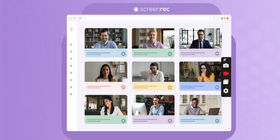
باستخدام برنامج تسجيل كاميرا الويب المناسب، يمكنك إنشاء فيديوهات عالية الجودة واحترافية مباشرة من جهاز الكمبيوتر. لكن اختيار الأداة المثالية والطريقة الأنسب لإنتاج فيديوهات مبهرة قد يكون مربكاً بعض الشيء. لهذا جمعنا لك هذه القائمة لأفضل برامج تسجيل كاميرا الويب مع بعض النصائح الاحترافية التي ستجعل فيديوهاتك تبرز من بين الحشود.
لنبدأ: جهّز عُدّتك
قبل أن تبدأ في تسجيل الفيديوهات ومشاركتها، عليك تجهيز الأدوات الأساسية. الأدوات التالية ضرورية للحصول على تسجيلات مميزة.
كاميرا الويب (Webcam)
قد يبدو هذا بديهياً، لكن الأساسيات تظل أساسيات؛ فأنت بحاجة إلى كاميرا ويب بالفعل إذا كنت تنوي إنشاء محتوى بصري يستحق المشاهدة. وهذا يعني أن تكون الكاميرا بدقة عالية ويفضّل أن تحتوي أيضاً على ميكروفون جيّد. استخدم قائمة التحقّق التالية لمساعدتك في اختيار أفضل جهاز لتسجيل فيديو كاميرا الويب أيّاً كان نوع المحتوى:
- دقّة لا تقل عن 720p ويفضّل 1080p
- معدل إطارات لا يقل عن 15 إطاراً في الثانية (ويُفضَّل أعلى)
- عدسة زجاجية بدلاً من البلاستيك
- ميكروفون مدمج بجودة مقبولة
- ميزة التركيز التلقائي (Auto-focus)
برامج تسجيل كاميرا الويب
للحصول على لقطات احترافية من كاميرا الويب، ستحتاج إلى برنامج تسجيل مخصّص. هناك العديد من التطبيقات المتاحة، ولكل منها مميزات خاصة. اطّلع على الجدول أدناه للتعرّف على أفضل 9 برامج مدفوعة ومجانية لتسجيل كاميرا الويب.
About | Features | Platform | |
برنامج مجاني لتسجيل كاميرا الويب يتيح لك تسجيل الشاشة + كاميرا الويب + الميكروفون + صوت النظام، مع إمكانية تسجيل كاميرا الويب بوضع ملء الشاشة | – مشاركة فورية عبر رابط خاص – وضع تسجيل بدقة عالية لكاميرا الويب والشاشة – يعمل دون اتصال بالإنترنت – يمكنه التقاط لقطات شاشة | Linux Windows Mac | |
برنامج مجاني (غير ربحي) لتسجيل الفيديو من كاميرا الويب بعدة صيغ | – يمكنه التقاط لقطات شاشة – يحفظ الفيديوهات بصيغ مختلفة مثل AVI وMP4 وWMV – إمكانية ضبط أوقات بدء وإيقاف مجدولة للتسجيل – يوفر خيارات تحرير أساسية | Windows Only | |
أداة احترافية لالتقاط الفيديو من كاميرا الويب تدعم التسجيل من عدّة أجهزة مع خيارات تخصيص متقدّمة (تعمل فقط مع كاميرات Logitech). | – إضافة نصوص مباشرة على الفيديو – أدوات تحكم وتحرير للفيديو بأسلوب يشبه استوديوهات الإنتاج – تسجيل فيديو رأسي مناسب للمشاهدة على الهواتف | Windows Mac | |
تطبيق مدمج في جميع أجهزة Windows يعمل كمسجل مجاني لكاميرا الويب مع إمكانيات أساسية لتسجيل الشاشة | – تثبيت تلقائي للفيديو – إمكانية تعديل سرعة الفيديو – خيارات تحرير أساسية | Windows Only | |
مسجل كاميرا ويب يُستخدم كثيراً مع كاميرات المراقبة و كاميرات IP بفضل دعمه للاتصال عريض النطاق وقدرته على التسجيل حتى 30 إطاراً في الثانية | – تسجيل متزامن من مصادر متعددة – التقاط الفيديو والصوت عبر خادم ويب – ميزة اكتشاف الحركة | Windows Only | |
برنامج مخصّص لأجهزة Mac لتسجيل كاميرا الويب مع بعض خيارات التحرير الأساسية | – تسجيل شاشة سطح المكتب – خيارات تحرير مثل القص والنسخ واللصق | Mac Only | |
أداة بسيطة لتسجيل كاميرا الويب تمكّنك من التقاط الصور الثابتة وتسجيل الفيديو من الكاميرا | – خاصية التمويه (Blur) – إمكانية إضافة تعليقات توضيحية | Windows Linux Mac Chrome | |
مشغّل وسائط شامل يوفّر أيضاً إمكانية تسجيل كاميرا الويب مع بعض خيارات التحرير | – خيارات تشغيل متعددة للفيديو – خصائص تعديل مثل إضافة الترجمة والفلاتر – إمكانية إضافة قوالب (Skins) لواجهة عرض الكاميرا | جميع المنصّات بما في ذلك الأجهزة المحمولة | |
مسجل فيديو مرن يمكنه التسجيل من معظم الأجهزة مع مجموعة واسعة من خصائص التحرير | – تسجيل من عدّة أجهزة كاميرا في وقت واحد – رفع الفيديو مباشرة إلى خادم FTP – خصائص تحرير مثل تعديل الألوان وإضافة النصوص التوضيحية | Windows Mac |
للحصول على مزيد من المعلومات حول أفضل 3 تطبيقات لتسجيل كاميرا الويب في قائمتنا، شاهد الفيديو التالي.
مصدر الإضاءة
عند تسجيل أي نوع من الفيديوهات أو حتى عند التقاط الصور، تُعدّ الإضاءة كل شيء تقريباً. جودة الفيديو تعتمد بدرجة كبيرة على جودة الإضاءة. لكن التعامل مع الإضاءة قد يكون صعباً؛ إذ يجب أن تكون مضيئاً بما يكفي حتى لا تبدو بملامح باهتة أو مظلمة، وفي الوقت نفسه لا تريد إضاءة قوية لدرجة تجعل الألوان باهتة ومغسولة.
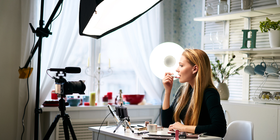
يمكنك تحقيق ذلك باستخدام الضوء الطبيعي في الصباح الباكر، أو مصابيح الإضاءة (أو إضاءة Softbox) التي تحاكي الإضاءة الطبيعية الناعمة. خذ دقيقة لقراءة هذا الدليل الشامل حول أفضل الطرق للحصول على إضاءة مثالية لفيديوهاتك.
***ميزة إضافية*** برنامج لتسجيل الشاشة
في العديد من أنواع الفيديوهات مثل الشروحات التعليمية وفيديوهات الألعاب، لا يكفي أن تسجّل كاميرا الويب فقط؛ بل تحتاج أيضاً إلى تسجيل شاشة الكمبيوتر والصوت في الوقت نفسه. قد يبدو هذا أمراً معقداً من الناحية التقنية، لكنه في الواقع أصبح أسهل بكثير بفضل بعض التطبيقات المتاحة. نوصي باستخدام ScreenRec، ليس فقط لأنه من تطويرنا، بل لأنه يقدّم مزايا مهمّة فعلاً.
يُعدّ ScreenRec مسجلاً للشاشة وكاميرا الويب يتيح لك تسجيل سطح المكتب والكاميرا بجودة HD مع صوت الكمبيوتر والميكروفون معاً. هذا التطبيق خفيف جداً ومن أقوى برامج تسجيل الشاشة بدون تأخير، ما يساعدك على إنشاء فيديوهات سلسة بأي طول تقريباً. وهو مجاني تماماً ولا يضيف شعارات مائية مزعجة، لذلك ستحصل على فيديو بمظهر احترافي من دون الحاجة إلى تعديل جودة الصورة لاحقاً.
يتم حفظ جميع تسجيلاتك في سحابة خاصة بسعة 2 جيجابايت، بالإضافة إلى حفظ نسخة محلية على جهازك. عند الانتهاء من التسجيل، يتم نسخ رابط مشاركة خاص تلقائياً إلى الحافظة، لتتمكن من إرساله لأي شخص أو نشره في أي مكان تريد.
هذه هي أسهل طريقة لإنشاء فيديوهاتك من دون الحاجة إلى تحميل العديد من أدوات تسجيل الفيديو المختلفة.
قبل التسجيل: نصائح لتصوير نفسك بالفيديو
اضبط الإضاءة للحصول على إطلالة مثالية
كما ذكرنا، الإضاءة مهمة للغاية. اختيار مصدر الضوء خطوة، لكن طريقة توزيع الإضاءة قصة أخرى. لحسن الحظ، الأمر ليس معقّداً. من أفضل الأساليب استخدام «نظام الإضاءة ثلاثي النقاط» (3-Point Lighting)، وهو إعداد يعتمد على ثلاث مصادر إضاءة من زوايا مختلفة. يوضّح هذا الشرح السريع كيفية تطبيقه عملياً.
ابحث عن الكادر (الإطار) المناسب
موضع جسدك بالنسبة للكاميرا يصنع فارقاً كبيراً! وبحسب نوع الفيديو الذي تسجّله (شرح بسيط، فيديو مكياج، فيديو ألعاب، فيديو عمل احترافي، إلخ) ستحتاج إلى تحديد مدى قرب وجهك/جسدك من الكاميرا.

على سبيل المثال، إذا كنت تُعدّ فيديو تدريبياً، فغالباً لا تريد أن يظهر وجهك فقط في الإطار؛ سيكون من الأنسب استخدام لقطة نصفية (من أعلى الرأس حتى ما تحت الكتفين بقليل). أما إذا كنت تسجّل فيديو مكياج، فربما يكون من الأفضل تقريب الوجه من الكاميرا مع ظهور جزء بسيط فقط من الجسد أو عدم ظهوره إطلاقاً.
ابحث سريعاً عن فيديوهات مشابهة لفكرتك وانظر أي أسلوب تأطير يبدو أنسب وأكثر جاذبية.
اختبر الصوت
هل سبق أن فتحت فيديو وفُوجئت بصوت عالٍ جداً جعلك تقفز من مكانك؟ شعور مزعج، وغالباً ما يحدث لأن صاحب الفيديو لم يختبر مستوى الصوت قبل التسجيل.
الفيديو الذي يكون صوته عالياً جداً أو منخفضاً جداً قد يصبح من الصعب مشاهدته. لذلك وفّر على نفسك وعلى جمهورك هذا الإزعاج واختبر الميكروفون أولاً. يمكنك فعل ذلك بتسجيل مقطع تجريبي قصير ومشاهدته للتأكد من أن مستوى الصوت مناسب.
أثناء التسجيل وبعده
الآن بعد أن جهّزت كل شيء من معدات وبرامج تسجيل كاميرا الويب وتعرّفت على أهم النصائح، حان وقت تنفيذ مشروعك. تذكّر أن تكون طبيعياً وخفيف الظل. إذا أعددت نصاً مسبقاً، فحاول إلقاءه بهدوء وبسلاسة. خذ وقتك ولا تتردد في إعادة المحاولة أكثر من مرة إذا لزم الأمر. بالنسبة للفيديوهات غير الرسمية (غير المتعلقة بالعمل)، لا بأس بترك بعض اللقطات الطريفة أو الأخطاء البسيطة، فهي تضيف لمسة إنسانية وتجعل المحتوى أكثر قرباً من المتابعين.
الخاتمة
بعد الانتهاء من المونتاج والتعديل، حان الوقت لمشاركة عملك مع العالم! بعض التطبيقات تجعل عملية النشر صعبة لأن عليك رفع الفيديوهات يدوياً، وهو ما قد يستغرق وقتاً طويلاً. في المقابل، تقدّم لك برامج تسجيل كاميرا الويب مثل ScreenRec مشاركة فورية وسهلة. أيّاً كانت الطريقة التي تختارها، لا تنسَ أن تهنّئ نفسك وتفخر بالمحتوى الذي أنجزته.
مراجع وقراءات إضافية
- أفضل كاميرات الويب المتوفرة في السوق
- أفضل برامج تسجيل الشاشة لأجهزة اللابتوب
- تقنيات تأطير الفيديو للمبتدئين
- أفضل برامج تسجيل الفيديو
الأسئلة الشائعة
تسمح لك معظم برامج تسجيل كاميرا الويب باختيار جهاز الكاميرا الذي تريد استخدامه، بما في ذلك كاميرا اللابتوب. ألقِ نظرة سريعة على إعدادات التطبيق وابحث عن قائمة منسدلة أو زر يتيح لك اختيار الجهاز المناسب. إذا كنت تستخدم ScreenRec، فانقر على أيقونة الترس واختر جهازك ضمن خيار «Camera input device».
إذا كنت تستخدم كاميرا ويب خارجية، ما عليك سوى توصيلها بالجهاز. طالما أنك ثبّتَّ مسبقاً أي برامج تعريف مطلوبة، ستكون الكاميرا جاهزة للعمل. عند فتح برنامج تسجيل كاميرا الويب والبدء في التسجيل، سيقوم التطبيق بتفعيل الكاميرا تلقائياً. وينطبق الأمر نفسه على الكاميرات المدمجة في اللابتوب؛ فقط ابدأ التسجيل وسيعمل التطبيق على تشغيل الكاميرا تلقائياً.
لكي تسجّل أسلوب اللعب مع ظهور كاميرا الويب في نفس الوقت، ستحتاج إلى تطبيق يجمع بين تسجيل الشاشة وتسجيل كاميرا الويب. يُعد ScreenRec التطبيق المثالي لذلك، لأنك للحصول على فيديوهات ألعاب احترافية تحتاج أيضاً إلى تسجيل صوت الكمبيوتر وصوت الميكروفون معاً. لتنفيذ ذلك باستخدام ScreenRec، اتبع الخطوات البسيطة التالية:
- نزّل ScreenRec
- افتح الإعدادات (أيقونة الترس)
- اختر جهاز إدخال الميكروفون
- اختر جهاز إدخال الكاميرا
- تأكّد من تفعيل خيار «Record system audio»
- افتح اللعبة
- اضغط Alt+S
- اختر منطقة الالتقاط على الشاشة
- انقر أيقونة الكاميرا لبدء التسجيل
- اضغط Alt+S لإيقاف التسجيل
 English
  Español
  Deutsch
  Български
  Русский
  Français
  Português