كيفية إنشاء فيديوهات تدريبية احترافية في 4 خطوات بسيطة
يمكن القول إن محتوى الفيديوهات التدريبية أصبح ضرورة في الوقت الحالي؛ فهو يساعدك، من بين أمور أخرى، على تقديم خدمة عملاء ممتازة، وتجربة عميل لا تُنسى، وتجربة Onboarding افتراضية جذّابة، بل ويمكن أن يدعم أفكارك لمشاريع أونلاين (مثل نشر دورة تدريبية عبر الإنترنت، على سبيل المثال)؛ والأهم أن استطلاعاً حديثاً لـ Shift E‑learning أظهر أن 42% من الشركات قالت إن التعلّم عبر الفيديو أدّى إلى زيادة في الإيرادات.
سواء كنت تمتلك بالفعل موقعاً لدورات أونلاين أو ما زلت تتجوّل بلا هدف على الإنترنت محاولاً معرفة كيفية إنشاء فيديوهات تدريبية، سنخبرك بكل ما تحتاج إلى معرفته.
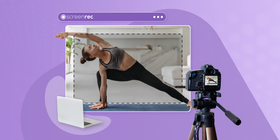
كيفية إنشاء فيديوهات تدريبية أونلاين
اتّبع هذه الخطوات الأربع البسيطة لإنشاء فيديوهات تدريبية.
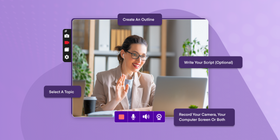
الخطوة 1: اختيار الموضوع

عليك أن تعرف بالضبط ما الذي تحاول تحقيقه من خلال فيديوهات التدريب للأعمال؛ هل ستقوم بـتدريس مهارات مهنية؟ أم ستأخذ المتدرّبين في جولة داخل سير عمل معيّن؟ فهم الرسالة والمعرفة التي تريد نقلها يشكّل جزءاً كبيراً مما يجعل دورة تعلّم إلكتروني ناجحة.
الخطوة 2: إنشاء مخطط عام (Outline)
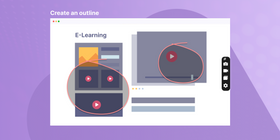
سواء كنت تعمل على فيديوهات تدريب خدمة العملاء، أو دروس Onboarding للموظفين، أو عرض توضيحي لبرنامج، يُعد إنشاء مخطط عام العنصر الأهم في سير العمل؛ دوّن الأفكار الرئيسية مع بعض التفاصيل الداعمة لكل منها؛ وستستخدم هذا المخطط لاحقاً لكتابة النص (Script) أو لقراءة التعليق الصوتي أثناء التصوير.
الخطوة 3: كتابة النص (اختياري)
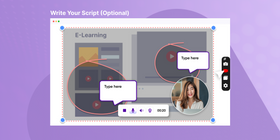
تكون السكربتات مفيدة جداً عندما تكون جديداً على إنشاء فيديوهات التعلّم الإلكتروني؛ بعد أن تكتسب خبرة يمكنك الاكتفاء بالنظر إلى الـOutline، لكن إذا كان هذا أوّل فيديو لك وكان قصيراً نسبياً، فمن الجيد أن تكتب نصاً كاملاً؛ يمكنك أيضاً الاستعانة بشخص لتسجيل تعليق صوتي منفصل ثم تعدّل الفيديو ليتوافق معه.
الخطوة 4: تسجيل الكاميرا أو شاشة الكمبيوتر أو كليهما
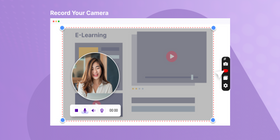
هنا تحتاج إلى أن تقرّر ما إذا كنت ستسجّل شخصاً حقيقياً أمام الكاميرا أم ستكتفي بتسجيل الشاشة.
لتسجيل شخص مباشر، قد تحتاج إلى تجاوز منحنى تعلّم حاد، وستواجه منافسة شديدة على YouTube؛ إليك دليلاً يمكنك البدء به إذا اخترت هذا المسار.
شرح توضيحي: معظم دروس الـ “Talking Head” على YouTube تبدو كأنها إنتاجات فيديو احترافية.
من ناحية أخرى، يُعد تسجيل الشاشة طريقة سهلة وموفّرة لإيصال رسالتك عبر شروحات مرئية؛ كما أنك تتجنّب الحاجة إلى مكياج وملابس خاصة وإضاءة احترافية.
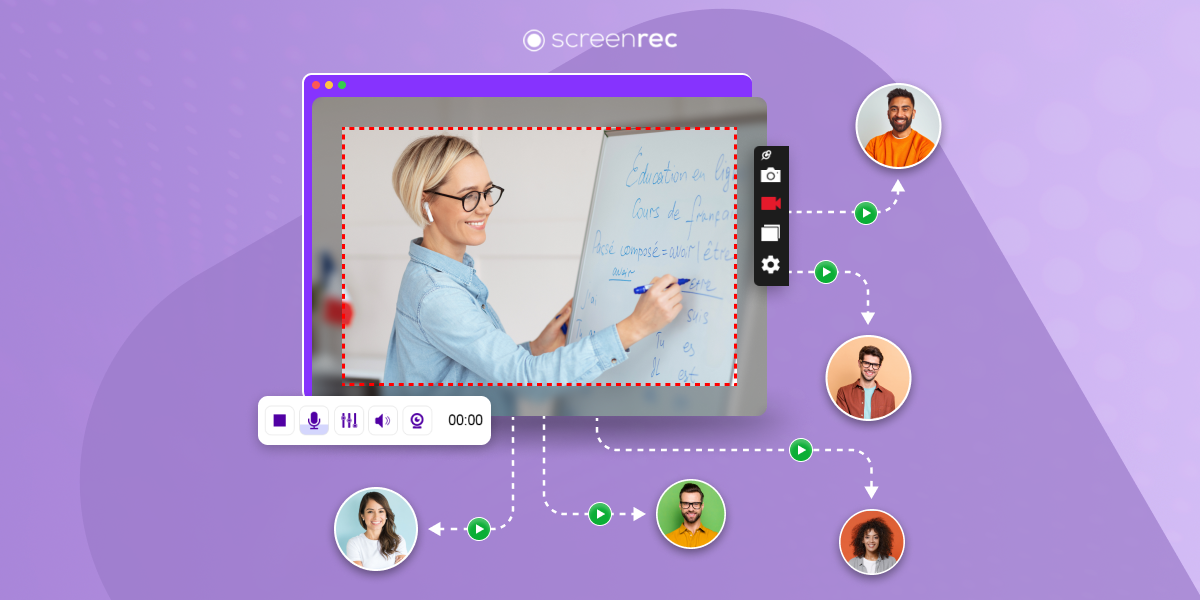
إذا لم تكن مضطراً لتسجيل وجهك، فيمكنك بسهولة تسجيل الشاشة (أو الشاشة مع كاميرا الويب) باستخدام برنامج Screencast.
وبالمثل، لست بحاجة إلى تقنيات تعليمية معقّدة وباهظة لتسجيل الشاشة؛ يمكنك إنشاء برامج تدريبية فعّالة باستخدام مسجّل شاشة مجاني مثل ScreenRec (وهو أحد بدائل Camtasia)؛ يلتقط ScreenRec فيديوهات الشاشة بسرعة، ويصبح مفيداً بشكل خاص مع قدرته على تسجيل الصوت إلى جانب الفيديو.
برامج إنشاء الفيديوهات التدريبية
بعد أن أصبحت لديك فكرة عامة عن الخطوات المطلوبة لإنشاء فيديوهات تدريبية للعمل، حان وقت تجهيز المعدات.
إذا كنت ستسجّل فيديوهات مباشرة، اقرأ هذا المقال لتجميع العناصر اللازمة.
أما إذا قرّرت استخدام برنامج تسجيل الشاشة لإنشاء الفيديو، فستكون قائمتك قصيرة نسبياً؛ كل ما تحتاجه هو برنامج لالتقاط الشاشة ومحرّر فيديو.
فيما يلي جدول لمساعدتك على اختيار البرامج المناسبة.
العنصر | مسجّل الشاشة | محرّر الفيديو |
الخصائص | يمكنه تسجيل الصوت يمكنه تسجيل نقرات الماوس مشاركة خاصة بسهولة نشر سهل يحفظ في السحابة للنسخ الاحتياطي مجاني | سهل الفهم والاستخدام يدعم صيغاً مختلفة من الملفات يحفظ في صيغ متعدّدة متوافق مع ملف مسجّل الشاشة ينتج ملف فيديو بحجم صغير |
نظرة عامة | نقترح استخدام ScreenRec لأنه واحد من أدوات تسجيل الشاشة ذات الواجهة البسيطة جداً والمثالية لالتقاط الشاشة بسرعة. يحقّق ScreenRec جميع الشروط المذكورة أعلاه، والأجمل أنه يمنحك أيضاً 2 جيجابايت من التخزين السحابي الخاص مجاناً. | أداة جيدة لتحرير الفيديو يمكنك التفكير بها هي Lightworks. تتضمّن خصائصها تأثيرات نصية، ورسوم متحركة، وتأثيرات جرافيك، والعديد من الأدوات الأخرى التي تضيف لمسة احترافية إلى برامجك التدريبية. ومثل ScreenRec، يعد Lightworks أيضاً مجانياً. |
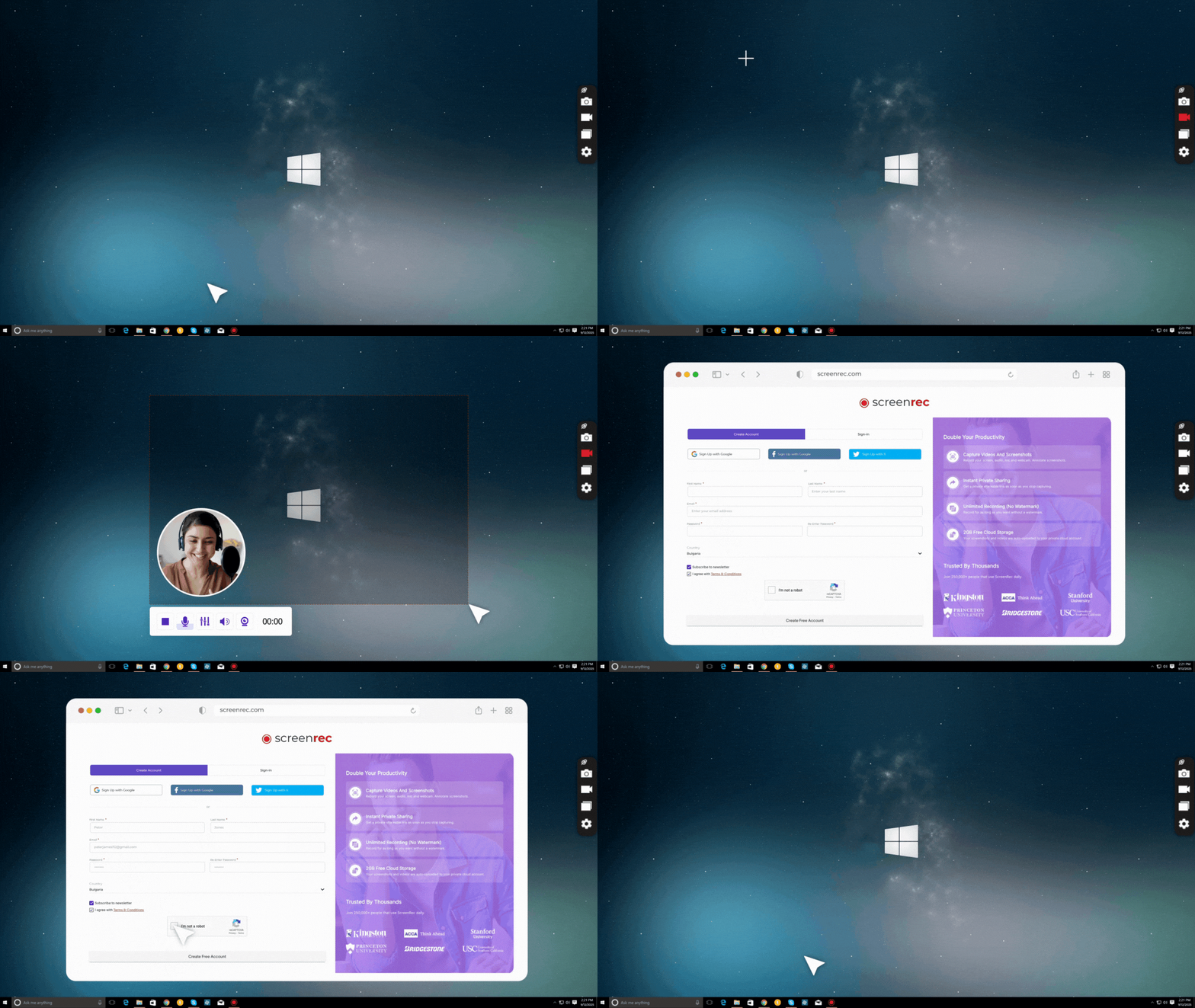
لا تحتاج فعلياً إلى «برنامج فيديو تدريبي» مخصّص؛ يمكنك استخدام أداة لالتقاط الشاشة مع محرّر فيديو.
كيفية إنشاء فيديو تعليمي مجاناً
عندما تجمع بين ScreenRec وLightworks، ستحصل عملياً على أفضل حزمة لإنشاء الفيديوهات التدريبية؛ يمكنك تسجيل أي نوع من الفيديوهات التدريبية بهذين البرنامجين، مثل إنشاء فيديوهات تعليمية قصيرة لـ YouTube أو لمنصة التعلّم الإلكتروني الداخلية؛ إليك الخطوات:
1) حمّل ScreenRec وLightworks.
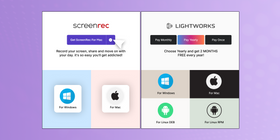
2) حضّر النص (Script) والشرائح (إن وجدت)، ثم افتح ScreenRec واضغط Alt‑S أو انقر زر التسجيل (الذي يبدو كأيقونة كاميرا فيديو).
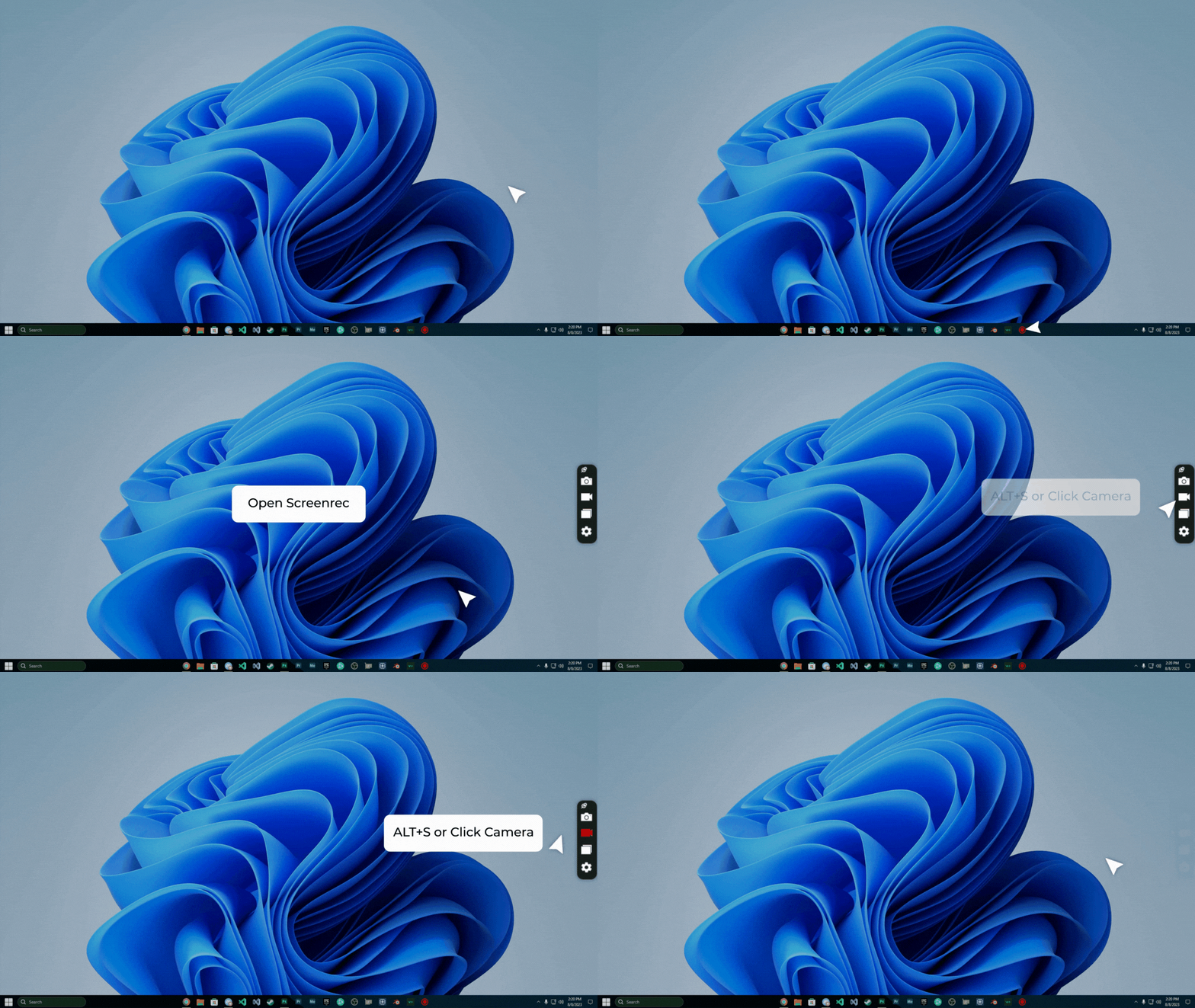
3) اضغط على أيقونة الميكروفون لاستخدام الميكروفون المدمج للتعليق الصوتي؛ بعد الانتهاء من التسجيل اضغط زر الإيقاف.
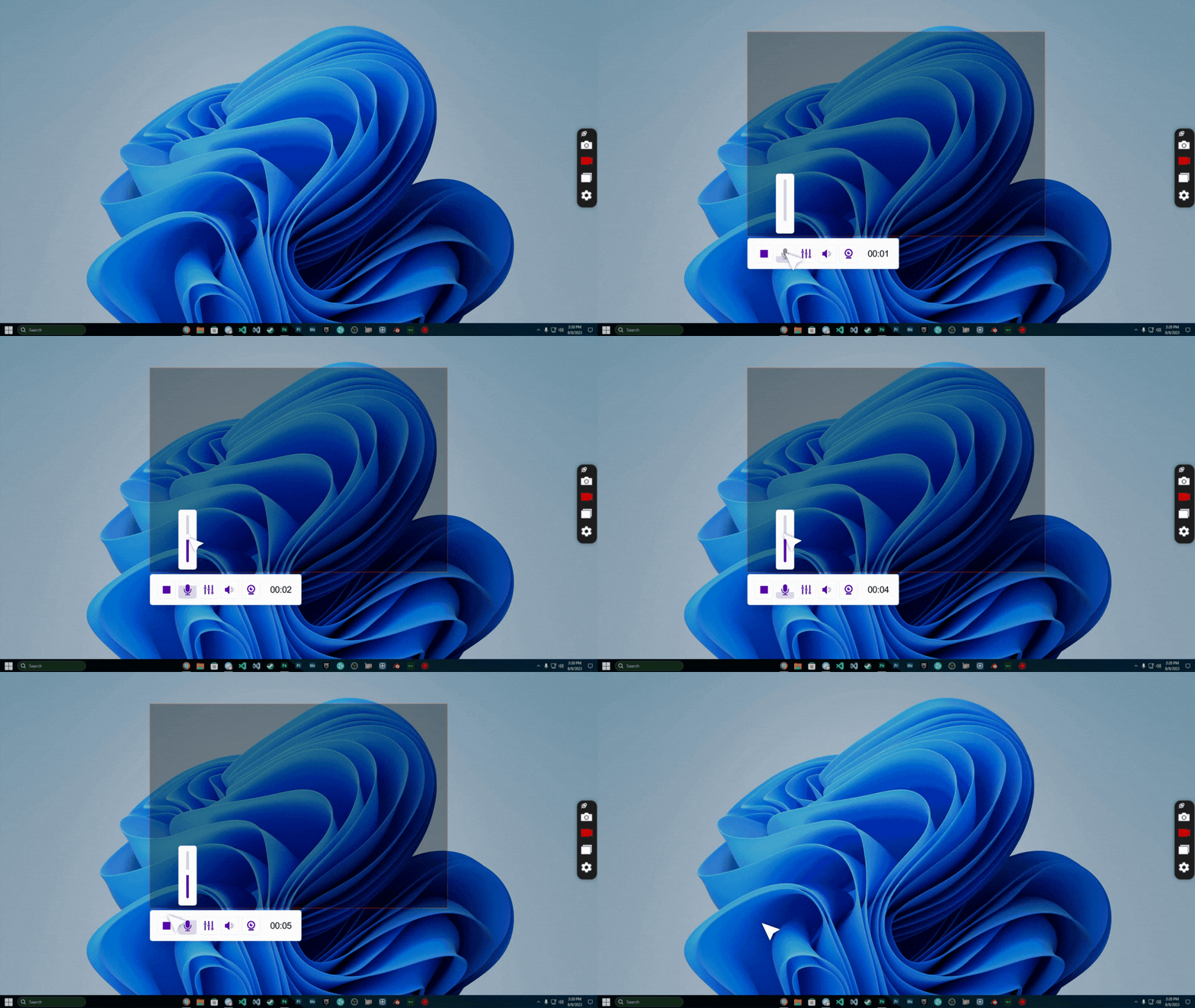
4) استخدم Lightworks لإضافة الموسيقى وإجراء التعديلات؛ نوصي بتصدير الفيديو بصيغة .mp4 لأنها متوافقة تقريباً مع كل الأجهزة الحديثة؛ قبل رفع الفيديو، احرص على استخدام أداة لإنشاء صورة مصغّرة لتصميم صورة جذّابة قابلة للنقر.
5) ارفع ملف الفيديو الجاهز إلى YouTube أو Google Drive أو منصة خاصة لمشاركة الفيديو.
وهكذا تكون قد انتهيت! الأمر بسيط للغاية.
أمثلة على فيديوهات تدريبية فعّالة
كيف يمكنك إنشاء دروس فيديو يرغب طلابك فعلاً في مشاهدتها؟ لنلقِ نظرة على ما يفعله الآخرون! اخترنا لك بعضاً من أفضل الأمثلة والنصائح لفيديوهات تدريبية فعّالة.
1) تسجيل الشاشة
كما قلنا سابقاً، أسهل طريقة لإنشاء دروس فيديو هي استخدام برنامج لالتقاط الشاشة، ولهذا نركز عليه في هذا المقال؛ هذا النوع من الإعدادات مناسب بشكل خاص لفيديوهات خدمة العملاء؛ إليك مثالاً:
2) فيديوهات تدريبية باستخدام PowerPoint
إذا كان لديك Microsoft PowerPoint 2010 أو إصدار أحدث، فيمكنك استخدامه لالتقاط الشاشة أثناء سرد مجموعة من الشرائح؛ إليك شرحاً حول كيفية إنشاء فيديو تدريبي باستخدام PowerPoint، وهنا طريقة إنشاء فيديوهات متحركة به؛ تذكّر فقط أن هذا سيعمل داخل PowerPoint فقط، ولن تتمكّن من تسجيل تطبيقات أخرى تعمل على جهازك أو تسجيل صوت النظام.
3) النص المتحرك (Kinetic Text)
النصوص التي تتحرّك وتظهر وتختفي عبر الفيديو يمكن أن تجعل الجلسة التدريبية أكثر حيوية وتشويقاً.
4) فيديوهات مبنية على القصص وبمشاركة أشخاص

هل سبق أن شاهدت ذلك الشخص في التلفاز الذي يستطيع تذكّر قائمة من أكثر من 200 عنصر عبر إنشاء قصة حول هذه العناصر؟
يمكن تطبيق التقنية نفسها هنا؛ فالناس يميلون إلى تذكّر كميات كبيرة من المعلومات عندما تُقدَّم في شكل قصة؛ الفيديوهات التي تحتوي على شخصيات وحبكة تساعد جمهورك على الاحتفاظ بالمعلومة.
هذا المقال يقدّم تفاصيل أكثر عن الفيديوهات التدريبية المبنية على القصص، وهذا فيديو يستخدم السرد القصصي.
5) الإنفوغرافيك
الإنفوغرافيك عبارة عن عناصر مرئية متحركة تتكوّن من ومضات قصيرة من المعلومات؛ إليك فيديو مبنياً على إنفوغرافيك لتكوين فكرة عن الشكل والطريقة.
الخلاصة
إذا أردت تذكّر فكرة واحدة من هذا المقال، فلتكن: اجعل الأمر بسيطاً.
سواء كنت ترغب في إنشاء فيديوهات تدريب للموظفين، أو فيديوهات لخدمة العملاء، أو دورة أونلاين، لا تغرق في تفاصيل تصميم المحتوى التعليمي؛ حضّر مخططاً عاماً وربما سكربتاً، ثم سجّل شاشتك؛ هذه هي أسرع وأسهل طريقة لإنشاء فيديوهات تدريبية.
في ما يتعلّق بأدوات إنشاء المحتوى، نوصي بـ ScreenRec وLightworks لأن كليهما مجاني ويقدّم خصائص أكثر من كافية؛ يتميّز ScreenRec بواجهة ودّية، وعلى عكس PowerPoint يمكنه تسجيل الميكروفون وصوت الكمبيوتر معاً؛ ورغم أن Lightworks يحتاج إلى بعض التعلّم قبل استخدامه براحة، فإنه ما يزال واحداً من أقوى المحرّرات المجانية المتاحة.
الأسئلة الشائعة
ستحتاج إلى منصة احترافية لاستضافة الفيديو تتيح لك حماية المحتوى من القرصنة وتتيح لك تحقيق الدخل منه إن رغبت؛ نقترح StreamingVideoProvider.
الفيديو التدريبي ينقل المعلومات إلى المشاهد بهدف تعليمه موضوعاً معيّناً أو مهارة ما بطريقة بسيطة وممتعة؛ باختصار، تشاهد فيديو تدريبياً لتتعلّم «كيف تنجز شيئاً معيّناً»؛ في هذه الأيام أصبح إنشاء فيديوهات تدريبية طريقة بسيطة، لكنها جذّابة وفعّالة لمشاركة المعرفة مع الآخرين؛ على سبيل المثال، بدلاً من كتابة رسالة بريد إلكتروني طويلة، يمكنك تسجيل شاشتك لتعليم زميلك كيفية القيام بمهمة معينة.
يحتوي PowerPoint 2013 وPowerPoint 2016 على ميزة تسجيل الشاشة؛ يمكنك تشغيلها عبر الذهاب إلى تبويب ‘Insert’ بعد فتح البرنامج، ثم إلى قسم ‘Media’ واختيار ‘Screen recording’؛ تتيح لك هذه الميزة التقاط جزء محدّد من الشاشة أو الشاشة بالكامل؛ والخطوة التالية هي حفظ الفيديو كملف على جهازك.
مراجع ومواد إضافية
- حقائق وإحصاءات تكشف قوة التعلّم الإلكتروني
- 10 أسباب لاستخدام الفيديو في تدريب الموظفين وتطويرهم
- مراجعة Lightworks
- أمثلة على التعلّم القائم على القصص
- أمثلة إضافية على فيديوهات تدريبية فعّالة
- كيفية بيع دورتك الأونلاين من دون دفع عمولات باهظة

 English
  Español
  Deutsch
  Български
  Русский
  Français
  Português
لا تفوت الفرصة
احصل على تحديثات حول المقالات الجديدة والندوات عبر الإنترنت والفرص الأخرى: