أفضل 10 برامج لالتقاط الشاشة للتعليم عليك تجربتها
بما أنّ جزءاً كبيراً من التعلّم أصبح يتمّ عبر الإنترنت، أصبحت أدوات الويب عنصراً أساسياً لكل معلّم. ويندرج ضمن ذلك برامج التقاط الشاشة المخصّصة للتدريس.
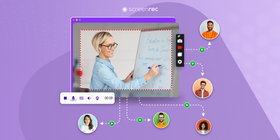
بصفتك معلماً، قد تكون معتاداً على وجود الصف أمامك وتقديم الدعم المباشر للطلاب. لكن مع التعلّم عن بُعد يمكنك الاعتماد على برامج فيديو الشرح لإنشاء بيئة تفاعلية، وصنع مقاطع تعليمية ممتعة، وأدلة خطوة بخطوة، وعروض تقديمية، وغير ذلك الكثير. كما أنّ شرح الفكرة في فيديو أسرع وأسهل بكثير من كتابة دروس طويلة، قد يقرؤها الطلاب أو لا يقرؤونها.
ما هو برنامج التقاط الشاشة؟
هو ببساطة برنامج يلتقط فيديو لشاشتك أو صورة ثابتة لها (لقطة شاشة) ويسمح لك بمشاركتها مع طلابك. يساعدك هذا في جعل الحصة أكثر تشويقاً ويسهّل عليك سرد الشروحات والعروض التقديمية بصورة أفضل.
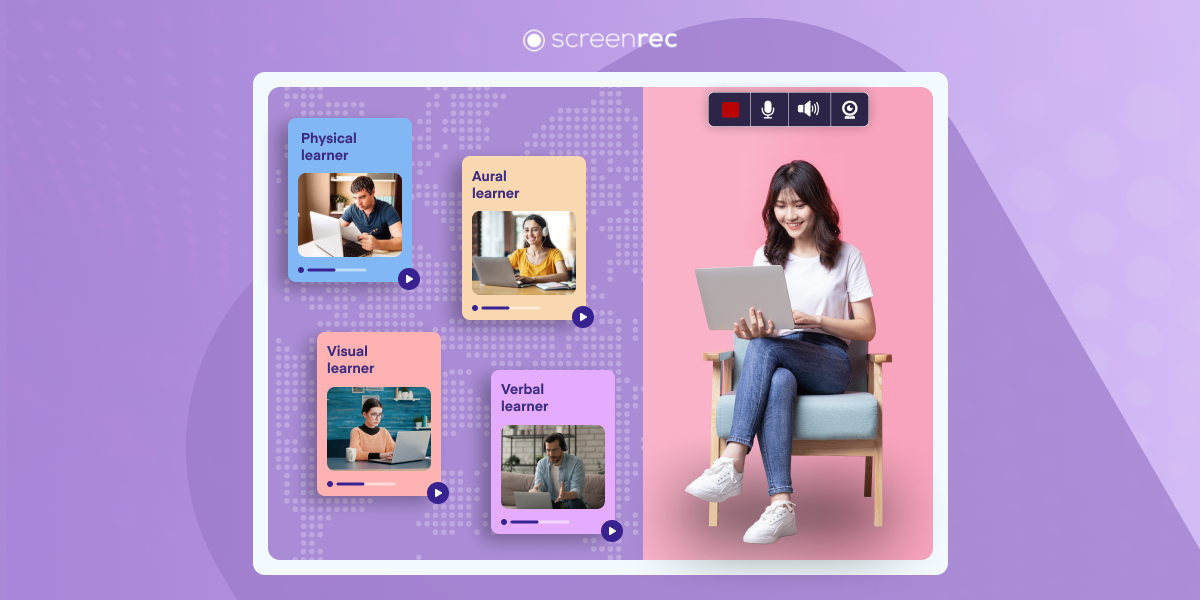
تُظهر الإحصاءات أن 90% من المعلومات التي تُنقَل إلى الدماغ تكون بصرية، ويتمّ معالجتها في الدماغ أسرع بـ 60,000 مرة من النص المكتوب. كما تُظهِر أن المشاهدين يحتفظون بـ 95% من رسالة الفيديو، بدلاً من قراءتها في شكل نص. بالإضافة إلى ذلك، تُساعِد العناصر البصرية في تحسين الفهم بما يصل إلى 400% وتؤثّر في المتعلّمين على المستوى المعرفي مع تحفيز الخيال.
لهذا السبب تُعَد برامج التقاط الشاشة للتعليم مفيدة للغاية، وهي في طريقها لتصبح المعيار السائد في واقعنا الحالي وفي المستقبل القريب.
فوائد برامج التقاط الشاشة للتعليم
- يُنشئ بيئة تعلّم سمعية‑بصرية متكاملة تفيد الطلاب بدرجة كبيرة.
- يعمل كوسيلة إيضاح بصرية تجعل التعلّم أسهل.
- يساعد على تحسين انتباه الطلاب وقدرتهم على التذكّر.
- يسهّل إرسال الواجبات المنزلية — ما عليك سوى التقاط شاشة الدرس وإرسال التعليمات إلى الطلاب عبر البريد الإلكتروني.
- يجعل السرد أسهل والعروض التقديمية أكثر جاذبية.
- منخفض التكلفة (والعديد من الخيارات مجاني أيضاً)، ما يعني أنه يمكنك إنشاء فيديوهات تدريبية مجاناً.
- يمكن للطلاب متابعة المقاطع بالوتيرة والوقت اللذين يناسبانهم.
- يمنح المعلّمين فرصة لتخطيط مقاطعهم بعناية وتحريرها مسبقاً.
- يوفّر شعوراً بالراحة للطلاب القلقين أو الخجولين، إذ يمكنهم طرح أسئلتهم بأنفسهم افتراضياً من دون الحاجة إلى التواجد في الصف.
- يمكن للطلاب إنشاء تسجيلات شاشة خاصة بهم لعرض ما فهموه من الدرس.
أفضل برامج التقاط الشاشة للتعليم: نظرة عامة
المنصّة | أفضل ميزة | السعر |
كما يوحي الاسم، أسهل أداة لتسجيل الشاشة، وإنشاء تسجيلات تعليمية، وصنع عدد غير محدود من مقاطع الفيديو والصوت ولقطات الشاشة بدقّة HD. | إصدار مجاني غير محدود. تبدأ الخطط المدفوعة مع مزايا إضافية من $4.99 شهرياً (خصم 50% للمعلمين). | |
ScreenPal (formerly Screencast-O-Matic) | منخفض التكلفة وسهل الاستخدام ويحتوي على عشرات الميزات القابلة للتخصيص. يتيح لك تسجيل الشاشة مع التعليق الصوتي، وإضافة التسميات التوضيحية والموسيقى والمزيد. | إصدار مجاني محدود. الإصدار الكامل بسعر $20 في السنة. |
شائع لمتصفّح Chrome. يقدّم للمستخدمين معظم ميزات تسجيل الصفوف الإلكترونية مجاناً وبدون علامات مائية، وهو آمن جداً في الاستخدام. من ميزاته تسجيل الشاشة، وتسجيل كاميرا الويب، والتحرير، والتصدير. | إصدار مجاني محدود. للمزيد من الخيارات يبلغ السعر $50 في السنة. | |
يتوفّر كتطبيق للأجهزة المحمولة مثل iPhone وiPad. من ميزاته تسجيل الشاشة، وردود الفعل، وتسجيل كاميرا الويب، إضافة إلى عدّاد للمشاهدات لتتبّع التفاعل. | مجاني للمعلمين. | |
تخزين سحابي وقوالب جاهزة للفصول الدراسية تساعد على إعداد دروس تعليمية بصريّة. | رخصة مدى الحياة بسعر $50 | |
أداة رائعة للتعلّم التعاوني تعتمد على تطبيق سبورة مع تسجيل الشاشة. تتضمّن أدوات رسوم متحركة مثل الألوان، ونقاط الليزر، والتكبير، وغيرها. | إصدار مجاني محدود. للمعلمين فقط بسعر $34.99 سنوياً، ولصف يضم 10–100 مستخدم بسعر $129 سنوياً. | |
تطبيق سبورة تفاعلية لأجهزة Apple اللوحية والهواتف الذكية. سهل الاستخدام للأطفال من مختلف الأعمار؛ ما عليك سوى النقر والبدء بالتسجيل. | مجاني لكن مع حدّ لعدد التحميلات. الخطة المميزة بسعر $9.99 شهرياً. | |
يَحصل مستخدمو Microsoft Office على الإصدار الكامل مُثبّتاً مسبقاً. يمكن للمستخدمين إنشاء فصول تعاونية، ومشاركة الموارد، وإنشاء الواجبات، وغير ذلك الكثير. | مجاني لأعضاء الهيئات التعليمية. | |
موصى به بشدّة لتعليم اللغات. يمكنك إنشاء مجموعة تحتوي على قائمة بالموضوعات والبدء في نقاشات بالفيديو. | مجاني |
أفضل برامج التقاط الشاشة للتعليم: تحليل مفصّل
ScreenRec
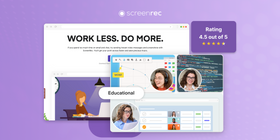
يُعَد ScreenRec من أفضل أدوات التواصل غير المتزامن، ولذلك فهو مثالي كأداة للتدريس عبر الإنترنت. من السهل التعامل معه ويمنحك أنت وطلابك القدرة على التواصل بصرياً. يمكنك تقديم التغذية الراجعة، وتسجيل الدروس بالفيديو، أو حتى إنشاء دورات إلكترونية كاملة.
يُعتبَر ScreenRec حلاً آمناً بنسبة 100% مبنياً على منصة فيديو احترافية هي StreamingVideoProvider. ستحصل على العديد من الميزات المتقدمة في StreamingVideoProvider مثل تشفير الفيديو، ونظام إدارة المحتوى، والبث المباشر، وغيرها الكثير.
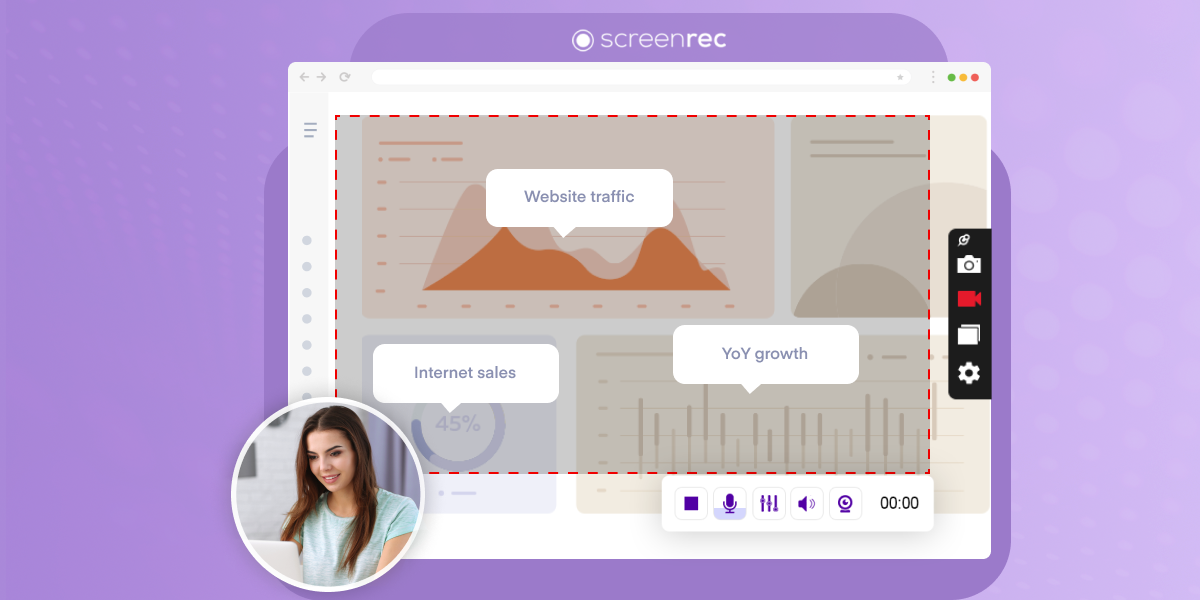
يمكن استخدام ScreenRec في التعليم من خلال تسجيل الفيديو، والتقاط الشاشة، وإنشاء تسجيلات تعليمية، وسرد العروض التقديمية (بصوت الجهاز والميكروفون وكاميرا الويب) بجودة عالية.
بمجرد الانتهاء من التقاط الشاشة أو تسجيلها، تحصل فوراً على رابط خاص قابل للمشاركة. يمكنك إرسال هذا الرابط بدلاً من عناء إرفاق ملف الفيديو نفسه.
أهم المزايا
- سعة تخزين سحابي مجانية قدرها 2 GB في الخطة المجانية.
- تسجيل بديهي للشاشة وكاميرا الويب والصوت.
- إمكانية التقاط لقطات شاشة وإضافة تعليقات توضيحية.
- تسجيل فوري للشاشة والصوت.
- زمن تسجيل غير محدود.
- مشاركة بنقرة واحدة عبر رابط خاص.
- أدوات تعليق توضيحي لشرح المحتوى بشكل مباشر.
- تخزين سحابي لسهولة الوصول.
- أمان عبر التشفير للحفاظ على الخصوصية.
- عناصر تحكّم بالخصوصية مثل التقييد الجغرافي وتقييد عناوين IP والمواقع.
- خطط للفرق تمكّن المعلّمين من التعاون فيما بينهم.
الأنظمة المتوافقة
Windows وMac وLinux
آراء المستخدمين
التقييم: 4.5 من 5
"أنا معلّم أدرّس طلاباً لديهم اضطراب طيف التوحّد (ASD). استخدام ScreenRec ساعد طلابي الذين يعانون من صعوبات في المعالجة، لأنهم يستطيعون إعادة تشغيل التسجيلات بقدر ما يحتاجون. شكراً لكم على توفير مساحة إضافية وميزات تساعدني على تسريع تقدّم طلابي."
السعر
مجاني مع تسجيل غير محدود ومن دون علامات مائية. تبدأ الخطط المدفوعة من $4.99 شهرياً مع خصم 50% للمعلمين.
ScreenPal (Screencast-O-Matic)
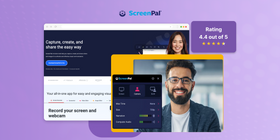
يُعَد Screencast‑O‑Matic خياراً جيداً للمعلمين الذين يريدون إنشاء مقاطع فيديو تتضمّن الشاشة وكاميرا الويب والصوت. من السهل استخدامه ويقدّم أدوات تحرير، ورفعاً مباشراً، وموارد إضافية مثل الموسيقى. لكن الإصدار المجاني يضع علامة مائية ويقيّد زمن التسجيل، لذا قد تحتاج إلى الترقية للمزيد من الميزات. كما قد يكون معقّداً بعض الشيء للمعلمين الذين يريدون فقط تسجيل فيديوهات سريعة.
أهم المزايا
- محرّر فيديو لإجراء التعديلات السريعة.
- رفع مباشر إلى YouTube وGoogle Drive.
- تسميات توضيحية وتعليقات تفاعلية.
- مكتبة جاهزة من الموسيقى والصور.
- عناصر تحكّم بالخصوصية لمشاركة آمنة.
الأنظمة المتوافقة
Windows وMac وChromebook
آراء المستخدمين
التقييم: 4.4 من 5
"أستخدم ScreenPal لتسجيل فيديوهات تعليمية يمكن للطلاب تشغيلها مراراً وتكراراً لأنني لا أملك الوقت لتكرار الشرح."
السعر
يتوفّر إصدار مجاني للمعلمين لتجربة التطبيق. تبدأ الخطط المدفوعة من $2 شهرياً لمستخدم واحد، كما توجد خطة للفرق بسعر $2 شهرياً لكل مستخدم.
Screencastify
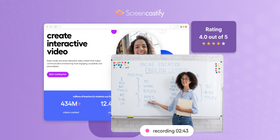
Screencastify هو تطبيق لتسجيل الشاشة موجّه للمعلمين مستخدمي Chrome، ويقدّم إصداراً مجانياً بميزات أساسية. صُمّم ليكون بسيطاً مع تكامل كامل مع Google Drive لتخزين التسجيلات. يمكن رفع الفيديوهات إلى YouTube، كما أن الواجهة منظّمة لتسهيل التنقّل. يدعم التطبيق أيضاً التبديل بين الحسابات لمن يديرون أكثر من حساب.
أهم المزايا
- إضافة Chrome سهلة الاستخدام.
- يتضمّن إصداراً مجانياً.
- يتكامل مع Google Drive.
- رفع مباشر إلى YouTube.
- لوحة تحكّم منظّمة للتسجيلات.
- يسهّل إدارة عدّة حسابات.
الأنظمة المتوافقة
يعمل كإضافة على متصفّح Chrome، ويمكن تثبيته على Chrome في أنظمة Mac وWindows وLinux وChromebook.
آراء المستخدمين
التقييم: 4 من 5
"يسمح هذا التطبيق للأطفال بمشاهدة الفيديوهات عدد مرات غير محدود كلما احتاجوا إلى المراجعة. يمكنهم إيقاف الفيديو مؤقتاً عندما يحتاجون إلى التفكير فيما يجري أو أخذ استراحة."
السعر
نسخة تجريبية مجانية تتيح لك تسجيل ما يصل إلى 10 فيديوهات مدة كل منها 30 دقيقة. تبدأ الخطط المميزة من $7 للمستخدم في الشهر.
Loom
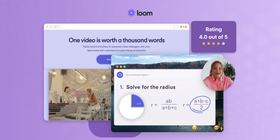
يقدّم Loom منصة لتسجيل الشاشة، مخصّصة للمستخدمين الذين يحتاجون إلى تسجيل الفيديو مع الصوت ومدخلات كاميرا الويب. يوفّر إعداداً بسيطاً يمكّنك من إنشاء مقاطع فيديو بسرعة لمجموعة واسعة من الأغراض. يتضمّن أدوات للمشاركة المباشرة وبعض إمكانات التحرير الأساسية، بالإضافة إلى تكامل مع Google Drive وYouTube.
أهم المزايا
- تسجيل الشاشة والصوت وكاميرا الويب.
- خيارات سريعة لمشاركة الفيديو.
- أدوات تحرير فيديو أساسية.
- نموذج تسعير مجاني/مدفوع (Freemium).
- تكامل مع عدّة منصّات.
- واجهة استخدام بسيطة ومباشرة.
الأنظمة المتوافقة
Windows وMac وiOS وAndroid
آراء المستخدمين
التقييم: 4 من 5
"كان هذا التطبيق مفيداً جداً لي في التدريس/التعلّم الافتراضي. في مدرستنا كان جزء من التعليم غير متزامن، لذلك كنت أسجّل الدروس القصيرة باستخدام Loom."
السعر
مجاني للمعلمين والطلاب المؤهّلين.
Snagit
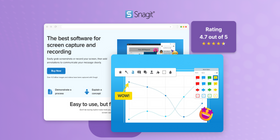
يوفّر Snagit قوالب جاهزة للفصول الدراسيّة تجعل إعداد الشروحات والدروس أمراً سهلاً. يضم ميزات مثل أدوات تحرير الصور والفيديو، ويسمح لك بإنشاء مقاطع قصيرة لـ LinkedIn أو الشبكات الاجتماعية الأخرى، وإنشاء صور GIF ومشاركة الملفات بسهولة. العيب في هذا المسجّل المدرسي أنه لا يدعم المشاركة الفورية — إذ عليك الانتظار حتى يتم رفع الفيديو وتحتاج إلى خدمة استضافة فيديو منفصلة.
أهم المزايا
- التقاط الشاشة وتسجيل الفيديو.
- ميزات متقدّمة لتحرير الصور.
- قص أجزاء من الفيديوهات.
- إضافة ملاحظات على الصور/الفيديوهات.
- إنشاء صور GIF من الفيديوهات.
- مزامنة الملفات مع Google Drive أو OneDrive.
الأنظمة المتوافقة
Windows وMac
آراء المستخدمين
التقييم: 4.7 من 5
"أُعجِب بأنني أستطيع بسهولة التقاط الصور وإضافة رسومات توضيحية مفيدة عليها. بالإضافة إلى ذلك، يعجبني أنني أستطيع تسجيل الشاشة بسهولة والرسم عليها أثناء الشرح."
السعر
نسخة تجريبية مجانية، ثم $99 في السنة.
Explain Everything
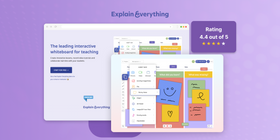
Explain Everything أداة أخرى لتعليم الفيديو عبر الإنترنت. هو تطبيق سبورة رقمية يتيح للمعلمين إنشاء الدروس باستخدام الرسومات والنصوص والصوت، وهو مفيد جداً في شرح الموضوعات بطريقة بصريّة.
يمكنك استخدام ميزة السبورة لإنشاء فيديوهات شرح، مع أي فيديو أو صورة أو رسم تضيفه. من السهل مشاركة الروابط، والتكبير والتصغير، واستخدام الدردشة الصوتية في الوقت الفعلي، وإنشاء الفيديوهات وتحريرها بسهولة. هناك الكثير مما يمكن الإعجاب به، لكن قد يحتاج الأطفال إلى بعض الوقت للتعوّد عليه.
أهم المزايا
- سبورة رقمية تفاعلية.
- إضافة رسومات ونصوص.
- تسجيل تعليق صوتي.
- إنشاء الفيديوهات ومشاركتها.
- دروس تفاعلية.
- يعمل على عدد كبير من الأجهزة.
الأنظمة المتوافقة
Windows وLinux وMac وChrome OS وiOS وiPadOS وAndroid
آراء المستخدمين
التقييم: 4.4 من 5
"أحب أنني أستطيع استخدامه في الصف وأنه يعمل أيضاً على iPad. يوفّر لي ولطلابي أداة إضافية يمكنهم استخدامها لعرض ما تعلّموه. في بعض الأحيان يكون التنقّل في التطبيق مربكاً قليلاً."
السعر
يتوفّر إصدار مجاني محدود. هناك خطة لمعلّم واحد بسعر $34.99 سنوياً، ولصف يضم 10–100 مستخدم بسعر $129 سنوياً.
ShowMe
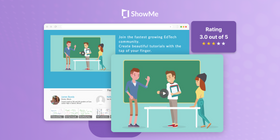
ShowMe تطبيق سبورة تفاعلي آخر للأجهزة اللوحية والهواتف الذكية. يمكنك من خلاله الرسم، وإضافة النصوص، وتسجيل صوتك لجعل دروسك أكثر تشويقاً. إنها أداة مفيدة للتدريس بطرق مختلفة؛ كالرسم بالأصابع أو القلم الإلكتروني. يمكن لـ ShowMe أن يعمل أيضاً كتطبيق لتسجيل الشاشة، وتُحفَظ الفيديوهات في مكتبة المعلّم.
أهم المزايا
- سبورة افتراضية.
- إمكانات للرسم والكتابة.
- تسجيل صوتي.
- مشاركة الدروس عبر الإنترنت.
- سهل الاستخدام.
- مناسب لعدد كبير من المواد الدراسية.
الأنظمة المتوافقة
iOS وiPadOS وMac
آراء المستخدمين
التقييم: 3 من 5
"أطبّق نموذج الصف المعكوس في جميع حصصي منذ عامين تقريباً. بدأت باستخدام ShowMe ثم انتقلت لاحقاً إلى تطبيق آخر، لكن ShowMe كان بداية جيدة على أي حال…"
السعر
مجاني مع حدّ لعدد التحميلات. الخطة المميزة بسعر $9.99 شهرياً.
Microsoft Teams

يُفضّل الكثير من المعلمين المحبّين لأجهزة الحاسوب استخدام Microsoft Teams، إذ يأتي الإصدار الكامل معه عند تنزيل Microsoft Office. يمكنك بسهولة إنشاء فصول تعاونية، ومشاركة المستندات والموارد، وإنشاء الواجبات، والدردشة مع الطلاب ضمن مساحة عمل واحدة. يعمل بشكل ممتاز مع الأدوات المدرسية الأخرى ويتكامل مع برامج Microsoft مثل Word وPowerPoint.
أهم المزايا
- اتصال متكامل عبر الفيديو والدردشة.
- تكامل شامل مع الملفات والتطبيقات.
- تعاون في الوقت الفعلي على المستندات.
- وصول مباشر إلى أدوات Office 365.
- مواقع فرق صفية قابلة للتخصيص.
- ميزات أمان وامتثال معزّزة.
آراء المستخدمين
التقييم: 4.3 من 5
"هو تطبيق بسيط لكنه قادر على إدارة الدردشة المباشرة، ومؤتمرات الفيديو، ومشاركة الشاشة، واستخدام السبورة البيضاء، ومشاركة جميع أنواع الملفات."
الأنظمة المتوافقة
Windows وMac وiOS وiPadOS وAndroid
السعر
مجاني للمعلّمين الذين يملكون بريداً إلكترونياً مؤهّلاً.
Flip
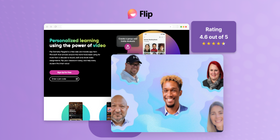
Flip منصة بسيطة ومجانية لمناقشات الفيديو من Microsoft تساعد المعلمين على رؤية جميع الطلاب وسماعهم وخلق بيئة ممتعة وداعمة. ينشر المعلمون أسئلة أو موضوعات للنقاش، ويرد الطلاب بمقاطع فيديو قصيرة سواء في الصف أو من المنزل. يكفي إنشاء مساحة مشتركة للطلاب، وتكوين مجموعة، وتحديد الأذونات، ثم مشاركتها مع الطلاب للانضمام. إنه تطبيق بسيط لكنه ممتع وجذاب.
أهم المزايا
- منشورات مناقشة بالفيديو.
- أسئلة يطرحها المعلّمون لبدء الحوار.
- ردود الطلاب على شكل مقاطع فيديو.
- موضوعات قابلة للتخصيص.
- خيارات مشاركة خاصّة أو عامة.
- يعمل على الحواسيب والهواتف.
الأنظمة المتوافقة
الويب وAndroid وiOS
آراء المستخدمين
التقييم: 4.6 من 5
"مع هذه الأداة ما زلت قادراً على التواصل مع طلابي. أستطيع الوصول إليهم عند وجود أي مشكلة، ويمكنهم تزويدي بتغذية راجعة حول تقدّمهم والصعوبات التي يواجهونها."
السعر
مجاني.
الأسئلة الشائعة
يعتمد أسلوب تسجيل الشاشة في النهاية على البرنامج الذي تختاره. ومع ذلك، إليك طريقة القيام بذلك باستخدام ScreenRec.
- قم بتنزيل التطبيق
- اضغط على Alt + S لفتح وضع الالتقاط
- اسحب الفأرة لتحديد الشاشة كاملة أو جزء منها
- انقر على أيقونة الكاميرا لبدء تسجيل الشاشة
- اضغط على Alt + S لإيقاف التسجيل
- سيتم نسخ الرابط القابل للمشاركة إلى الحافظة، ثم يمكنك لصقه في أي مكان تريد.
تُعتبَر تسجيلات الشاشة أداة قيّمة للمعلمين والطلاب لأنها تتيح للمعلم تسجيل الدروس ليتمكّن الطلاب من مشاهدتها في أي وقت. وهذا رائع للتعلّم بالوتيرة المناسبة لكل طالب أو للعودة لمراجعة ما لم يفهموه من المرة الأولى. يمكن للطلاب مشاهدة هذه المقاطع من أي مكان، لذا إذا فاتتهم حصة ما يمكنهم تعويضها لاحقاً. كما تتيح التسجيلات للمعلمين إظهار كيفية تنفيذ المهام على الحاسوب خطوة بخطوة، وهو أمر مفيد جداً في العملية التعليمية.
لتسجيلات الشاشة بعض العيوب على المعلمين أيضاً. فإعداد تسجيلات عالية الجودة يتطلّب وقتاً وجهداً، خاصة إذا أردت إضافة ملاحظات أو التأكد من أن الفيديو واضح وسهل الفهم. ليس كل المعلمين مرتاحين للتعامل مع التقنية أو يمتلكون المعدات اللازمة لإنتاج فيديوهات عالية الجودة. كما أن الاعتماد المفرط على هذه التسجيلات قد يقلّل من وقت التفاعل المباشر وجهًا لوجه مع الطلاب، وهو أمر مهم لفهم مدى استيعابهم للمادة.
في بيئة الصف، يمكن للمعلم استخدام تسجيلات الشاشة بطرق عديدة. فيستطيع مثلاً إعداد فيديوهات للدرس ليشاهدها الطلاب في المنزل كواجب، ما يوفّر وقت الحصة للنقاش أو الأنشطة العملية. كما تساعد التسجيلات الطلاب الذين يحتاجون إلى دعم إضافي في موضوعات معيّنة، لأن بإمكانهم مشاهدة الفيديو بقدر ما يحتاجون. يمكن للمعلمين أيضاً إنشاء أدلة استخدام لبرامج الصف، أو لشرح كيفية إجراء البحوث على الإنترنت، أو تنفيذ مهام محدّدة. هذا يجعل التعلّم أكثر مرونة ويتيح للطلاب الحصول على المساعدة في أي وقت.
الخلاصة
إذا كنت تتساءل عن كيفية إعداد محاضرات بالفيديو، فنأمل أن تساعدك هذه القائمة لأفضل برامج تسجيل الشاشة للتعليم في الانطلاق بالطريقة الصحيحة.
اختيار التطبيق المناسب مهم جداً لإنشاء الفيديوهات بسهولة، ومنح الطلاب إمكانية التعلّم في أي وقت، بل والسماح لهم أيضاً بتسجيل مقاطعهم الخاصة. باستخدام مسجّل الشاشة، تخلق بيئة تعليمية بصريّة جذابة للمتعلّمين، وتصل إليهم عبر وسيلتهم المفضّلة — الفيديو. فهو ليس فعّالاً فحسب، بل سريع أيضاً وأكثر تشويقاً للطلاب من النصوص وحدها.
نقترح أن تبدأ باستخدام ScreenRec لسهولة استخدامه وغياب منحنى التعلّم تقريباً، بالإضافة إلى كمّ كبير من المزايا.
مراجع وقراءات إضافية
- كيفية إنشاء فيديوهات تدريب احترافية
- كيفية تسجيل شاشة الكمبيوتر والصوت
- إنشاء فيديوهات تدريبية للطلاب
- تسجيل فيديو للبث المباشر
 English
  Español
  Deutsch
  Български
  Русский
  Français
  Português
لا تفوت الفرصة
احصل على تحديثات حول المقالات الجديدة والندوات عبر الإنترنت والفرص الأخرى: