Tính năng
Theo vai trò
Theo tác vụ
-
Phát triển phần mềm
Gửi email video, giảm họp và giữ tập trung khi viết code.
-
Hỗ trợ khách hàng
Gửi tin nhắn video cá nhân hóa và xử lý sự cố nhanh hơn.
-
Thiết kế
Tăng tốc đánh giá thiết kế và cải thiện giao tiếp với khách hàng.
-
eLearning
Nhanh chóng tạo và chia sẻ video đào tạo cho học viên và nhân viên.
-
Sales
Cách đơn giản nhất để tạo và gửi video cá nhân hóa cho khách hàng tiềm năng.
-
Onboarding nhân viên
Tăng tốc onboarding và tạo cảm giác cá nhân hơn bằng video tức thì.
-
Quản lý dự án
Giải thích công việc, đưa phản hồi và giao tiếp với khách hàng.
-
Giao tiếp kinh doanh
Tăng tốc giao tiếp công việc bằng tin nhắn video tức thì.
-
Làm việc từ xa
Luôn kết nối, chia sẻ cập nhật và cộng tác nhanh hơn bằng tin nhắn video tức thì.
-
Quay màn hình
Ghi màn hình, webcam, micro và âm thanh máy tính. Chia sẻ tức thì.
-
Chụp và chú thích ảnh màn hình
Chụp và chú thích ảnh màn hình, tự động lưu lên đám mây và chia sẻ tức thì.
-
Ghi webcam
Chỉ ghi webcam hoặc ghi màn hình kèm webcam.
-
Ghi livestream
Ghi video livestream kèm âm thanh trong bao lâu tùy bạn.
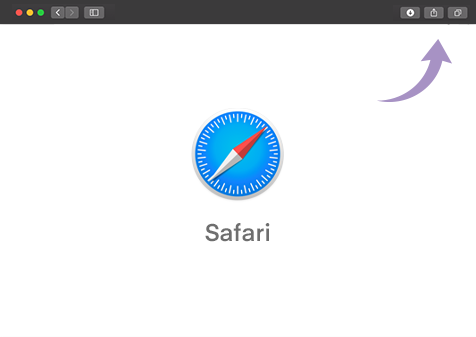

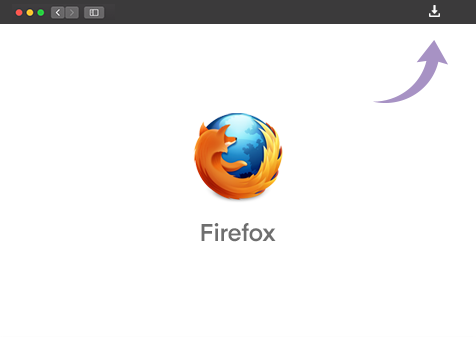
 để chụp ảnh màn hình.
 để quay màn hình. Khi hoàn tất, nhấn Stop
  .
. và tạo tài khoản miễn phí.
 sao chép ảnh chụp màn hình.
 lưu ảnh vào máy tính của bạn.
 xóa ảnh.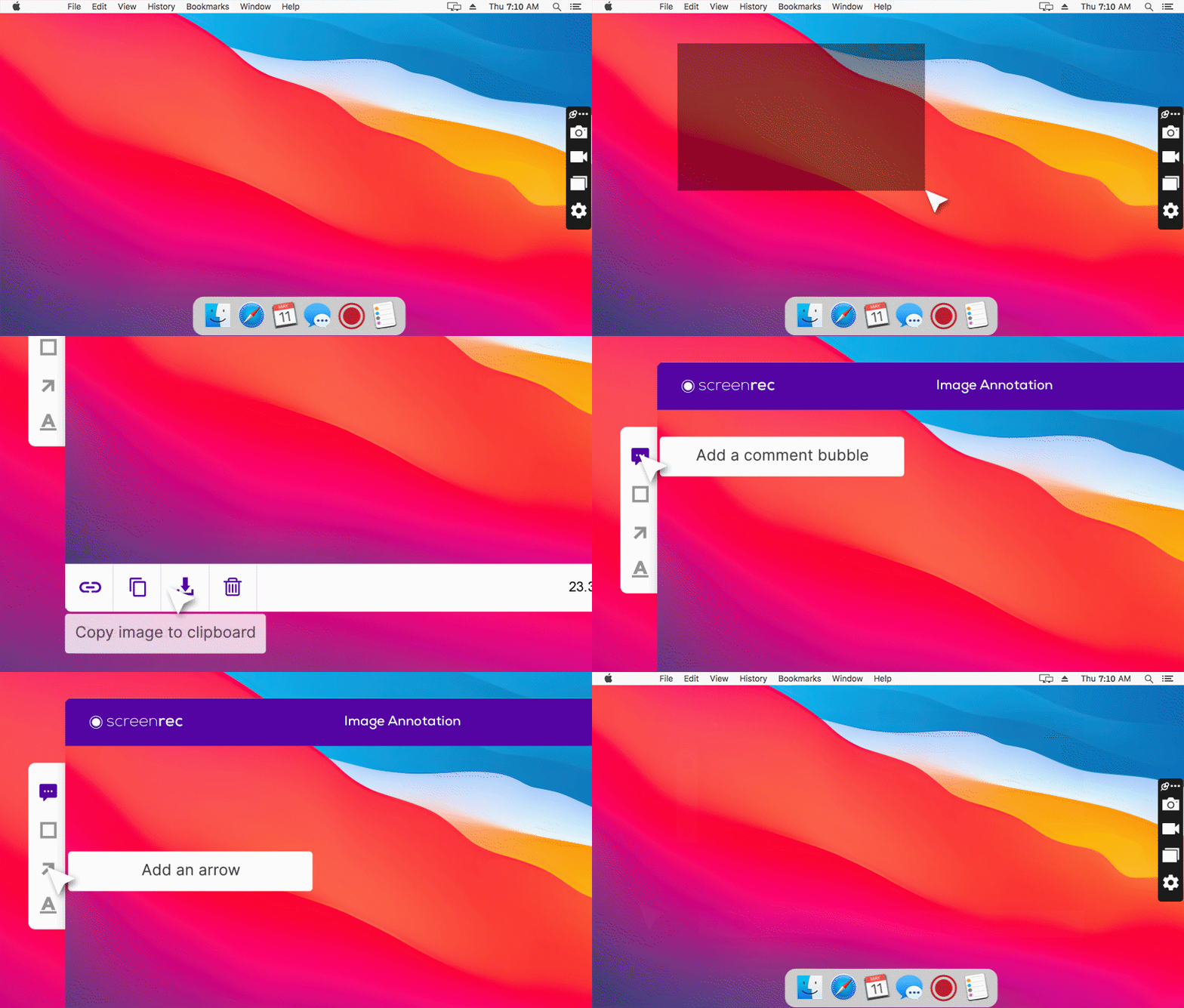
 , webcam
  và
và  system audio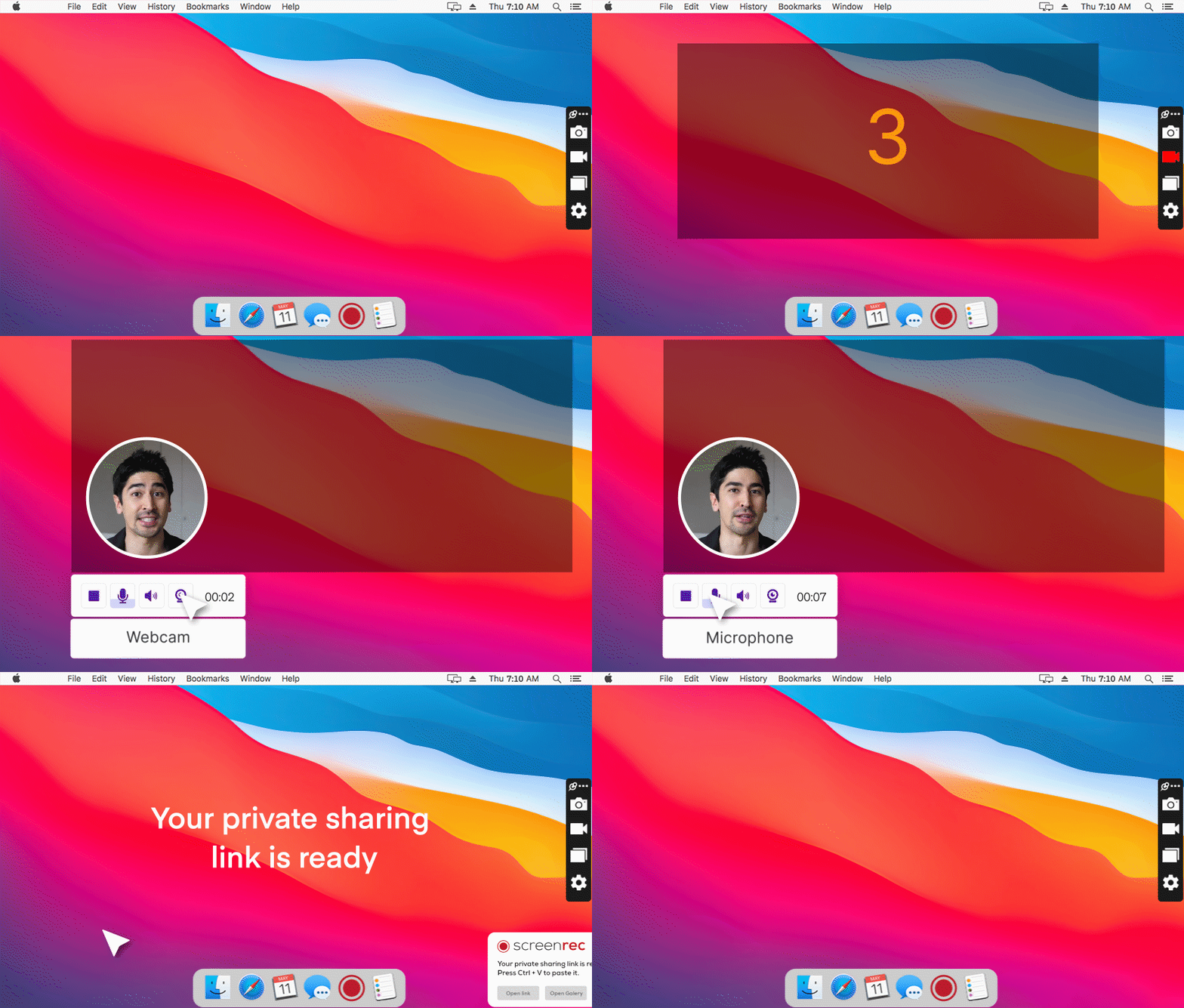
 , sao chép
  trong thư viện và lọc mục theo loại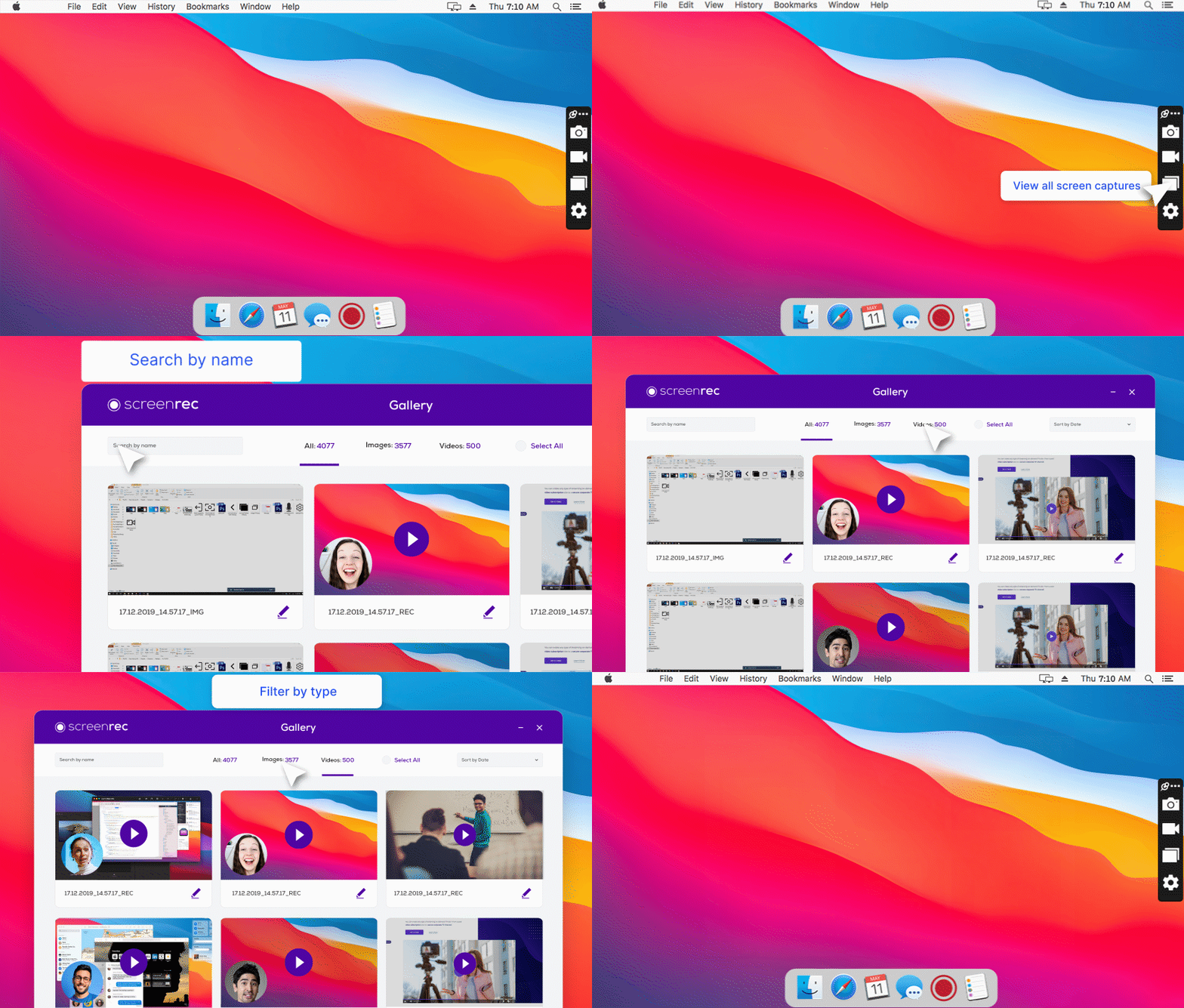
 English
  Español
  Deutsch
  Polski
  Български
  Русский
  Français
  Italiano
  日本語
日本語  Português
  العربية
  简体中文
简体中文