Топ-9 программ для записи с веб-камеры + 3 совета от экспертов
Сегодня каждый может стать автором контента, а один из лучших способов показать себя миру — это запись с веб‑камеры. Такой формат помогает по‑настоящему общаться с аудиторией «лицом к лицу». Будь то учебные ролики и пошаговые инструкции на YouTube, обучающие видео, игровые стримы или запись деловой видеовстречи, вам понадобится программа для записи с веб‑камеры.
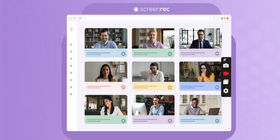
С правильным ПО для записи с веб‑камеры вы сможете создавать качественные профессионально выглядящие видео прямо на компьютере. Но выбрать подходящий инструмент и оптимальный способ записи бывает непросто. Поэтому мы подготовили список из лучших программ для записи с веб‑камеры и несколько профессиональных советов, чтобы ваши ролики выделялись на фоне других.
С чего начать: подготовьте оборудование
Прежде чем записывать видео и делиться ими, нужно подготовить «набор выжившего видеоблогера». Без следующих вещей сложно получить действительно качественную запись.
Веб‑камера

Кажется очевидным, но без хорошей камеры не будет и хорошего контента. Для того, чтобы создавать достойные видео, веб‑камера должна выдавать приличное качество картинки и, по возможности, иметь хороший микрофон. Ниже — небольшой чек‑лист, который поможет выбрать устройство для любых задач записи с веб‑камеры:
- Разрешение не ниже 720p, лучше — 1080p
- Частота кадров от 15 кадров/с и выше
- Стеклянная линза вместо пластиковой
- Наличие встроенного микрофона
- Автофокус
Программа для записи с веб‑камеры
Чтобы делать удачные записи с камеры, вам понадобится рекордер веб‑камеры. Существуют десятки приложений с разным набором функций. В таблице ниже — 9 лучших платных и бесплатных программ для записи с веб‑камеры.
Описание | Возможности | Платформы | |
Бесплатный рекордер, который позволяет записывать экран + веб‑камеру + микрофон + системный звук, а также саму камеру на весь экран | – Мгновенный приватный шаринг по ссылке – Запись в HD с веб‑камеры и экрана – Работа без подключения к интернету – Возможность делать скриншоты | Linux Windows Mac | |
Бесплатное приложение без коммерческой лицензии для записи видео в разных форматах | – Умеет делать скриншоты – Сохраняет файлы в AVI, MP4, WMV и других форматах – Поддерживает расписание начала и окончания записи – Базовые функции редактирования | Только Windows | |
Профессиональный инструмент для записи с нескольких камер с глубокой настройкой (работает только с камерами бренда Logitech) | – Наложение текста в реальном времени – «Студийные» элементы управления для редактирования видео – Вертикальная запись для просмотра на мобильных | Windows, Mac | |
Встроенный во все ПК бесплатный рекордер с базовыми возможностями записи | – Автостабилизация видео – Настройка скорости – Простейший монтаж | Только Windows | |
Рекордер, который часто используется для CCTV и IP‑камер благодаря поддержке до 30 кадров/с по широкополосному соединению | – Одновременная запись – Захват видео и аудио через веб‑сервер – Детекция движения | Только Windows | |
Рекордер для macOS с базовыми возможностями редактирования | – Запись экрана рабочего стола – Обрезка, копирование и вставка фрагментов | Только Mac | |
Простая утилита для записи видео и снимков с веб‑камеры | – Режим размытия – Возможность добавлять аннотации | Windows Linux Mac Chrome | |
Мультимедийный комбайн, который умеет в том числе записывать видео с веб‑камеры и немного редактировать его | – Гибкие параметры воспроизведения – Редактирование: субтитры, фильтры и эффекты – Возможность добавлять скины к оверлею веб‑камеры | Все основные платформы, включая мобильные | |
Универсальный рекордер, который может писать видео почти с любого устройства и предлагает расширенный набор инструментов редактирования | – Запись с нескольких камер – Прямая загрузка на FTP‑сервер – Видеомонтаж: настройка цвета, подписи и др. | Windows Mac |
Подробнее о трёх лучших приложениях из списка вы можете узнать в видео ниже.
Источник света
При записи любого видео (и даже при обычной фотосъёмке) свет — это всё. Качество картинки напрямую зависит от качества освещения. Сложность в том, что света должно быть достаточно, чтобы избежать глубоких теней, но не настолько много, чтобы всё выглядело пересвеченным и «выгоревшим».
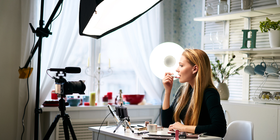
Этого можно добиться с помощью естественного света (утреннее или дневное солнце) или ламп/софтбоксов, дающих мягкое рассеянное свечение. Обязательно посмотрите это подробное руководство по выбору освещения для ваших видео.
***БОНУС*** Программа для записи экрана
Во многих сценариях — от обучающих роликов до геймплея — одной записи с веб‑камеры недостаточно: нужно ещё захватывать экран и звук одновременно. На словах это звучит сложно, и технически задача действительно непростая. К счастью, есть приложения, которые делают её тривиальной. Мы рекомендуем ScreenRec — отчасти потому, что сами его создали, но ещё и по ряду объективных причин.
ScreenRec — это рекордер экрана и веб‑камеры, который позволяет легко записывать рабочий стол и камеру в HD вместе с системным и микрофонным звуком. Это лёгкое приложение входит в число самых мощных рекордеров без лагов, помогающих создавать плавные ролики любой длительности. Оно полностью бесплатно и не добавляет раздражающих водяных знаков — видео выглядит профессионально без дополнительных настроек качества.
Все ваши записи сохраняются в приватном облаке (2 ГБ бесплатно), а также локально на жёсткий диск. Как только запись завершается, приватная ссылка автоматически копируется в буфер обмена — вы можете сразу делиться ею или вставлять куда угодно.
Это самый простой способ создавать видео, не устанавливая несколько разных программ для захвата видео.
Перед записью: советы по съёмке себя на камеру
Настройте свет для идеального освещения
Как уже говорилось, свет — критически важен. Выбрать источник света — только первый шаг, правильно расставить его — второй. К счастью, всё не так сложно. Самый надёжный подход — использовать «трёхточечное освещение», когда используются три источника, расположенные под разными углами. Этот короткий туториал покажет, как это сделать.
Подберите правильное кадрирование
Положение вашего тела относительно камеры значит очень много. В зависимости от формата видео (пошаговые инструкции, макияж, геймплей, деловой ролик и т. д.) нужно решить, насколько близко к камере будет ваше лицо или фигура.

Например, если вы создаёте обучающее видео, в кадре не обязательно должно быть только лицо — подойдёт классический портретный план (от макушки до чуть ниже плеч). А вот для бьюти‑ или макияж‑туториалов лучше приблизить лицо к камере и сократить долю тела в кадре.
Посмотрите пару роликов на похожую тему и оцените, какая техника кадрирования лучше всего подходит под ваш формат.
Проверьте звук
Наверняка вы хотя бы раз запускали видео, которое с первых секунд «взрывает» колонки слишком громким звуком. Обычно это результат того, что автор не проверил уровень громкости перед записью.
Слишком громкий или слишком тихий звук делает видео почти непригодным к просмотру. Поэтому сделайте одолжение себе и своей аудитории — протестируйте микрофон. Достаточно записать короткий тестовый фрагмент и посмотреть его.
Во время записи и после
Теперь, когда у вас есть всё необходимое оборудование, программа для записи и набор практических советов, можно приступать к проекту. Старайтесь вести себя естественно и непринуждённо. Если у вас есть сценарий, произносите его спокойно и уверенно. Не торопитесь и не бойтесь перезаписать кадр несколько раз. В менее формальных роликах (не рабочих) можно даже оставить немного «косяков» и забавных моментов — так видео станет живее и ближе зрителю.
Выводы
Когда ролик готов — поделитесь им с миром. В некоторых приложениях это утомительно: приходится вручную загружать видео, что занимает уйму времени. Другие программы для записи с веб‑камеры, такие как ScreenRec, делают обмен мгновенным и простым. Какой бы способ вы ни выбрали, не забудьте похвалить себя за проделанную работу и быть довольными результатом.
Источники и дополнительные материалы
- Лучшие веб‑камеры на рынке
- Лучшие рекордеры экрана для ноутбуков
- Техники кадрирования для начинающих
- Лучшие программы для захвата видео
Частые вопросы
Большинство программ для записи с веб‑камеры позволяют выбрать источник видео, включая камеру ноутбука. Загляните в настройки приложения и найдите выпадающий список или кнопку выбора устройства. Если вы используете ScreenRec, нажмите на иконку шестерёнки и выберите нужную камеру в разделе выбора источника камеры.
Если вы используете внешнюю веб‑камеру, обычно достаточно просто подключить её к компьютеру (при условии, что все драйверы уже установлены). Когда вы откроете программу для записи и начнёте запись, камера активируется автоматически. То же касается и встроенных камер ноутбуков — просто запускаете запись, и приложение само включает устройство.
Чтобы записывать геймплей вместе с картинкой с веб‑камеры, вам понадобится приложение, которое совмещает в себе рекордер экрана и камеры. ScreenRec отлично подходит для этого, потому что для качественных игровых роликов важно также записывать системный звук и микрофон. Чтобы сделать это в ScreenRec, выполните следующие шаги:
- Скачайте и установите ScreenRec
- Откройте настройки (значок шестерёнки)
- Выберите вход для микрофона
- Выберите вход для камеры
- Убедитесь, что включена опция «Запись системного звука»
- Запустите игру
- Нажмите Alt+S
- Выделите область захвата
- Нажмите на значок видеокамеры, чтобы начать запись
- Нажмите Alt+S, чтобы остановить запись
 English
  Español
  Български
  Français
  Português
  العربية