Как записать потоковое видео на любом устройстве
Потокового видео в интернете становится всё больше, поэтому рекордер потокового видео превращается в действительно нужный инструмент. Хотите сохранить собственный стрим на YouTube, записать встречу в Skype for Business или любое другое потоковое видео — это руководство поможет вам разобраться, как записать практически любую трансляцию.

Важно: это руководство предназначено только для личного использования — например, если вы хотите записать свой стрим на YouTube, чтобы потом смонтировать его. Кстати, если вы как раз этим занимаетесь, вам может пригодиться подборка лучших микрофонов для YouTube. В остальных случаях мы не рекомендуем записывать потоковое видео с YouTube, Vimeo, Facebook, Twitter, Dailymotion и других площадок. Также мы не поддерживаем попытки записывать потоковое ТВ, телешоу и защищённые авторским правом видео с YouTube.
Как бесплатно записать потоковое видео на ПК
Посмотрите видео или следуйте текстовой инструкции ниже.

Шаг 1: настройте разрешение для записи в 720p или 1080p
Проверьте возможности компьютера и выставьте максимально подходящее разрешение. Как это сделать?
- Щёлкните правой кнопкой мыши по рабочему столу и выберите «Параметры экрана»
- Откройте список «Разрешение» и выберите один из HD‑вариантов (1280×720 для 720p HD или 1920×1080 для 1080p Full HD)
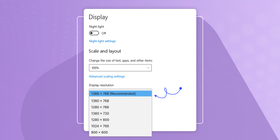
Совет Не все мониторы поддерживают HD‑ настройки разрешения. Если это ваш случай, придётся создать пользовательское разрешение, чтобы итоговый файл получился в HD или Full HD. Иногда для этого нужна видеокарта или дополнительное ПО. Как создать пользовательское разрешение, читайте здесь.
Шаг 2: скачайте и установите ScreenRec
ScreenRec — один из самых простых бесплатных рекордеров потокового видео. Почему — разберём ниже, а сейчас давайте установим его и перейдём к записи онлайн‑видео.
Шаг 3: включите полноэкранный режим
Чтобы получить лучшее качество, воспроизводите видео в полноэкранном режиме.
Шаг 4: нажмите Alt‑S и выберите область захвата
Эта комбинация запускает ScreenRec.
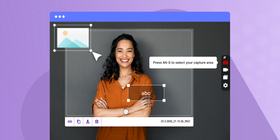
Шаг 5: выделите область экрана для записи

Шаг 6: настройте запись звука
Не каждый рекордер прямых эфиров умеет записывать экран со звуком. В ScreenRec это делается просто: можно записывать и звук с микрофона, и звук компьютера. Вот как.
- Запись звука компьютера. Нажмите на иконку звука в панели записи.
- Запись с микрофона. В ScreenRec микрофон включён по умолчанию, так что вы можете комментировать запись голосом. Если микрофон не нужен — нажмите на иконку микрофона в панели записи.

Шаг 7: нажмите Alt‑S, чтобы остановить запись
Готово — у вас есть запись трансляции. Что дальше? Вы можете сохранить её на компьютер или поделиться ссылкой. Вот как.
Как скачать записанное потоковое видео
После записи вы увидите видеоплеер. Нажмите кнопку «Скачать», чтобы сохранить файл в формате MP4. Это похоже на то, как люди скачивают ролики через конвертер YouTube в MP4, только здесь вы сохраняете потоковое видео, которое записали в ScreenRec.
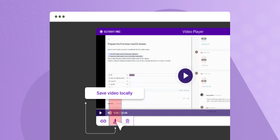
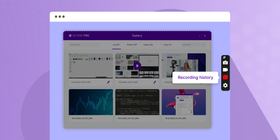
Также можно открыть «История записей», просмотреть ролик и нажать кнопку «Скачать», чтобы сохранить его как локальный файл.
Как поделиться записью с другими
Если вы пользуетесь ScreenRec впервые, нажмите на иконку «Цепочка» и создайте бесплатный аккаунт.

Это нужно сделать только один раз. Как только вы создадите аккаунт, ScreenRec начнёт загружать записи потокового видео в ваше приватное облачное хранилище (2 ГБ бесплатно). Затем вы получите приватную ссылку для доступа — она автоматически скопируется в буфер обмена.

В дальнейшем, когда вы будете авторизованы, ScreenRec будет загружать видео прямо во время записи — поэтому ссылка появится мгновенно.
Все ваши прошлые записи сохраняются в «Истории записей».
Вы всегда можете вернуться туда, открыть нужное видео и нажать на иконку «Цепочка», чтобы снова получить ссылку.

Со ссылкой делиться записью очень просто: вставьте её в письмо или сообщение. Никаких загрузок в сторонние файлообменники и никаких тяжёлых вложений.

Так зачем ScreenRec?
Конечно, есть и другие похожие решения, но у ScreenRec есть несколько преимуществ, которые делают его одним из лучших рекордеров потокового видео. Во‑первых, это бесплатный рекордер прямых эфиров, который умеет делать и аннотировать скриншоты, записывать видео и захватывать звук. Во‑вторых, здесь нет ограничений по длительности записи. Скачивайте и делитесь записью трансляции так, как вам удобно. И никаких спам‑программ или навязчивой рекламы.
Как записать потоковое видео на Mac
На Mac есть два способа записать экран с помощью встроенных приложений.
Способ 1: встроенная запись экрана в macOS Mojave и новее
Шаг 1: Нажмите Shift‑Command‑5, чтобы открыть панель записи.
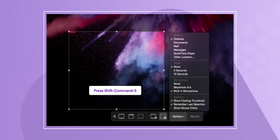
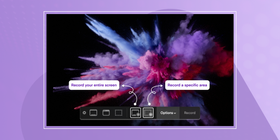
Шаг 2: Выберите область записи
- Записать весь экран. Нажмите на значок полного экрана и выберите монитор, который хотите записывать.

- Записать часть экрана. Нажмите на значок области и выделите нужный прямоугольник.

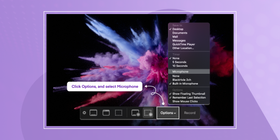
Шаг 3: Чтобы записывать звук, нажмите Параметры и выберите Микрофон
Шаг 4: Нажмите на миниатюру записи, чтобы отредактировать, сохранить или поделиться ею
Когда вы закончите, в правом нижнем углу появится миниатюра. Нажмите на неё, чтобы открыть запись, поделиться ею или отредактировать.
Способ 2: Soundflower
Если у вас более старая версия macOS, это нормально. Вы можете записывать экран с помощью бесплатного приложения Soundflower.
Шаг 1: Скачайте и установите Soundflower
Шаг 2: Настройте Soundflower как устройство вывода
Откройте Системные настройки > Звук и перейдите в Вывод. Выберите Soundflower (2ch) как устройство вывода.
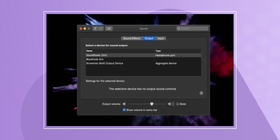
Шаг 3: Откройте QuickTime и выберите Файл > Новая запись экрана
Должно появиться окно управления записью.
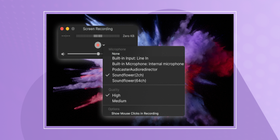
Нажмите на стрелку рядом с кнопкой записи, чтобы открыть настройки, включая выбор источника звука. Выберите Soundflower (2ch), чтобы записывать системный звук Mac.
Шаг 4: Начните запись
Нажмите кнопку записи и щёлкните в любом месте, чтобы записывать весь экран. Либо выделите область мышью, чтобы записывать только часть экрана. Когда закончите, QuickTime автоматически откроет запись — её можно просмотреть, отредактировать или загрузить на файлообменник.
А что насчёт записи трансляций на мобильных устройствах?
Да, такое тоже возможно.
На многих устройствах Android и iOS есть встроенные инструменты записи экрана. Найти их бывает не сразу просто, поэтому ниже — понятная пошаговая инструкция.
Как записать экран на Android
В Android 10 есть встроенный рекордер экрана, но найти его бывает непросто. Вот пошагово, как включить.
Шаг 1: Откройте Настройки > О телефоне
Прокрутите до Номер сборки и быстро нажмите на него 7 раз.
Шаг 2: Введите PIN‑код или пароль
Появится сообщение «Теперь вы разработчик!» — поздравляем, режим разработчика включён.
Шаг 3: Откройте Параметры разработчика
Вернитесь в настройки системы, нажмите Дополнительно, затем откройте Параметры разработчика.
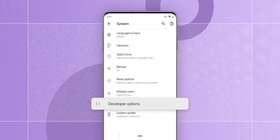
Шаг 4: Прокрутите до Отладка и выберите Флаги функций.
Найдите settings_screenrecord_long_press и включите переключатель.

Шаг 5: Начните запись
Зажмите кнопку питания, чтобы открыть меню питания. Затем снова зажмите кнопку, чтобы выбрать Начать запись. Обратите внимание на предупреждение: будет записано всё, что отображается на экране. Если вы согласны, нажмите Начать.
Шаг 6: Остановите запись
В уведомлениях появятся элементы управления записью (остановить, пауза, отменить).
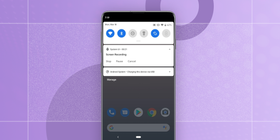
После завершения запись сохранится в галерее — оттуда её можно отправить или удалить.
Как записать экран на iPhone
Перед началом важно знать: некоторые приложения могут не разрешать запись звука при захвате экрана. Учитывайте это, когда будете записывать прямые эфиры и потоковое видео.
Шаг 1: Откройте настройки и выберите Пункт управления.

Шаг 2: Нажмите Настроить элементы управления и затем нажмите зелёный плюс рядом с Запись экрана.
Вернитесь на главный экран и откройте Пункт управления свайпом снизу вверх. Зажмите серую иконку записи, которая появилась в меню.

Шаг 3: остановка записи
Нажмите на красный таймер вверху экрана и выберите Остановить. Готовая запись сохранится в приложении «Фото».
Подведём итоги
Готово! Мы рассмотрели четыре способа записывать потоковое видео на разных устройствах. Сведём всё в краткую таблицу.
Операционные системы | Кратко |
ScreenRec | – Бесплатно |
Встроенная запись экрана на Mac | – Записывает видео и звук (системный/микрофон) |
Soundflower + QuickTime | – Лучше всего подходит для старых версий macOS |
Запись экрана на Android | – Встроено, но сложно найти (и включить) без активации режима разработчика |
Запись экрана на iPhone | – Встроено |
Если вы пользуетесь ПК на Windows, рекомендуем попробовать ScreenRec. Он позволяет одновременно записывать видео, системный звук и микрофон. Плюс вы получаете ссылку для доступа, которая автоматически копируется в буфер обмена, и 2 ГБ бесплатного облачного хранилища. И всё это без пробного периода — ScreenRec всегда бесплатен.
Скачать ScreenRec и убедиться самому.
Частые вопросы
Вам нужен настольный рекордер экрана вроде ScreenRec, который умеет записывать и изображение, и звук. Также убедитесь, что он может записывать HD‑видео, чтобы качество было максимальным. В ScreenRec записи сохраняются в вашем облачном аккаунте, а при необходимости вы можете скачать их на компьютер в формате MP4.
Да — если у вас есть рекордер экрана, который умеет захватывать системный звук (то есть звук из динамиков). Не все программы это поддерживают. Например, встроенный инструмент записи в Windows может записывать микрофон, но не системный звук. ScreenRec, наоборот, умеет записывать и экран, и звук. Также есть «История записей», где можно вернуться и просмотреть свои видео.
Если вы уже пользуетесь ScreenRec, это делается очень просто. Этот инструмент автоматически загружает видео в облако прямо во время записи — в реальном времени. Как только вы остановите запись, вы получите ссылку для доступа. Кроме того, в «Истории записей» можно пересмотреть видео и снова скопировать ссылку.
 English
  Español
  Български
  Français
  Português
  العربية
НЕ ПРОПУСТИТЕ ВАЖНОЕ
Получайте уведомления о новых статьях, вебинарах и других возможностях: