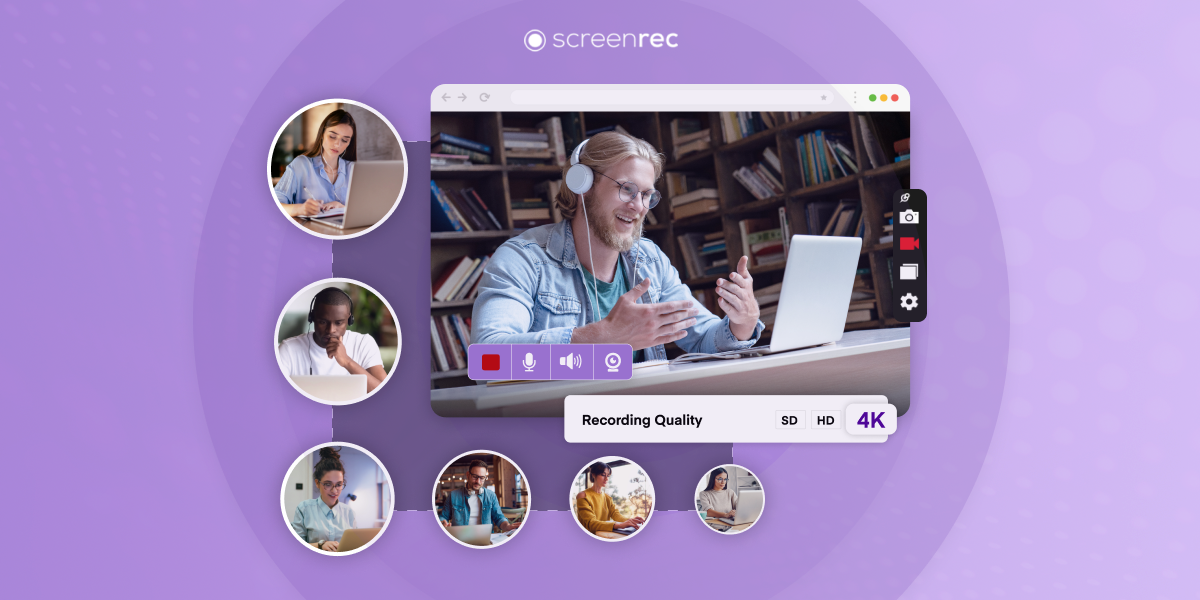
Рекордер потокового видео

ScreenRec — бесплатный рекордер потокового видео со звуком, который позволяет часами записывать прямые эфиры с любых сайтов.

  • Никакой «кривой обучения» — всё понятно с первых минут

  • Запись системного звука компьютера

  • Бесплатное приватное облачное хранилище

  • Неограниченное время записи трансляций

  • Лёгкий рекордер без лагов

  • Без водяных знаков

Бесплатно навсегда. Без банковской карты | загрузок и счётчик растёт…
Присоединяйтесь к 1 000+ довольным клиентам. Читайте отзывы на Trustpilot

Запись потокового видео в три шага

1. Выберите область

Выделите весь экран или нужный фрагмент.

2. Запишите

Записывайте потоковое видео и звук в режиме реального времени.

3. Сохраните

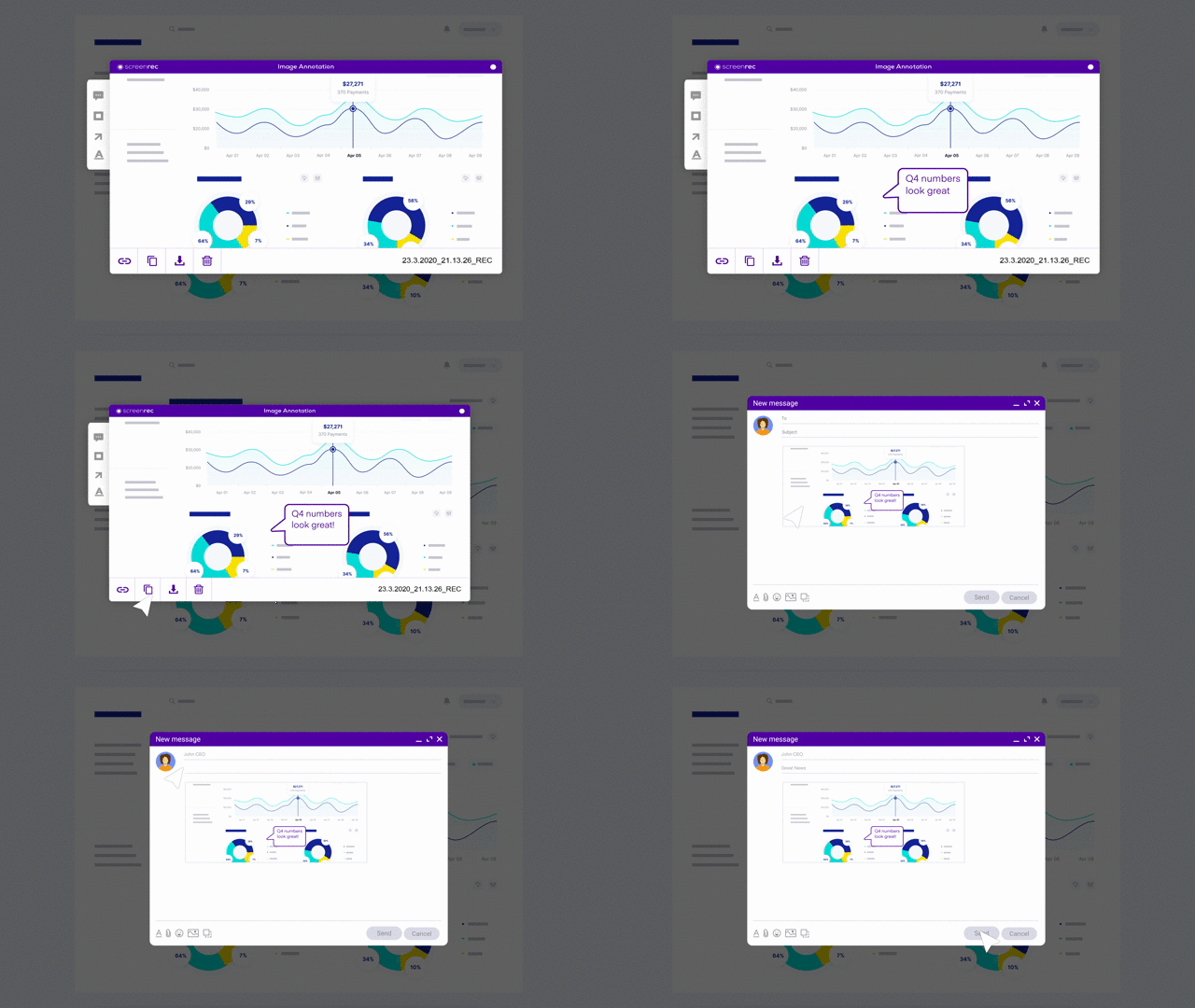
Пересматривайте, скачивайте или делитесь записью по приватной ссылке.

Онлайн‑рекордер видео, который умеет всё, что нужно

Бесплатная запись потокового видео
Запись потокового видео на Mac
Программа для захвата потокового видео
Онлайн‑рекордер потокового видео
Как захватывать потоковое видео
Как записать прямой эфир на Mac
Запись прямого эфира на ПК

Что говорят о ScreenRec

Отзывы ScreenRec — профиль George

«Нам очень нравится, насколько ScreenRec улучшил наши внутренние процессы и коммуникацию с клиентами».

George S., директор, IT Specialists (Лондон)
Отзывы ScreenRec — профиль Deyan

«Идеально для видео в службе поддержки. Возможность записывать экран и отправлять записи пользователям, у которых возникла проблема или нужен совет, помогла нам заметно улучшить поддержку».

Deyan S., CEO, StreamingVideoProvider
Отзывы ScreenRec — профиль Gerry

«Настолько просто пользоваться, что справится даже ребёнок! Мне нравится, что буквально за секунды и в пару кликов я могу отправить клиенту или потенциальному клиенту скриншоты или видео».

Gerry D., основатель, Bright Marketing Co.
Отзывы ScreenRec — профиль Conrad

«Без сомнения, это лучший рекордер экрана для Mac. Он помог нам улучшить коммуникацию в команде разработки ПО».

Conrad A., Oxford University
Отзывы ScreenRec — профиль Rainer

«Отлично экономит время. Когда я попробовал ScreenRec, я понял, что он загружает видео прямо во время записи. Это очень удобно».

Rainer S., директор, Regarri.com

Успевайте больше со ScreenRec

Записывайте экран и потоковое видео, делитесь ими и спокойно занимайтесь делами дальше. Настолько просто, что быстро войдёт в привычку.

Последняя версия – 5.0.13 | Дата релиза: 20 июля 2025 года. Работает на Windows 10, 8, 7, Vista, XP.

Мгновенный приватный доступ к записям

загрузок и счётчик растёт…

sudo wget -q -O - https://screenrec.com/download/pub.asc | sudo apt-key add -

sudo add-apt-repository 'deb https://screenrec.com/download/ubuntu stable main'

sudo apt update

sudo apt install screenrec

Мгновенный приватный доступ к записям

загрузок и счётчик растёт…

Последняя версия – 5.0.13 | Дата релиза: 20 июля 2025 года. Работает на macOS.

Мгновенный приватный доступ к записям

загрузок и счётчик растёт…

Больше сценариев использования рекордера потокового видео

Продолжить знакомство со ScreenRec

Рекордер экрана

Записывайте экран, системный звук и голос.

Узнать больше

Инструмент для скриншотов

Делайте и комментируйте снимки экрана за пару кликов.

Узнать больше

Рекордер потокового видео

Записывайте онлайн‑видео и звук с любых стриминговых сервисов.

Узнать больше

Материалы

Узнайте больше о работе со ScreenRec

Откройте «Настройки» ⚙ и создайте бесплатный аккаунт. Заодно вы получите 2 ГБ навсегда бесплатного облачного хранилища.

Если вы только что создали аккаунт, это нормально — ScreenRec не успел записывать и загружать видео в реальном времени. Также проверьте, что у вас есть подключение к интернету.

Мы будем продолжать попытки загрузить скриншоты и записи в облако, пока вы снова не подключитесь к сети.

Да, вы можете использовать приложение без интернета и сохранять скриншоты и записи экрана как файлы на компьютере.

Остановите запись, сделайте скриншот или откройте нужный файл в «Истории записей». Нажмите кнопку «Сохранить» 📥, чтобы сохранить его на диск, затем зайдите на YouTube и загрузите файл. Обязательно убедитесь, что вы не нарушаете ничьи авторские права.

Если вы хотите записывать прямые эфиры, установите ScreenRec и выставьте высокое разрешение в плеере трансляции — так вы получите лучшее качество при захвате потокового видео. Затем разверните плеер на весь экран и нажмите Alt + S или значок видеокамеры на рабочем столе. После выбора области запись сразу начнётся. ScreenRec позволяет бесплатно записывать потоковое видео, захватывать звук и скачивать файлы, чтобы делиться ими онлайн.

Да. ScreenRec — это программа для захвата потокового видео, которая позволяет записывать прямые эфиры на ПК, Mac и ноутбуках. Сейчас приложение работает на Linux‑ и Windows‑ноутбуках, версия для macOS в разработке.

Технически да — вы можете записывать всё, что видите на экране, но мы не рекомендуем публиковать такие записи в открытом доступе, чтобы не нарушать авторские права. ScreenRec предназначен для личного использования, и мы не поощряем запись фильмов, телешоу и другого контента, который может быть защищён копирайтом.

Да, ScreenRec — один из немногих инструментов для записи прямых трансляций, который позволяет одновременно записывать и потоковое видео, и звук из самого плеера, и ваш голос с микрофона (идеально, если вы хотите делать свои видео‑реакции). Всё настраивается до начала воспроизведения через иконку звука в панели записи. Микрофон по умолчанию включён, при необходимости его можно отключить кнопкой с иконкой микрофона.