Как записать встречу в Skype for Business
Эффективные виртуальные встречи необходимы организациям любого размера. Часто не менее важно зафиксировать, что происходит в вашей «виртуальной переговорной». К счастью, в Skype for Business записать встречу довольно просто. В этом руководстве мы покажем, как легко записывать звонки Skype в Skype for Business и мгновенно делиться ими — независимо от длительности записи.

Вариант №1: запишите и поделитесь мгновенно
Одно дело — просто записать видеозвонок в Skype с помощью приложения. Совсем другое — когда хочется сразу же поделиться записью. Посмотрите видео, чтобы узнать, как это сделать, или читайте дальше.
К счастью, есть ScreenRec. И пусть это прозвучит как самореклама, но мы считаем, что ScreenRec — лучший бесплатный рекордер видеозвонков Skype, доступный для скачивания. Вы можете не только записывать видеоконференции, но и мгновенно делиться ими по приватной ссылке. Но прежде чем начать, убедитесь, что у вас нет юридических причин, которые запрещают записывать встречи.
Шаг 1: скачайте ScreenRec
Скачайте и установите ScreenRec — рекордер экрана для встреч в Skype бесплатно.
Шаг 2: настройте приложение
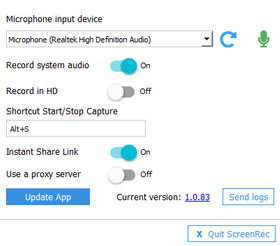
После загрузки ScreenRec на экране появится панель меню. Нажмите на значок шестерёнки в меню, чтобы открыть настройки. Можно записывать звук с микрофона, системный звук или оба источника одновременно.
- Звук с микрофона записывается по умолчанию. Если хотите отключить его, нажмите на значок микрофона.
- Чтобы записывать системный звук, включите переключатель «Запись системного звука».
- Также можно записывать видео и звук в высоком качестве. Для этого включите переключатель рядом с Record in HD.
Убедитесь, что «Мгновенная ссылка для доступа» включена — и можно начинать бесплатную запись в Skype.
Шаг 3: откройте Skype for Business
Войдите на встречу Skype for Business. Лучше сделать это заранее, чтобы у вас было достаточно времени настроить видеорекордер и подготовиться.
Шаг 4: выберите область захвата
Когда ScreenRec установлен и готов к работе, нажмите Alt + S на клавиатуре, чтобы открыть приложение.
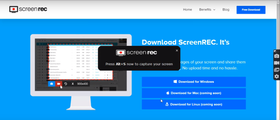
Далее легко выделите область экрана, которую нужно записывать. Если во время встречи вам потребуется выходить из окна Skype и использовать браузер или другие приложения, выберите весь экран: протяните мышь от одного угла по диагонали к противоположному.
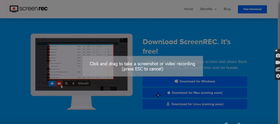
Если хотите записывать только встречу, но при этом у вас открыты и видны другие окна, просто выделите область окна Skype.
Шаг 5: начните запись
ScreenRec — очень простое ПО для записи. Когда область захвата выбрана, нажмите на значок камеры, чтобы начать запись. Продолжайте встречу — ScreenRec будет записывать в фоновом режиме.
Шаг 6: остановите запись и поделитесь
Нажмите Alt + S ещё раз, чтобы остановить запись видеоконференции. Через несколько секунд приватная ссылка для просмотра будет автоматически создана и скопирована в буфер обмена. На экране появится такое уведомление.
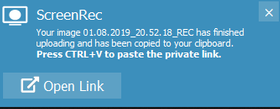
Поделитесь этой ссылкой с кем угодно — и запись можно будет посмотреть мгновенно.
Бонус‑совет: при желании вы легко сохраните запись как mp4‑файл на компьютере. Просто откройте «Галерею» в меню ScreenRec, нажмите на значок глаза, чтобы посмотреть видео, а затем — «Сохранить видео локально».
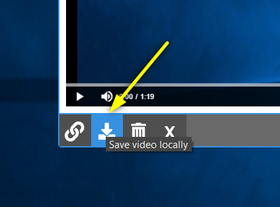
Вот и всё! Не нужно долго ждать, пока файл загрузится для отправки. Пара кликов — и вы закончили запись видеозвонка Skype.
Вариант №2: используйте встроенный рекордер Skype
Возможно, вы спрашиваете себя: можно ли записывать звонки Skype for Business средствами самого приложения?
Ответ: да. Запись Skype for Business можно сделать прямо в приложении. Встроенная функция позволяет записывать видеочаты, голосовые звонки и конференции.
Доступ к ней довольно простой, но стоит предупредить: у встроенного рекордера есть несколько минусов.
- Во‑первых, пользователи сообщают, что кнопка «Начать запись» иногда отсутствует или исчезает.
- Во‑вторых, Skype порой записывает либо только видео, либо только аудио. Успешная запись и видео, и звука может превратиться в лотерею — и что хуже всего, вы узнаете об ошибке лишь при просмотре записи, когда встреча уже закончилась.
Обычно такие баги исправляют обновления и стандартные действия по устранению неполадок, поэтому обязательно протестируйте запись до начала встречи. Вот как это сделать.
Шаг 1: нажмите «Дополнительные параметры» (три точки) и выберите «Начать запись»
Если компьютер и Skype for Business настроены правильно, запись можно запустить одним нажатием. Однако функция записи может быть недоступна (например, кнопка «Начать запись» будет серой), если не подключён звук. Нажмите на значок микрофона, чтобы включить аудио — после этого запись должна стать доступной.
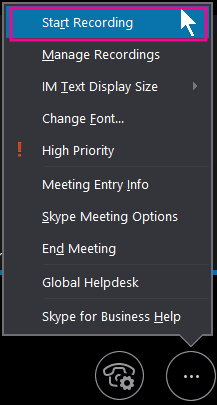
(Источник)
Шаг 2: запишите встречу
После нажатия «Начать запись» запись должна начаться автоматически. Вы можете поставить её на паузу или остановить в любой момент с помощью элементов управления внизу экрана.

(Источник)
Шаг 3: остановите запись
Когда встреча закончится, нажмите значок Стоп. Видео автоматически сохранится в Видео > Записи Lync. При желании вы можете изменить путь сохранения: в главном окне Skype откройте меню Инструменты и выберите Диспетчер записи. Затем нажмите Обзор и укажите папку, в которую хотите сохранять видео.
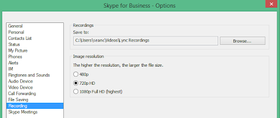
(Источник)
Шаг 4: поделитесь
Чтобы поделиться записью, есть два варианта: загрузить её в письмо электронной почты или скопировать и разместить видео в общем месте — например, в OneDrive или на похожей платформе. Подождите немного, пока видео обработается и загрузится, и оно будет готово к просмотру.
Встроенная функция записи в Skype for Business может быть не самой простой и не самой надёжной, но она позволяет записывать встречи без установки дополнительного ПО.
Заключение
Выбирая лучший рекордер для звонков Skype, стоит учесть несколько моментов: он надёжен? легко ли делиться? можно ли записывать в HD? удобно ли быстро запускать запись?
Запись встреч с помощью встроенной функции Skype for Business иногда бывает проблемной, но у неё есть свои преимущества.
ScreenRec, в свою очередь, закрывает все эти требования без лишних сложностей. Он надёжен, упрощает обмен благодаря автоматической ссылке, записывает в HD и запускается простой горячей клавишей. Впрочем, выбор остаётся за вами: протестируйте оба варианта и посмотрите, что подходит лучше.
Ссылки и дополнительное чтение
- Устранение неполадок в Skype for Business
- Полное руководство по виртуальным встречам
- Как выглядят другие HD‑рекордеры в сравнении
- Skype for Business теперь входит в Microsoft Teams

![8 лучших бесплатных программ для записи экрана без водяного знака [обновлено 2026]](https://screenrec.com/assets_dist/screenrec/media/screen-recorder-no-watermark/screen-recorder-no-watermark.png)



















 English
  Español
  Български
  Français
  Português
  العربية
НЕ ПРОПУСТИТЕ ВАЖНОЕ
Получайте уведомления о новых статьях, вебинарах и других возможностях: