Лучшие офлайн-рекордеры экрана для Mac и Windows
В современном стремительном цифровом мире, где удалённый и гибридный форматы работы стали нормой, потребность в эффективных инструментах коммуникации как никогда высока. Количество видеозвонков стремительно растёт, и так же растёт наше потребление видео‑контента — будь то для обучения, проведения презентаций или простого обмена знаниями. И здесь на сцену выходит скромный герой нашей истории — офлайн‑рекордер экрана.
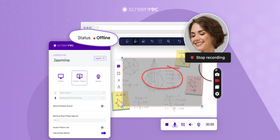
С офлайн‑рекордером экрана вы можете создавать безупречные обучающие ролики, демо‑видео и презентации — с впечатляющей детализацией и без сбоёв. Но дело не только в стабильности. Офлайн‑рекордеры экрана дают целый набор преимуществ: отсутствие необходимости в интернете означает отсутствие лагов, повышенная приватность и безопасность защищают ваш контент, а настраиваемые параметры записи помогают получить именно тот результат, который вам нужен.
Давайте посмотрим на список лучших бесплатных офлайн‑рекордеров экрана для ПК и Mac.
Лучшие офлайн‑рекордеры экрана
ScreenRec
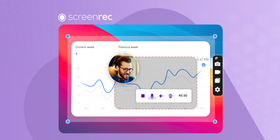
ScreenRec — это бесплатная программа для записи экрана, которая позволяет записывать экран компьютера вместе со звуком. Можно записывать весь экран или выбранную область и сохранять записи в формате MP4.
Помимо простого и понятного интерфейса, ScreenRec предлагает 2 ГБ бесплатного облачного хранилища, мгновенный приватный доступ по ссылке и неограниченное время записи. С помощью ScreenRec вы сохраняете видеозахваты в самом универсальном формате — MP4.
А если вы в сети, сразу после остановки записи вы получаете ссылку для просмотра, которую можно вставить куда угодно. Этот уникальный набор возможностей делает ScreenRec одним из лучших офлайн‑рекордеров экрана для ПК, Mac и Linux.
Ключевые возможности
- Бесплатный рекордер экрана без водяных знаков
- Неограниченное время записи
- Запись системного звука и/или микрофона вместе с экраном
- Запись видео с веб‑камеры одновременно с записью экрана
- Облачное хранилище для хранения записей и обмена ими
- Простой обмен по ссылке или по электронной почте
Плюсы
- Бесплатное использование
- Интуитивно понятный интерфейс
- Облачное хранилище упрощает хранение и обмен записями
- На записях нет водяных знаков
Минусы
- Ограниченные возможности редактирования
Рейтинг
«Я оформил платную версию ScreenRec ради большего объёма хранилища, и поддержка здесь просто отличная. Простое использование, нет ограничений по времени записи и водяных знаков — сплошная выгода».
Платформы
Windows, Mac, Linux
Цена
Бесплатно; доступны премиум‑тарифы с дополнительными возможностями.
Bandicam
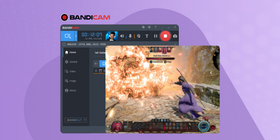
Bandicam — мощный и гибкий рекордер экрана, подходящий пользователям, которым нужно записывать видео высокого качества с рабочего стола, игровых сессий или внешних устройств. Несмотря на то что это не бесплатный офлайн‑рекордер, удобный интерфейс и богатая функциональность делают его хорошим вариантом для большинства пользователей.
Ключевые возможности
- Запись видео высокого качества с разрешением до 4K
- Режим записи игр для захвата игрового процесса
- Наложение веб‑камеры и запись микрофона
- Запланированная запись
- Инструменты для обрезки и склейки записей
- Возможность добавлять логотипы и изображения в запись
Плюсы
- Хорошая производительность без серьёзной нагрузки на систему
- Различные режимы записи
- Дружелюбный, понятный интерфейс
Минусы
- Нет бесплатной версии, только ограниченная пробная
- Нет облачного хранилища для мгновенного обмена
- В бесплатной версии есть водяной знак
- Ограничение длительности записи в пробной версии — 10 минут
Рейтинг
«Больше всего мне в программе нравится возможность записывать область вокруг курсора и полноэкранный режим».
Платформы
Только Windows
Цена
Бесплатная пробная версия, затем $39 за лицензию для 1 ПК, $59 — для 2 ПК и $99 — для 3 ПК.
Camtasia
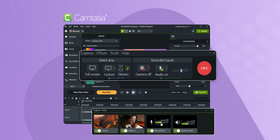
Camtasia — платная программа для записи экрана и видеомонтажа. Она предлагает продвинутые возможности редактирования, такие как аннотации, эффекты и анимация. Её широко используют преподаватели и компании для создания обучающих видео и туториалов.
Все функции можно протестировать бесплатно в течение трёх дней. Затем можно включить режим Limited Access, который накладывает водяной знак на ваши записи.
Ключевые возможности
- Запись экрана с высоким качеством видео и звука
- Инструменты видеомонтажа с готовыми шаблонами и анимациями
- Возможность добавлять музыку, эффекты и аннотации к записи
- Поддержка хромакея (green screen) для создания профессиональных роликов
- Запись с веб‑камеры и импорт стороннего видео
- Инструменты для создания и редактирования субтитров
Плюсы
- Высокое качество записи видео и звука
- Полноценный набор инструментов для редактирования
- Широкий набор продвинутых функций
Минусы
- Дороже многих других программ для записи экрана
- Высокие системные требования для записи и монтажа
- Крутая кривая обучения для новичков
- Интеграция видеоконтента из внешних источников может быть неудобной
Рейтинг
«Мне нравится, что Camtasia легко запустить и сразу начать быструю запись. Можно выбрать шаблон или просто записывать как есть».
Платформы
Windows, Mac
Цена
$299 за индивидуальную лицензию в год; доступна 3‑дневная бесплатная пробная версия.
OBS Studio
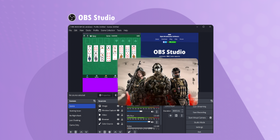
OBS Studio — бесплатная программа с открытым исходным кодом для записи экрана и стриминга, которая предлагает продвинутые возможности настройки и управления. В роли офлайн‑рекордера она поддерживает несколько источников видео и аудио и позволяет сохранять записи в форматах FLV, MP4, MOV и других.
Ключевые возможности
- Открытый исходный код и полностью бесплатное использование
- Несколько источников записи: веб‑камера, рабочий стол, захват игр и т. д.
- Высокое качество записи и трансляции в реальном времени
- Гибкие настройки записи под разные сценарии
- Продвинутые инструменты для работы с видео и звуком
- Поддержка плагинов для расширения функциональности
Плюсы
- Широкие возможности кастомизации
- Профессиональные функции продакшена
- Большое сообщество пользователей
- Множество обучающих материалов онлайн
Минусы
- Крутая кривая обучения для новичков
- Для некоторых возможностей могут понадобиться дополнительные плагины
- Для записи в высоком качестве нужен достаточно мощный компьютер
- Нет официальной службы поддержки
Рейтинг
«Его легко установить и настроить, подсказки в настройках очень полезны. Можно быстро начать работу, а затем тонко подстроить всё под себя».
Платформы
Windows, Mac, Linux
Цена
Бесплатно
Filmora Scrn
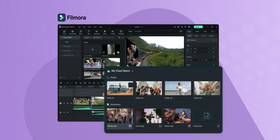
Filmora Scrn — платная программа для записи экрана с расширенными возможностями редактирования. Среди них — стабилизация видео, режим «картинка в картинке» и эффекты хромакея. Можно записывать весь экран или выбранную область и сохранять записи в форматах MP4, MOV и GIF.
В бесплатной пробной версии можно сделать только 10 экспортов, и на все записи накладывается водяной знак.
Ключевые возможности
- Запись экрана высокого качества с настраиваемыми параметрами
- Режим «картинка в картинке» для одновременной записи веб‑камеры и экрана
- Инструменты видеомонтажа с готовыми шаблонами и анимациями
- Аннотации и эффекты для улучшения записи
- Аудиоредактор с шумоподавлением и фоновой музыкой
- Экспорт записей в несколько форматов
Плюсы
- Интуитивно понятный интерфейс, удобен для новичков
- Регулярные обновления с новыми функциями и эффектами
- Поддержка большого количества видеоформатов
Минусы
- Нет полностью бесплатной версии, только ограниченная пробная
- Менее развитые инструменты редактирования по сравнению с некоторыми конкурентами
- Часть функций может требовать дополнительной оплаты или подписки
Рейтинг
«Filmora предоставляет базовый уровень редактирования в бесплатной версии, что отлично подходит пользователям, которые только начинают заниматься видеомонтажом».
Платформы
Android, iOS, Mac, Windows
Цена
Лицензия на квартал — $29,99, на год — $49,99, бессрочная — $79,99.
FlashBack Express
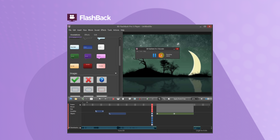
FlashBack Express — бесплатная программа для записи экрана. Она позволяет записывать экран компьютера со звуком и веб‑камерой. Можно писать весь экран или выбранную область и сохранять записи в форматах MP4, AVI и WMV.
Ключевые возможности
- Бесплатный офлайн‑рекордер экрана для ПК без водяных знаков
- Запись видео и звука высокого качества
- Возможность добавлять аннотации и эффекты к записи
- Экспорт в несколько форматов файлов
- Планировщик для автоматического запуска записи
- Простой и удобный интерфейс
Плюсы
- Нет ограничений по длительности записи
- Лёгкое, нетребовательное к ресурсам приложение
- Есть функция масштабирования во время записи
- Настраиваемые горячие клавиши
Минусы
- Ограниченные возможности редактирования
- Нет эффектов или анимаций для видео
Рейтинг
«Для бесплатной программы он делает всё, что мне нужно».
Платформы
Только Windows
Цена
Бесплатно, но с ограниченным функционалом и фирменным оформлением записей.
ScreenFlow
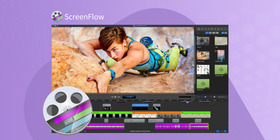
ScreenFlow — платная программа для записи экрана и видеомонтажа. Она предлагает продвинутые функции редактирования, такие как многодорожечный монтаж, анимации и переходы. Её часто используют профессионалы и компании для создания высококачественных маркетинговых и обучающих видео.
Ключевые возможности
- Многодорожечный монтаж
- Видеофильтры и анимации
- Экспорт видео в различные форматы файлов
- Синхронизация аудио и видео при записи
Плюсы
- Профессиональные инструменты редактирования
- Высокое качество выходного видео
- Удобный интерфейс
- Расширенные настройки монтажа
Минусы
- Доступен только пользователям Mac
- Дороже многих альтернативных программ
- Крутая кривая обучения для новичков
Рейтинг
«Захват экрана здесь очень простой и понятный, всё легко настраивается, а затем вы сразу переходите в монтаж».
Платформы
Только macOS
Цена
$169 за бессрочную лицензию; доступна 14‑дневная бесплатная пробная версия.
ShareX
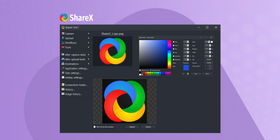
ShareX — мощный бесплатный офлайн‑рекордер экрана для Windows с открытым исходным кодом, известный своей универсальностью и широким набором функций: от захвата экрана до обмена файлами и редактирования. Благодаря гибким настройкам он особенно популярен среди продвинутых пользователей, которым важно тонко управлять параметрами записи и обмена.
Ключевые возможности ShareX
- Открытый исходный код и бесплатное использование
- Гибкие настройки захвата экрана
- Прямая загрузка на множество хостинг‑сервисов
- Продвинутый инструмент скриншотов с возможностью редактирования
- Поддержка записи экрана и создания GIF
- Настраиваемые сценарии (workflows) и горячие клавиши
- Встроенный редактор изображений и пипетка цвета
- Поддержка OCR (распознавание текста на изображении)
Плюсы
- Очень широкий набор функций для захвата и редактирования
- Полностью бесплатен, без рекламы и водяных знаков
- Высокая степень кастомизации под задачи пользователя
- Поддержка множества форматов экспорта
- Интеграция со множеством сервисов для загрузки и обмена
Минусы
- Интерфейс может показаться перегруженным для новичков
- Крутая кривая обучения из‑за большого количества настроек
- Ориентирован на Windows, нет кроссплатформенности
- Для некоторых функций требуется дополнительное ПО или плагины
Рейтинг
«Новичкам процесс первоначальной настройки может показаться пугающим, но игра определённо стоит свеч».
Платформы
Только Windows
Цена
Бесплатно
Сравнительная таблица офлайн‑рекордеров экрана
Функция / рекордер экрана | ScreenRec | Bandicam | Camtasia | OBS Studio | Filmora Screen | Flashback Express | ScreenFlow | ShareX |
Бесплатный план | Да | Да (с ограничениями) | Нет | Да | Да (с ограничениями) | Да | Нет | Да |
Макс. длительность записи (бесплатно) | Неограниченно | 10 мин | Н/Д | Неограниченно | 5 мин | 3 мин | Н/Д | Н/Д |
Видеомонтаж | Нет | Базовый | Продвинутый | Продвинутый | Продвинутый | Базовый | Продвинутый | Базовый |
Экран + веб‑камера | Да | Да | Да | Да | Да | Да | Да | Да |
Системные требования | Низкие | Низкие | Средние | Средние | Средние | Низкие | Средние | Низкие |
Цена (платный тариф) | $4,99/мес. | $44,96 — бессрочно | $249 — бессрочная лицензия | Бесплатно | $79,99/год | $49/год | $129 — бессрочная лицензия | Бесплатно |
Платформы | Windows, Mac, Linux | Windows | Windows, Mac | Windows, Mac | Windows, Mac | Windows, Mac | Mac | Windows |
Как пользоваться офлайн‑рекордерами экрана
Офлайн‑рекордер экрана позволяет записывать качественное видео с экрана без подключения к интернету. Ниже — краткое руководство по использованию таких программ.
Установка
Сначала нужно скачать и установить офлайн‑рекордер экрана. В интернете есть множество вариантов, поэтому важно выбрать тот, который подходит именно вам. После установки откройте программу и познакомьтесь с её интерфейсом. Перед началом записи может потребоваться настроить параметры — например, разрешение видео и частоту кадров.
Процесс записи
Когда вы готовы начать запись, подготовьте экран так, как он должен выглядеть в финальном видео. Затем откройте офлайн‑рекордер и выберите нужный режим записи.
Большинство программ позволяют захватывать весь экран, отдельное окно приложения или выделенную область.
После выбора режима нажмите кнопку «Запись» и выполните действия, которые хотите показать. Полезно несколько раз потренироваться перед финальной записью, чтобы чувствовать себя уверенно.
Редактирование и сохранение
Когда вы завершите запись, офлайн‑рекордер, как правило, сохранит видеофайл на жёсткий диск вашего компьютера.
Затем вы можете использовать программу для видеомонтажа, чтобы внести необходимые правки.
Это может быть обрезка лишних фрагментов, добавление аннотаций или субтитров и настройка уровней звука. Когда результат вас устроит, сохраните отредактированное видео в удобном формате, например MP4 или AVI, чтобы легко делиться им с другими.
Часто задаваемые вопросы
Записывать экран офлайн можно с помощью подходящего офлайн‑рекордера экрана. В некоторые такие программы встроены собственные видеоредакторы.
Да, ScreenRec тоже может работать как офлайн‑рекордер экрана. Пользоваться им можно и с интернетом, и без подключения к сети.
Чтобы записывать экран без установки дополнительного ПО, используйте встроенный рекордер экрана вашей операционной системы.
Выводы
Офлайн‑рекордеры экрана — мощные инструменты с множеством преимуществ как для личного, так и для профессионального использования. Они позволяют захватывать и сохранять активность на экране для дальнейшего просмотра или обмена с другими. Вы получаете больший контроль над процессом записи, повышенную конфиденциальность и безопасность, а также возможность записывать видео высокого качества без подключения к интернету. На рынке представлено много подобных решений, так что выбрать есть из чего. Если вы не уверены, с чего начать, попробуйте ScreenRec.
Ссылки и дополнительная литература
- Создание обучающих видео на компьютере
- Инструменты для создания демо‑видео
- Приложения для записи с веб‑камеры и советы
- Альтернативы Bandicam
- Альтернативы Camtasia
- Рекордеры экрана без водяных знаков

![8 лучших бесплатных программ для записи экрана без водяного знака [обновлено 2026]](https://screenrec.com/assets_dist/screenrec/media/screen-recorder-no-watermark/screen-recorder-no-watermark.png)



















 English
  Español
  Български
  Français
  Português
  العربية
НЕ ПРОПУСТИТЕ ВАЖНОЕ
Получайте уведомления о новых статьях, вебинарах и других возможностях: