Как записать экран компьютера со звуком
Нужно записать прямую трансляцию или сделать обучающее видео для работы? Во всех этих случаях важно уметь записывать одновременно и экран, и звук.
Звучит так, будто это должно быть просто, верно?
Увы… не совсем.
Если вам нужен рекордер экрана со звуком, который действительно даёт мощные возможности и при этом бесплатен, выбор резко сужается. Но не переживайте: ниже мы разберём лучшие БЕСПЛАТНЫЕ рекордеры экрана, доступные сегодня. В качестве критериев берём качество захвата экрана, работу со звуком, удобство шаринга и простоту использования.
Простой путь: используйте ScreenRec для записи экрана и звука
Среди множества инструментов в интернете есть ScreenRec — и это, возможно, лучший рекордер экрана и звука для Windows, который вы пробовали. Он прост, бесплатен, очень быстрый и отлично работает на Windows 7, 8 и 10. Звучит громко? Давайте просто покажем. Вот как записать экран со звуком в Windows. Смотрите видео:
Ниже — текстовая версия инструкции.
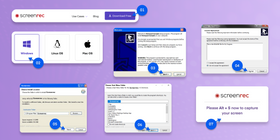
Шаг 1. Скачайте и установите ScreenRec — рекордер экрана для Mac и Windows
После установки ScreenRec запустится автоматически.
Шаг 2. Настройте запись звука
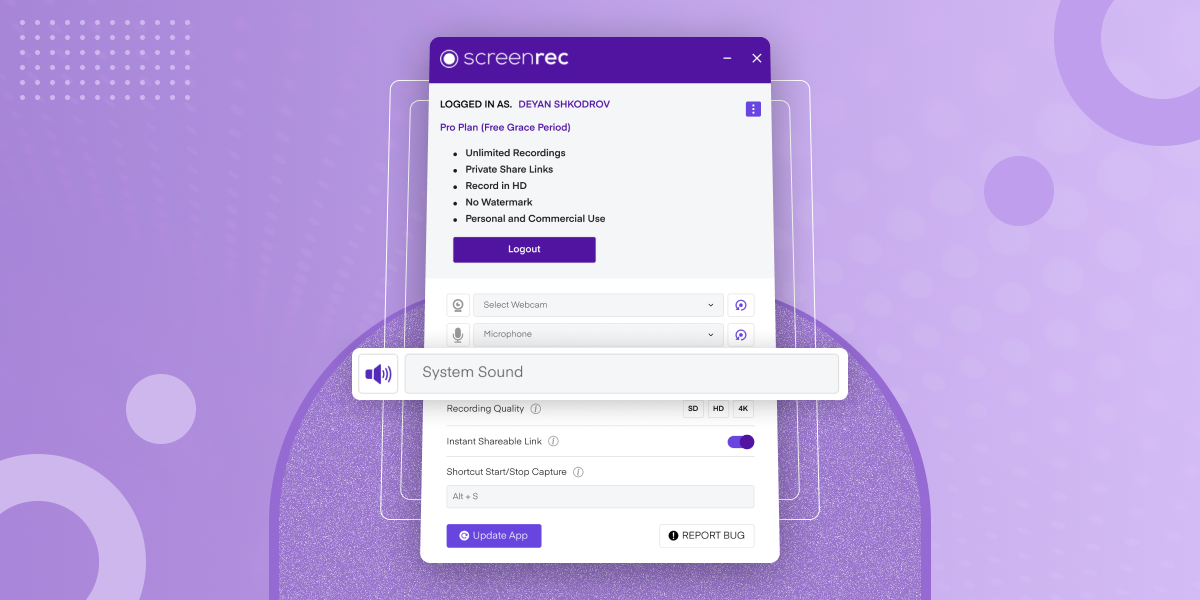
ScreenRec умеет записывать экран С ЗВУКОМ — как с микрофона, так и системный звук компьютера. Поверьте, это не такая уж тривиальная функция: многие инструменты для записи экрана делают её почти невозможной.
По умолчанию включён микрофон, чтобы вы могли записывать голосовые комментарии. Чтобы захватывать системный звук, откройте настройки и переведите переключатель системного звука в положение «Вкл.».
Шаг 3. Запишите видео с экрана
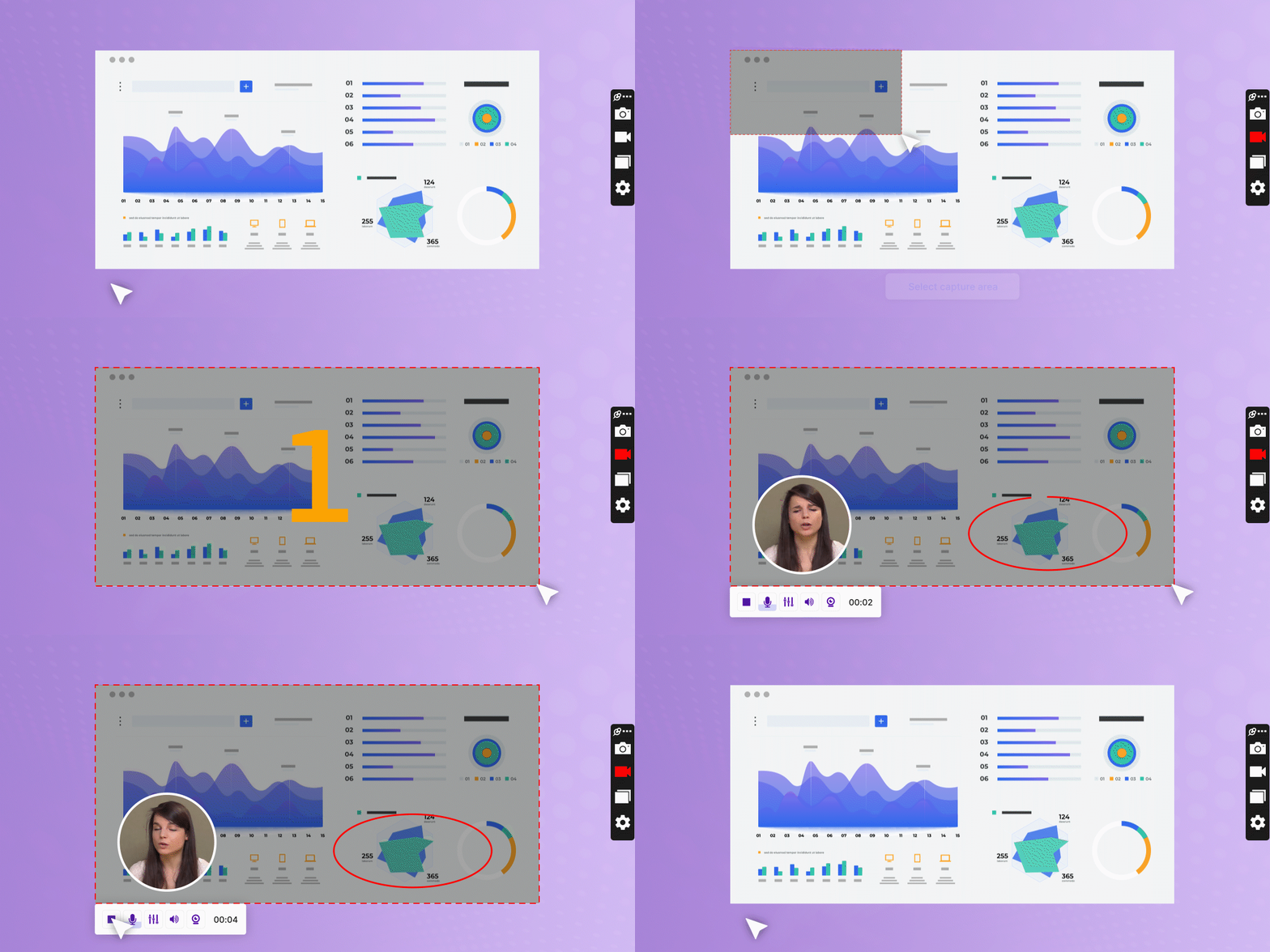
Нажмите Alt+S или кликните по иконке камеры, затем мышью выделите область захвата. Чтобы записать весь экран, просто протяните рамку по всей площади экрана.
Как только вы выбрали область, запись (скринкаст) начнётся автоматически. На экране появится крупный оранжевый обратный отсчёт с 3 до 1.
Шаг 4. Мгновенно поделитесь записью
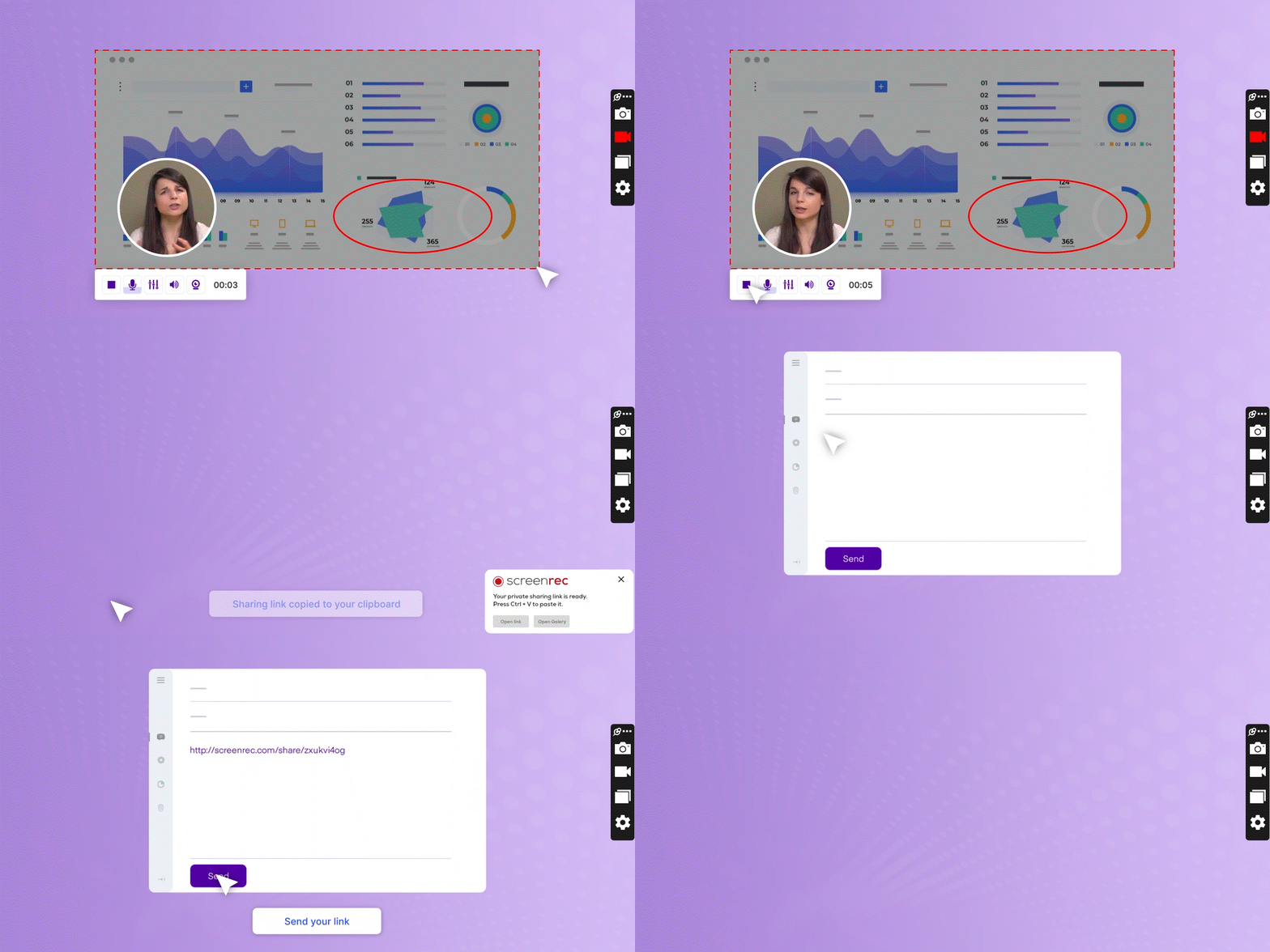
Когда вы остановите запись экрана и звука, ScreenRec автоматически создаст уникальную ссылку. Если вы используете программу впервые, вас попросят создать бесплатный аккаунт. Далее вы можете вставить ссылку в письмо, мессенджер, соцсеть — куда угодно. Удобно, правда?
ScreenRec — один из немногих бесплатных рекордеров, который даёт ссылку сразу же. Это возможно потому, что видео загружается в облако в фоне ещё во время записи. Если вы забудете сохранить файл локально или случайно его удалите, копия уже будет онлайн.
Шаг 5. Управляйте записями в галерее и личном кабинете
Помимо шаринг‑ссылки, ваш скринкаст автоматически загружается в облако в высоком качестве. Нажмите на иконку галереи, чтобы увидеть все записи. Наведите курсор на запись, чтобы просмотреть превью, получить ссылку или удалить её.
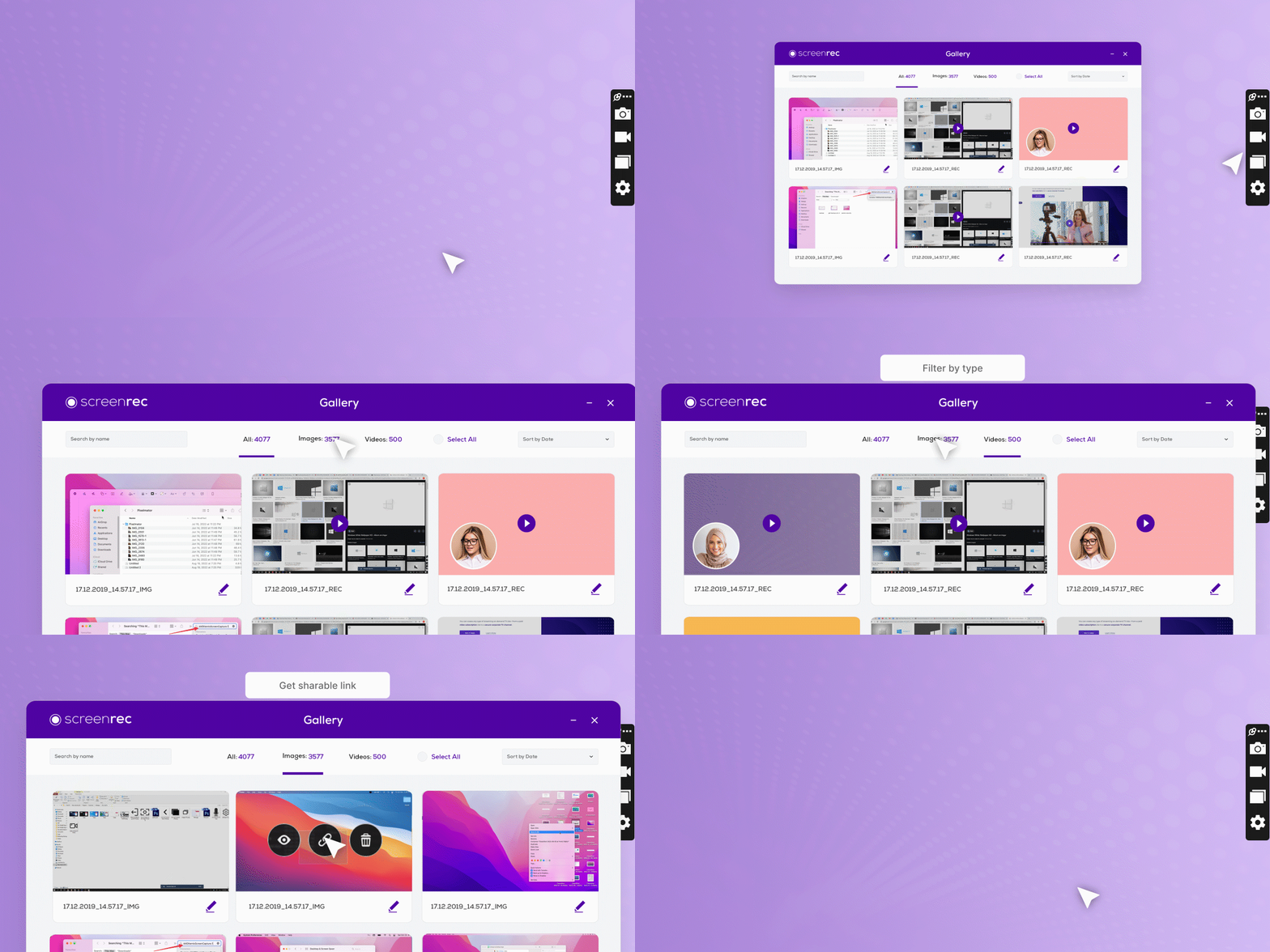
Удобство использования
С точки зрения удобства ScreenRec — почти «магия». Никаких сложных кнопок и настроек. Не нужно думать про кодеки, форматы и загрузку. Всё делается за вас. Пара кликов и пара минут — и вы записали экран со звуком и уже поделились результатом.
Другие способы записать экран со звуком
Вариант 1: FonePaw Screen Recorder — простой рекордер с гибкими настройками
FonePaw Screen Recorder не только справляется с задачей записи, но и даёт приятный пользовательский опыт. Программа позволяет гибко настраивать параметры: область захвата, размер окна веб‑камеры, громкость системного звука и микрофона и т. д. Приятный бонус — отсутствие водяных знаков на видео.
Удобство
FonePaw Screen Recorder достаточно прост. При большом количестве функций интерфейс остаётся понятным, так что его смело можно отнести к категории лёгких в освоении программ для записи экрана. Разобраться будет несложно, даже если вы не продвинутый пользователь.
Вот как записать экран и звук с помощью FonePaw Screen Recorder.
Шаг 1. Скачайте и установите FonePaw Screen Recorder
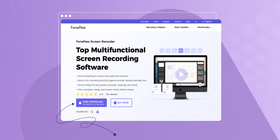
Шаг 2. Запустите программу и выберите режим видеозаписи
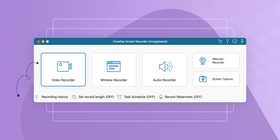
Шаг 3. Настройте параметры записи
Заранее задайте область записи, настройте веб‑камеру, уровень системного звука и микрофона. Можно также задать расписание и длительность записи. Нажмите кнопку записи, чтобы начать.
Шаг 4. Запись
Во время записи вы можете делать скриншоты. Нажмите красный квадрат, чтобы остановить запись.
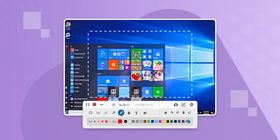
Шаг 5. Просмотрите и отредактируйте видео
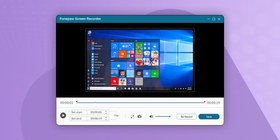
Шаг 6. Сохраните видео
Укажите имя файла и путь для сохранения. Нажмите «Далее», чтобы финализировать экспорт.
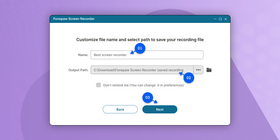
Всего несколько кликов — и запись готова. Дальше можно загрузить её на видеохостинг или в облачное хранилище и поделиться с кем нужно.
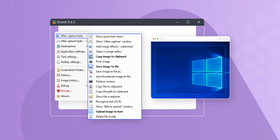
Вариант 2: ShareX — простой рекордер с открытым исходным кодом
Если вам нужен базовый рекордер экрана, ShareX — хороший кандидат. Он прост, понятен и делает свою работу. Можно сравнить его с «кнопочным телефоном» мира рекордеров: надёжный, простой и, несмотря на развитие технологий, всё ещё актуальный.
Удобство
ShareX дружелюбен к пользователю как раз потому, что функций в нём не так много. Интерфейс напоминает классическое меню Windows — минимум украшательств. Кому‑то это плюс: никаких отвлекающих элементов. Кому‑то покажется скучным, но это дело вкуса.
Вот как записать экран и звук в ShareX.
Шаг 1. Скачайте и установите ShareX
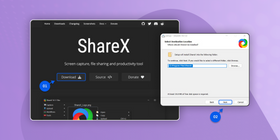
Шаг 2. Запустите приложение
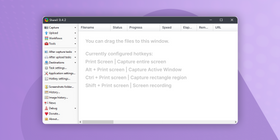
Шаг 3. Настройте запись системного звука и микрофона
Технически ShareX умеет записывать и голос, и системный звук. Но есть нюанс: чтобы получить и видео, и захват аудио с системы, потребуется дополнительный софт, его установка и настройка в меню.
Без дополнительных модулей вы можете записывать только микрофон во время захвата экрана. Если этого достаточно — уже неплохо.
Чтобы записывать микрофон, откройте настройки задач, затем раздел захвата, затем настройки записи экрана, перейдите к выбору источника аудио и выберите «Микрофон».
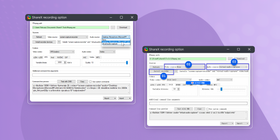
Чтобы писать системный звук, нажмите «Установить модуль записи» слева, установите предлагаемый модуль, а затем выберите «Виртуальный захват аудио» в списке источников звука.
Шаг 4. Выберите область захвата
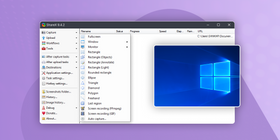
Нажмите «Захват» слева, выделите нужную область и выберите «Запись экрана» в выпадающем меню, чтобы начать видеозапись.
Шаг 5. Поделитесь записью
ShareX поддерживает десятки направлений для загрузки прямо из меню. Минус в том, что придётся дождаться окончания аплоада.
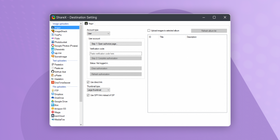
Нажмите «Задачи после загрузки» слева, чтобы выбрать опции сокращения, копирования и шеринга URL. В разделе «Назначения» можно выбрать соцсеть или сайт для прямой загрузки.
Шаг 6. Управляйте записями
После захвата в разделе «Задачи после захвата» доступно множество действий. Жаль, что лучшие из них относятся только к скриншотам, а не видео (эффекты, редактор изображений, добавление водяного знака и т. д.).
С видео всё проще: его можно поделиться или удалить. Ну, хотя бы два варианта!
Вариант 3: Microsoft Expression Encoder 4 — для продвинутых
Microsoft Expression Encoder — популярное решение, которое закрывает многие потребности, не реализованные в ShareX. Но за это приходится платить сложностью интерфейса. Настроек и параметров здесь так много, что без серьёзного технического бэкграунда легче сразу искать обучающее видео на YouTube.
Удобство
Я не против «умных» приложений, но есть тонкая грань между «продвинутым» и «чересчур сложным». И Microsoft эту грань, похоже, перешли.
Основная проблема Expression Encoder 4 — громоздкость. Интерфейс напоминает панель управления шаттлом: множество переключателей и опций, которые нужно помнить. Один из моментов, который вам придётся делать вручную, — собственно кодирование видео. После записи нужно отдельно нажать кнопку кодирования, чтобы получить итоговый файл; автоматически это не делается.
Со временем вы, конечно, привыкнете, но если нужна простая и понятная программа, это определённо не она.
Вот как записать экран и звук через Microsoft Expression Encoder 4.
Шаг 1. Скачайте и установите Microsoft Expression Encoder 4
На компьютер будут установлены две программы — Microsoft Expression Encoder 4 и Microsoft Expression Encoder 4: захват экрана.
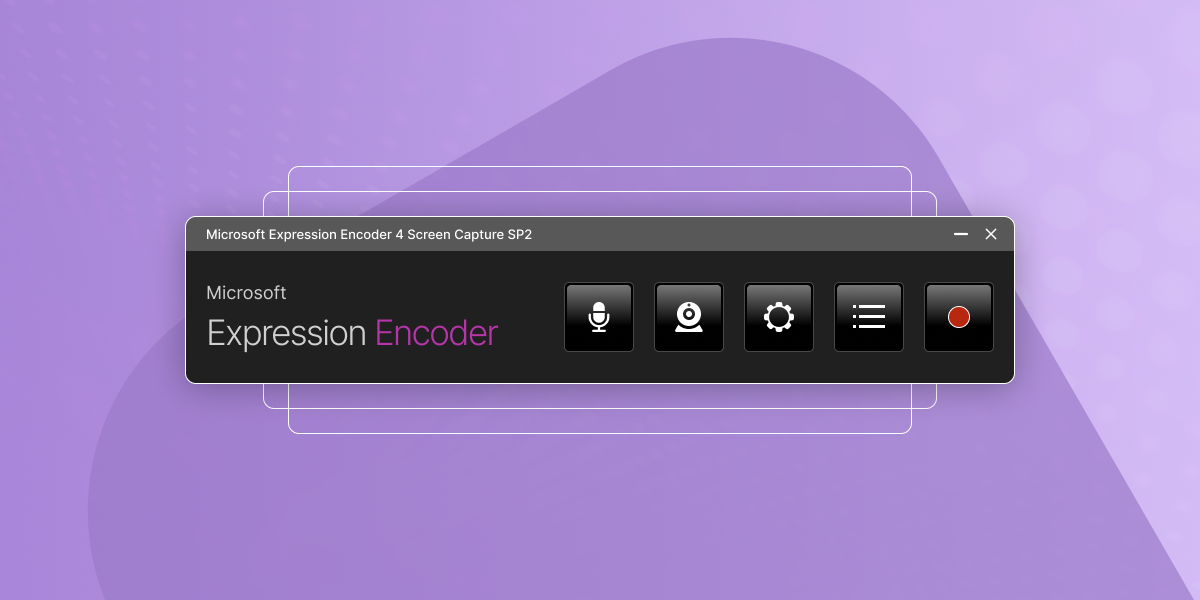
Шаг 2. Запустите модуль захвата экрана
Важно запускать именно модуль захвата экрана Microsoft Expression Encoder 4 (а не основной редактор). Вы увидите панель записи.
Шаг 3. Настройте запись звука
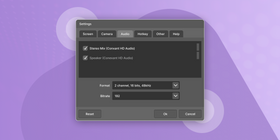
По сравнению с ShareX запись звука здесь проще. При захвате экрана можно писать как системный звук, так и микрофон без установки дополнительных модулей.
Достаточно выбрать нужный источник звука в настройках — и системные звуки начнут писаться.
Чтобы записывать микрофон, нажмите на иконку настроек на панели и включите пункт «Микрофон».
Чтобы писать системный звук, проделайте то же самое, но включите «Динамики».
Однако…
Если вы используете старую систему вроде Windows XP или Windows 7, о записи системного звука можно забыть. При несовпадении настроек вывода звука системы и параметров в Encoder вы увидите ошибку — в результате запись останется без звука.
Я также пробовал руководство по записи экрана в Windows 10 и 11 как альтернативу. С микрофоном всё работает, но в некоторых случаях ShareX отказывался писать системный звук без видимых причин. Так что если у вас возникают проблемы — не вините себя, это особенности софта.
Шаг 4. Запишите экран со звуком
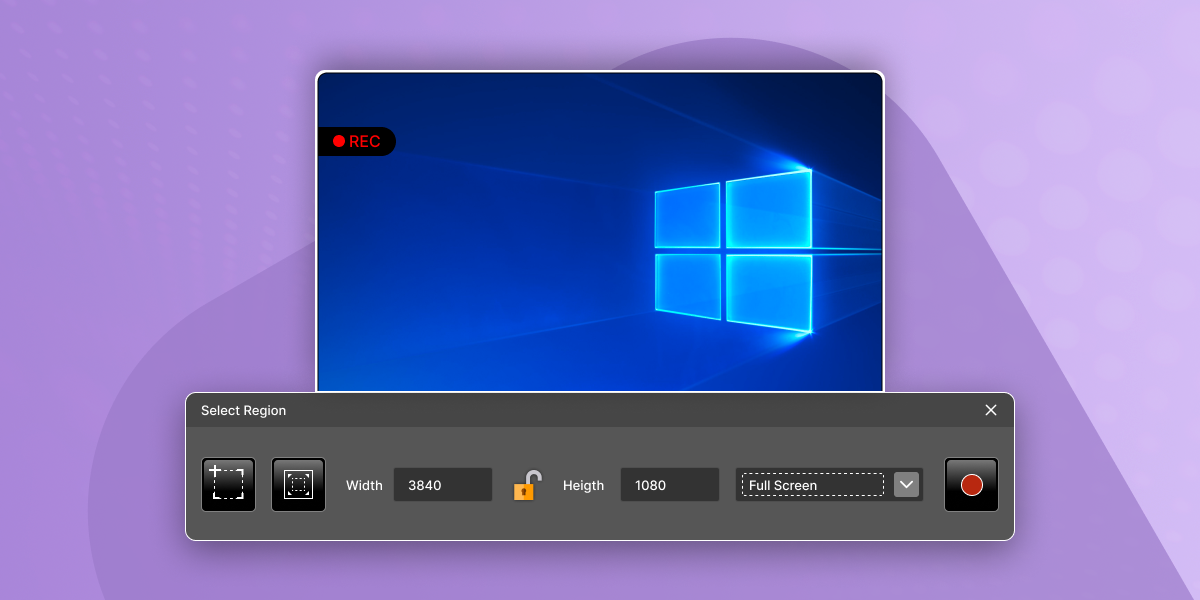
Честно говоря, когда вы продерётесь через лес настроек, сам процесс записи довольно простой. Кнопки запуска, паузы и остановки находятся под рукой. Можно выделить область экрана мышью или выбрать окно/меню из выпадающего списка.
Чтобы начать запись видео, откройте параметры экрана (иконка солнца), убедитесь, что всё настроено правильно, выберите область захвата с помощью инструмента кадрирования или списка окон, затем нажмите значок записи.
Шаг 5. Закодируйте видео
Да, здесь есть дополнительный шаг — и он не самый приятный. После остановки записи нужно нажать «Отправить в кодировщик», чтобы открыть основной модуль Microsoft Expression Encoder. Там вы можете отредактировать запись и задать параметры кодирования.
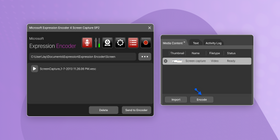
Если от такого количества шагов хочется кричать, просто нажмите кнопку кодирования в левом нижнем углу — и дождитесь готового файла.
Шаг 6. Поделитесь записью
С шарингом здесь всё довольно старомодно. Вместо прямой загрузки, как в ShareX, нужно сначала сохранить видео локально, а затем вручную грузить, например, на YouTube.
Кнопок вроде «Поделиться в Facebook» или «Отправить в Twitter» не предусмотрено. На дворе 2026‑й, мы все избалованы мгновенным обменом.
Microsoft, подтягивайтесь к современным стандартам!
Выводы
Теперь у вас есть три способа записать экран и звук. Но какой из них выбрать?
Если вы ищете бесплатный и простой рекордер экрана со звуком, берите ScreenRec (только будьте осторожны — к мгновенному шарингу легко привыкнуть). Если вы уже знакомы с ShareX и вам не критичен моментальный обмен, это тоже рабочий вариант. Наконец, если вы хотите максимум продвинутых функций и не боитесь вручную настраивать кодирование и загрузку, Microsoft Expression Encoder может закрыть ваши задачи.
Частые вопросы
Шаг 1. Скачайте и установите ScreenRec — рекордер экрана для Mac и Windows.
Шаг 2. Нажмите Alt+S, чтобы выбрать область захвата, и включите переключатель аудио, чтобы записывать системный звук.
Шаг 3. Нажмите на иконку видеокамеры, чтобы начать запись.
Вам нужен рекордер экрана, который умеет писать системный звук. Такой функцией обладают далеко не все программы, поэтому убедитесь, что она есть, прежде чем выбирать инструмент. ScreenRec — один из таких рекордеров.
Источники и дополнительные материалы
- Microsoft Expression Encoder 4 — видео‑обзор и туториал
- Microsoft Expression Encoder 4: сравнение бесплатной и профессиональной версий
- ScreenRec: подробнее об этом инструменте записи экрана
- Запись экрана для бизнеса
- Полный туториал по ShareX
- Дополнительный аудио‑модуль для ShareX — “virtual-audio-capturer”
- Топ‑5 бесплатных рекордеров экрана (и как выбрать)
- Руководство по записи экрана в Windows 10 и 11

![8 лучших бесплатных программ для записи экрана без водяного знака [обновлено 2026]](https://screenrec.com/assets_dist/screenrec/media/screen-recorder-no-watermark/screen-recorder-no-watermark.png)



















 English
  Español
  Български
  Français
  Português
  العربية
НЕ ПРОПУСТИТЕ ВАЖНОЕ
Получайте уведомления о новых статьях, вебинарах и других возможностях: