8 лучших рекордеров экрана без лагов (сравнение)
В современном мире важно уметь быстро делиться — будь то личные моменты с близкими, обучающие видео для коллег или запись прохождения самой популярной игры этого года. Главное — чтобы вы могли легко и без проблем зафиксировать происходящее. Для этого и нужны рекордеры экрана.
С подходящим рекордером вы сможете записывать видеозвонки с друзьями и семьёй, стриминговое видео, туториалы и рабочие инструкции, а также геймплей — чтобы делиться им с подписчиками и фанатами.
Но есть одна проблема: лаги могут превратить запись экрана в пытку. Представьте, что вы записываете важный туториал или динамичную игру — и вдруг звук начинает «уезжать» относительно видео, ролик дёргается, перескакивает или непонятно почему ставится на паузу. Раздражает — и это мягко сказано.

Почему рекордеры экрана «лагают»?
Чаще всего лаги появляются, когда компьютеру не хватает ресурсов — например, когда оперативная память (RAM) сильно загружена. Это нередко происходит, если одновременно запущено несколько «тяжёлых» программ. Многие рекордеры экрана тоже активно потребляют ресурсы, поэтому легко попадают в эту категорию.
Записывать экран компьютера, параллельно переключаясь между вкладками браузера и программами, — задача не из лёгких. Неудивительно, что RAM быстро «съедается». Ситуация усугубляется, если вы записываете в высоком разрешении и с большим FPS: файл получается крупным, а нагрузка — выше. Рекордеры, которые дают высокое качество, действительно могут замедлять систему… или, по крайней мере, так было раньше.
В последнее время появились платные и бесплатные решения, которые стараются обеспечить запись без лагов. Они конкурируют между собой за звание лучших, а мы решили собрать их в одном месте и сделать понятное сравнение — чтобы выяснить, кто действительно справляется лучше остальных.

Посмотрите список надёжных, простых и, самое главное, «не тормозящих» рекордеров ниже. А если времени совсем мало — включайте видео‑обзор.
Рекордеры экрана без лагов
1. ScreenRec

Если вам нужен бесплатный рекордер экрана без лагов и водяных знаков, обратите внимание на ScreenRec. Это HD‑рекордер с записью веб‑камеры, а также одновременным захватом микрофона и системного звука компьютера — без «тормозов».
Записи сохраняются в MP4 и обычно получаются небольшими по размеру. Их можно хранить локально или в бесплатном приватном облаке. А ещё ScreenRec автоматически выдаёт приватную ссылку для доступа — так вы сможете делиться видео где угодно и с кем угодно.
Казалось бы, такой мощный рекордер должен «съедать» RAM и вызывать сильные лаги, но ScreenRec удивительно лёгкий и не нагружает систему. Именно поэтому его часто выбирают и для записи игр: он справляется с записью геймплея в высоком качестве, веб‑камеры и звука — то есть всего, что нужно для качественного контента.
Доступно на:
Windows, Mac и Linux
Цена:
Бесплатно
2. VideoProc Converter
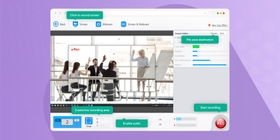
VideoProc Converter — простой в использовании видеоредактор с большим набором инструментов, среди которых есть и рекордер экрана без лагов. Он позволяет записывать экран компьютера (полностью или выбранную область), веб‑камеру или оба источника сразу, а также сохранять в разных форматах — например MP4, MOV и т. д. Мгновенного доступа по ссылке нет, но вы без проблем сможете поделиться видео через YouTube и Facebook.
Помимо записи экрана вы получаете инструменты монтажа: объединение, обрезка, кадрирование. Также есть конвертер видео и аудио и оцифровка DVD. Плюс в том, что достаточно скачать одну программу, чтобы пользоваться всем этим набором.
Доступно на:
Windows и Mac
Цена:
Бесплатный пробный период на 7 дней, затем годовая подписка за $29.95.
3. AceThinker Screen Grabber Pro
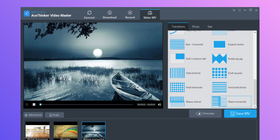
AceThinker — платный рекордер экрана, который позволяет записывать экран, веб‑камеру и звук, параллельно добавляя аннотации с помощью инструментов разметки. Он хорошо подходит авторам туториалов: например, AceThinker умеет фиксировать клики мышью. Поскольку это платное решение, логично, что оно попадает в список рекордеров без водяных знаков.
Минус в том, что выбрать область захвата не так удобно: можно записывать либо весь экран, либо кастомную область, где нужно вручную ввести размеры числами (например, 1920×1080, 1280×720 или 854×480). Также здесь нет простого шеринга: варианты сводятся к загрузке на их площадку или сохранению на компьютер. Зато файлы можно сохранять почти в любом формате, и при старте/воспроизведении обычно нет лагов.
Доступно на:
Windows и Mac
Цена:
От $29.95
4. BB Flashback Express

Flashback Express — простой бесплатный игровой рекордер для ПК без лагов. Доступен только для Windows. Это неплохая альтернатива Bandicam: всё максимально просто. С помощью горячих клавиш вы сможете быстро записывать видео в HD, делать скриншоты, захватывать веб‑камеру и системный/микрофонный звук, а также запускать стрим.
Во встроенном редакторе есть базовые эффекты (создание GIF, замедление, субтитры) — этого достаточно, чтобы сделать «нарезку» из игры. Делиться не так удобно: по сути, либо экспорт, либо загрузка на YouTube. Для активных YouTube‑игроков это не всегда проблема. Также рекордер поддерживает не все игры, но большинство новых и популярных проектов работает.
Доступно на:
Только Windows
Цена:
Бесплатно
5. ScreenFlow
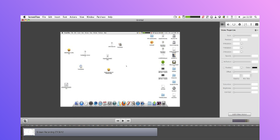
Отдельных платных или бесплатных рекордеров «без лагов» для Mac не так уж много, но ScreenFlow — один из самых сильных вариантов. Он рассчитан на профессионалов и предлагает продвинутые инструменты записи, которые помогают делать качественные туториалы, видео‑инструкции, а также записывать гейминг‑контент и влоги.
Благодаря мощному редактору вы сможете добавлять к HD‑видео почти всё что угодно: музыку, графику, изображения, аннотации и т. д. Приложение также позволяет записывать веб‑камеру, системный и микрофонный звук и даже несколько экранов одновременно. Есть возможность загружать видео напрямую на площадки, но профессионалам, которым важно делиться приватно, это может быть не лучшим сценарием.
При этом интерфейс остаётся очень понятным, даже несмотря на богатый набор функций. Минусы тоже есть: ScreenFlow довольно дорогой, а чтобы получить доступ к библиотеке бесплатных изображений, придётся доплачивать ещё $60 в год. Но если стоимость для вас не критична, ScreenFlow стоит попробовать.
Доступно на:
Mac и iOS
Цена:
От $129
6. liteCam
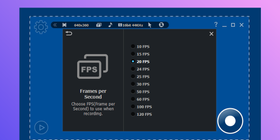
Ещё один бесплатный HD‑рекордер экрана — liteCam. Это добротная базовая программа: можно записывать экран, выбирать область захвата и добавлять простые аннотации. В «игровой» версии доступна запись веб‑камеры, а также системного и микрофонного звука.
Запись звука, правда, настраивается не идеально. Нужно убедиться, что используется звуковая карта и она поддерживает full‑duplex. Без этого системный звук записать не получится.
Тем не менее liteCam позволяет записывать до 30 fps в режиме записи экрана и до 120 fps в игровом режиме, используя сжатие без потерь — это помогает избежать лагов. Но есть серьёзные ограничения: лимит записи 10 минут и водяной знак на всех видео. Если вам нужна быстрая и простая запись, попробовать всё же можно.
Доступно на:
Только Windows
Цена:
Бесплатно
7. Bandicam
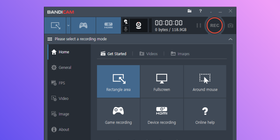
С Bandicam можно записывать экран компьютера в очень высоком качестве. Также у них есть игровой рекордер «без лагов», который позволяет записывать до 480 fps. При этом выбор области захвата не самый удобный: вместо того чтобы просто «потянуть рамку», нужно выбрать один из предустановленных форматов.
Этот минус частично компенсируется тем, что Bandicam поддерживает редактирование в реальном времени. Также есть возможность загружать видео напрямую на YouTube. Но, как и у liteCam, здесь есть лимит записи 10 минут и водяной знак.
Доступно на:
Только Windows
Цена:
От $39.95
8. Rylstim Screen Recorder
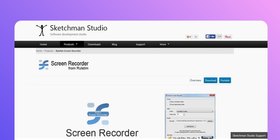
Если вам не нужны дополнительные функции и требуется просто быстро записать экран, Rylstim может подойти. Это базовый рекордер, который умеет записывать экран, клики мышью и позволяет выбирать частоту кадров. Но есть ограничения: нельзя записывать звук или веб‑камеру, и нет возможности делиться напрямую через сервисы. По функциональности он проще остальных вариантов, но зато записывает без лагов — поэтому он заслуживает упоминания.
Доступно на:
Только Windows
Цена:
Бесплатно
*Отдельно отметим*
Windows Game DVR
Скажем честно: про Windows Game DVR часто говорят, что он иногда «подлагивает». Но мы всё равно решили упомянуть его в списке, потому что это один из самых популярных и удобных бесплатных игровых рекордеров.
Он предустановлен на большинстве ПК и ноутбуков с Windows и позволяет легко выбрать область захвата и начать запись нажатием кнопки. Во время записи можно смотреть показатели CPU и RAM. А если синхронизировать Xbox с приложением, получится записывать геймплей и показывать профиль/достижения. Также доступна одновременная запись системного и микрофонного звука.
Если вам нужен игровой рекордер без установки дополнительного приложения, Windows Game DVR — не самый плохой вариант. Но перед записью лучше закрыть лишние программы, чтобы снизить риск лагов.
Сравнение рекордеров экрана без лагов
| Видеохостинг для бизнеса | ||||||||
ScreenRec | VideoProc Converter | AceThinker Screen Grabber Pro | BB Flashback Express | ScreenFlow | liteCam | Bandicam | Rylstim Screen Recorder | |
Бесплатно? | ||||||||
Легко выбрать область записи? | ||||||||
Кроссплатформенно? | ||||||||
Делает скриншоты? | ||||||||
Записывает звук и видео одновременно? | ||||||||
Записывает веб‑камеру? | ||||||||
Записывает микрофон и системный звук? | ||||||||
Записывает в HD? | ||||||||
Без водяного знака? | ||||||||
Мгновенный шеринг? | ||||||||
Сохраняет в универсальном формате MP4? | ||||||||
Какой вариант лучше?
Надеемся, эта таблица поможет вам принять решение. А пока вы выбираете, предлагаем попробовать ScreenRec.
Это небольшой, но мощный инструмент: он бесплатный, без ограничений по времени и без водяных знаков. Он не «тормозит», не заставляет выбирать между удобным и приватным шерингом и умеет записывать в HD. Можно захватывать веб‑камеру, системный звук и/или микрофон. И главное — он подходит для разных сценариев: туториалы, геймплей, влоги, личные записи и т. д.
Попробуйте ScreenRec — лёгкий рекордер экрана без лагов для Windows и почувствуйте разницу.
Последняя версия – 5.0.13 | Дата релиза: 20 июля 2025 года. Работает на Windows 10, 8, 7, Vista, XP.
sudo wget -q -O - https://screenrec.com/download/pub.asc | sudo apt-key add -
sudo add-apt-repository 'deb https://screenrec.com/download/ubuntu stable main'
sudo apt update
sudo apt install screenrec
Последняя версия – 5.0.13 | Дата релиза: 20 июля 2025 года. Работает на macOS.
Ссылки и дополнительные материалы
- Другие рекордеры экрана для ноутбуков
- Сравнение программ для скринкастов
- Пользователям Linux: лучшие рекордеры экрана для вас
- Топ‑9 бесплатных альтернатив Snagit
- 7 лучших HD‑рекордеров экрана
Частые вопросы
Если вы используете рекордер без лагов вроде ScreenRec, всё просто: скачайте приложение, нажмите Alt + S, кликните на иконку записи и начинайте. Не забудьте выбрать параметры (звук и оверлей веб‑камеры) в настройках.
Если же вы записываете через «тормозящий» рекордер, убедитесь, что компьютер достаточно мощный (особенно процессор), и выключите лишние фоновые программы — так вы освободите часть RAM.
Некоторые рекордеры «съедают» слишком много оперативной памяти (RAM), из‑за чего компьютеру приходится работать вдвое интенсивнее. Чем выше нагрузка на RAM, тем ниже производительность — и именно это приводит к лагам.
По нашему опыту ScreenRec — один из лучших вариантов. Он занимает мало места и не нагружает систему, поэтому помогает избежать лагов. При этом есть HD‑запись, удобный и приватный доступ по ссылке, запись веб‑камеры, несколько вариантов записи звука — и всё это бесплатно.
У «слабых» ПК обычно мало RAM, поэтому им проще работать с небольшими приложениями. Выбирая рекордер для такого компьютера, лучше брать инструмент, который бережно относится к ресурсам, но при этом даёт функции «как у старших». ScreenRec как раз такой: занимает мало места, но умеет записывать в HD, добавлять оверлей веб‑камеры, записывать звук, хранить в приватном облаке и мгновенно делиться по ссылке.

![8 лучших бесплатных программ для записи экрана без водяного знака [обновлено 2026]](https://screenrec.com/assets_dist/screenrec/media/screen-recorder-no-watermark/screen-recorder-no-watermark.png)



















 English
  Español
  Български
  Français
  Português
  العربية
НЕ ПРОПУСТИТЕ ВАЖНОЕ
Получайте уведомления о новых статьях, вебинарах и других возможностях: