10+ лучших рекордеров экрана для Windows 10
Давайте честно: в интернете слишком много разных программ для записи экрана.
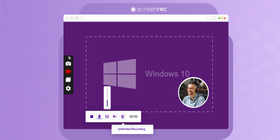
Но давайте сузим круг и посмотрим на действительно лучшие рекордеры экрана для Windows 10.
Этот список — для разработчиков и тестировщиков, которым нужно оформлять баг‑репорты, для клиентов, которые хотят отправлять визуальный фидбек дизайнерам, для тех, кто планирует делать видео‑инструкции, и для тех, кто просто ищет альтернативы Bandicam. Новичок в записи экрана? Посмотрите наш полный гайд по записи экрана в Windows 10 и 11.
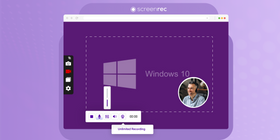
Ниже — список топ‑10 программ для захвата видео с экрана.
1. ScreenRec
ScreenRec — один из самых простых инструментов захвата видео с экрана, особенно когда нужно быстро и безопасно сделать скриншот или выполнить запись экрана со звуком в Windows 10. Достаточно запомнить одну комбинацию клавиш: Alt + S.
Вам не придётся тратить время на загрузку файлов на сторонние сайты: в ScreenRec записи экрана и скриншоты автоматически отправляются в облако. Когда вы закончите, просто нажмите «Стоп» — и сразу получите приватную ссылку для доступа. Всё это бесплатно. Плюс вы получаете 2 ГБ бесплатного хранилища.
Главный плюс: мгновенный безопасный доступ по ссылке + бесплатное облачное хранилище
Главный минус: нет видеомонтажа
2. FonePaw Screen Recorder
FonePaw Screen Recorder — ещё один хороший вариант для записи происходящего на экране в Windows 10. Он позволяет записывать выбранную область, полный экран, веб‑камеру, делать скриншоты и в целом закрывает большинство типовых задач. Просто запустите программу, выберите режим и нажмите кнопку REC.
Помимо базовой записи экрана здесь есть расширенные настройки, например планировщик задач — он помогает удобнее записывать стриминговое видео и другие активности в реальном времени.
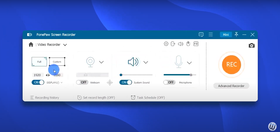
Главный плюс: можно сохранять резервную копию записи, чтобы восстановить сессию, если вы случайно закрыли программу.
Главный минус: в бесплатной пробной версии сохраняются только первые 3 минуты записи.
3. FlexClip
Если важна простота, рекордер FlexClip отлично справляется. Он работает прямо в браузере и не требует входа в аккаунт FlexClip.

Это бесплатный рекордер, который предлагает большинство функций других инструментов записи экрана, включая паузу, продолжение и отключение звука. После завершения записи видео можно сразу отредактировать во встроенном редакторе: обрезать, укоротить, добавить эмодзи, фигуры, иконки, текст и даже фон. Также можно добавлять внешние медиа (фото, видео, аудио и т. д.) или записывать новый фрагмент и «прикреплять» его к предыдущему.
Главный плюс: не нужно ничего скачивать
Главный минус: в бесплатной версии есть водяной знак FlexClip
4. Встроенный рекордер Windows (Game Bar)
В Windows 10 вы можете открыть Game Bar, он же «Windows Game Recorder», нажав [Windows] + [Alt] + [R], и настроить параметры через приложение Xbox. К сожалению, на этот рекордер много жалоб: лаги, баги, низкое качество и невозможность записывать в полноэкранном режиме.
Но прежде чем критиковать, помните: это инструмент, который уже есть на вашем компьютере и готов к работе. Да, он не идеален, но если нужно записать простые действия на экране и вам не требуется максимальное качество, Game Recorder вполне подойдёт.
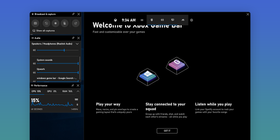
Главный плюс: встроено в систему — не нужно ставить сторонние программы
Главный минус: нельзя записывать в полноэкранном режиме
5. ShareX
ShareX — лучший друг любителей соцсетей. После того как вы сделали скриншоты или записали экран, файлы можно загружать напрямую почти на любую площадку для публикации: Twitter, Facebook, YouTube, Flickr, Reddit, Google Drive, Tumblr, Pinterest, LinkedIn — список можно продолжать долго.
Но как раз длинные списки — один из главных минусов ShareX. Меню очень большое, и хотя это кажется преимуществом, часть опций может перегружать. Вряд ли большинству пользователей рекордера для Windows 10 действительно понадобятся проверка хэшей, смена DNS, тест монитора и множество вспомогательных окон. Но, как говорится, на вкус и цвет.
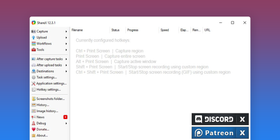
Главный плюс: совместим с множеством площадок для публикации
Главный минус: слишком много пунктов меню
6. ScreenPal (Screencast-o-Matic)
Говоря о ScreenPal (бывший Screencast‑O‑Matic), важно разделять два варианта: бесплатный и платный. Почему? Потому что разница между ними огромная. Бесплатный план хорошо записывает видео с экрана и даже может захватывать веб‑камеру — но на этом функциональность в основном заканчивается. Если вы готовы немного заплатить, откроются расширенные возможности: записи по сценарию, аннотации, запись дольше 15 минут, публикация напрямую на площадки и многое другое. Подробнее — в нашем сравнении ScreenCast‑O‑Matic vs Screencastify.
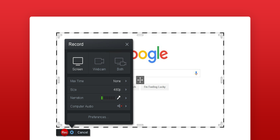
Главный плюс: можно записывать веб‑камеру
Главный минус: бесплатная версия почти непригодна для полноценной работы
7. iSpring Free Cam
Free Cam от iSpring — максимально прямолинейный инструмент для захвата видео. Приложение очень простое, даже базовое. По сути, здесь есть монтаж (обрезка и т. п.) и запись аудио/видео — и ничего лишнего. Но с публикацией всё не так приятно: вам придётся либо загружать видео на YouTube, либо сохранять файл в формате WMV. Это удобно, если вам так и нужно. В противном случае придётся вручную загружать видео на сайты или отправлять как вложение — а мы все знаем, сколько времени это иногда занимает.
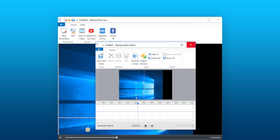
Главный плюс: видеоредактор
Главный минус: если не загружать на YouTube, придётся вручную загружать файл, чтобы поделиться
8. Icecream Screen Recorder
Icecream Screen Recorder — один из самых популярных рекордеров, доступных бесплатно. У него есть PRO‑версия, но и бесплатно можно многое: записывать, делать снимки и добавлять аннотации. Главная проблема — всего 10 минут бесплатной записи. Если вы хотите сделать полноценный туториал, Icecream, скорее всего, не подойдёт: вам потребуется больше времени записи.
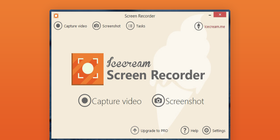
Главный плюс: можно выбрать качество видео
Главный минус: только 10 минут записи
9. OBS Studio
Главное, что стоит знать о бесплатном OBS Studio с открытым исходным кодом: он в первую очередь рассчитан на продвинутых пользователей. Этот мощный инструмент захвата экрана предлагает расширенные возможности записи и опции «редактирования» для видео и скриншотов. Например, можно добавить эффект «картинка‑в‑картинке» и захватывать веб‑камеру. Из‑за высокой сложности освоения OBS — пожалуй, самый «навороченный» вариант в этом списке, поэтому он не лучший выбор, если вы хотите начать записывать экран прямо сейчас без подготовки.
Главный плюс: мощный инструмент, даёт высокое качество видео
Главный минус: очень сложный в освоении
10. GoPlay Editor
Как ни странно, главный плюс GoPlay одновременно является и его слабым местом. То, что делает его одним из лучших бесплатных рекордеров экрана для Windows 10, может также раздражать. Возможность быстро отредактировать запись — это здорово, но если инструмент позиционирует себя как редактор (а не просто рекордер), то ему не хватает расширенных функций монтажа. Нарезка и обрезка — хорошо, но «полноценный» редактор обычно предлагает музыку, эффекты, освещение и хотя бы базовые переходы.
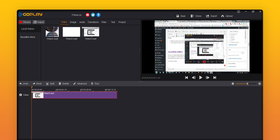
Главный плюс: быстрый монтаж
Главный минус: ограниченные возможности редактирования
11. Atomi Active Presenter
Atomi ActivePresenter — инструмент для e‑learning, который можно использовать для создания обучающих видео, скринкастов и онлайн‑квизов. Интерфейс похож на PowerPoint, поэтому обычно несложно разобраться, как всё работает. После установки вы получаете множество функций редактирования. Единственный минус — водяной знак, от которого сложно избавиться (если только не перейти на платную версию).
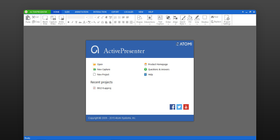
Главный плюс: знакомая «powerpoint‑подобная» структура интерфейса
Главный минус: оставляет водяной знак
12. Showmore by Apowersoft
Showmore — простой бесплатный рекордер экрана для Windows 10, который позволяет редактировать видео без «наворотов». Главная проблема — без доступа к интернету записывать не получится. Приложение работает онлайн, что не всегда удобно, особенно если вы делаете приватные видео для компании.
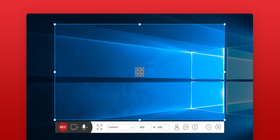
Главный плюс: нет водяного знака
Главный минус: нужен интернет для работы
13. Ezvid
Ezvid создан для экономии времени: разработчики постарались сделать так, чтобы все действия выполнялись прямо внутри приложения. Не нужно ставить дополнительные программы для записи, монтажа или загрузки. Благодаря быстрой публикации на YouTube и возможности добавлять музыку Ezvid выглядит удобным кандидатом на роль хорошего рекордера для Windows 10. Проблема в том, что программа не всегда справляется со своими же возможностями без «сбоев» — пользователи жалуются на лаги и вылеты.
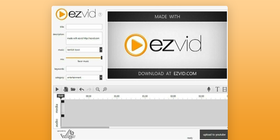
Главный плюс: загрузка на YouTube прямо из приложения
Главный минус: много жалоб на баги и лаги
14. Movavi Screen Recorder
Movavi Screen Recorder — ещё один рекордер для Windows 10, который позволяет захватывать практически любые действия на экране. С ним удобно записывать видео‑инструкции, вебинары и даже прямые трансляции. Небольшой размер программы и простой интерфейс делают её популярной у пользователей.
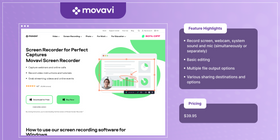
Помимо базовой записи экрана Movavi предлагает расширенные функции: запись по расписанию, аннотации на экране, эффекты мыши, обрезку видео и экспорт в YouTube и Google Drive. Также можно записывать звук из разных источников, включая микрофон и системный звук.
Бесплатные рекордеры для Windows 10: кратко
Программа | Лучшее преимущество |
ScreenRec | Мгновенный безопасный доступ по ссылке + бесплатное облако |
Windows Game Bar | Не нужно ничего дополнительно устанавливать |
Share X | Загрузка на большое количество площадок |
Screencast-O-Matic | Можно записывать веб‑камеру |
iSpring Free Cam | Простой и понятный видеоредактор |
Icecream Screen Recorder | Можно выбирать качество видео |
OBS Studio | Мощные возможности для качественных записей |
GoPlay Editor | Быстрые функции монтажа |
Atomi Active Presenter | Знакомый интерфейс, похожий на PowerPoint |
Showmore by Apowersoft | Нет водяного знака в итоговом видео |
Ezvid | Публикация напрямую на YouTube |
Movavi | Эффекты мыши во время записи |
Итак, какой рекордер экрана для Windows лучший?
Это решать вам. Но мы считаем, что ScreenRec — один из лучших вариантов захвата видео с экрана для Windows 10. Почему? ScreenRec даёт всё, что нужно от рекордера, не будучи слишком сложным или, наоборот, слишком «пустым». С ним можно сделать скриншот или запись, добавить аннотации и отправить за считанные секунды. А 2 ГБ бесплатного облачного хранилища — редкий и приятный бонус. Если вам нужен бесплатный и мощный вариант, скачайте ScreenRec — бесплатный рекордер для Windows 10 и 11 и протестируйте его.
Ссылки и дополнительные материалы
- Почему OBS кажется сложным
- Стоит ли пользоваться Windows Game Bar?
- Как записывать экран и звук
- Лучшие бесплатные видеоредакторы
- Как сделать и отредактировать скриншот
- Лучшие бесплатные инструменты для скриншотов в Windows 10

![8 лучших бесплатных программ для записи экрана без водяного знака [обновлено 2026]](https://screenrec.com/assets_dist/screenrec/media/screen-recorder-no-watermark/screen-recorder-no-watermark.png)



















 English
  Español
  Български
  Français
  Português
  العربية
НЕ ПРОПУСТИТЕ ВАЖНОЕ
Получайте уведомления о новых статьях, вебинарах и других возможностях: