10 лучших программ для записи экрана на Linux в 2026 году
Сегодня запись экрана и звука выручает почти в любой ситуации: от создания обучающих роликов и отправки баг‑репортов в IT до передачи больших объёмов информации коллегам и даже записи геймплея. Поэтому неудивительно, что приложения для записи экрана нужны на любом компьютере — в том числе с Linux.
Не секрет, что пользователям Linux часто достаётся более «сложная версия реальности», когда речь идёт о популярных приложениях и выборе действительно лучших вариантов. Поэтому мы собрали список из 10 лучших программ для записи экрана на Linux в этом году — и добавили инструкции по установке на Ubuntu. Приятного чтения!
1. ScreenRec: лёгкий, но мощный
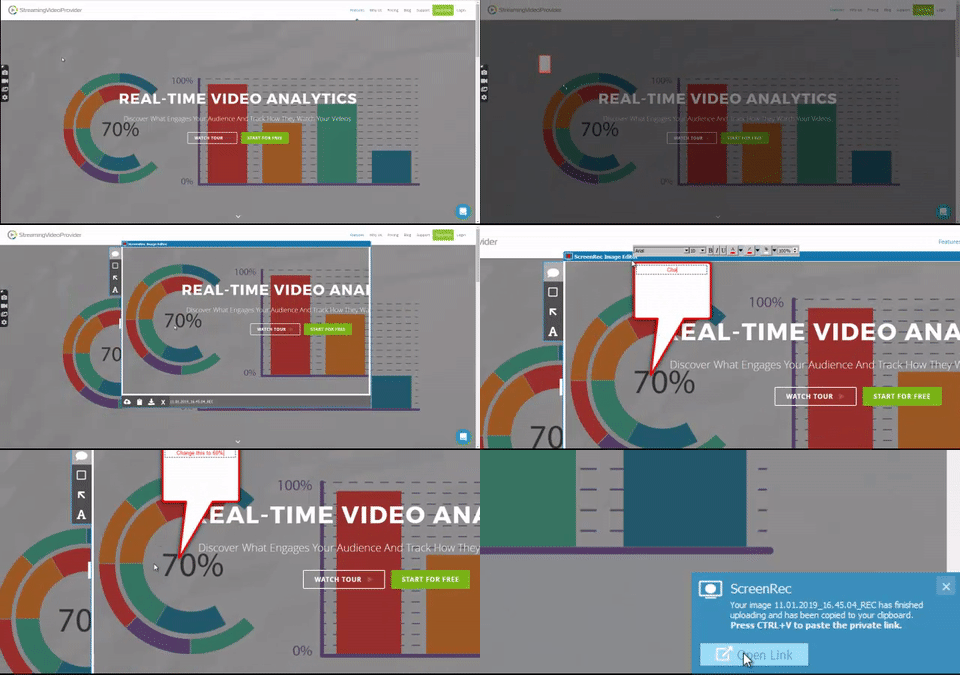
ScreenRec — лучшая программа для записи экрана на Linux — небольшой, но очень сильный инструмент, который делает запись экрана максимально простой. В этом приложении есть и инструменты для скриншотов на Linux, и функции записи экрана. Интерфейс предельно понятный: чтобы начать запись, достаточно нажать Alt – S.
Но главное — мгновенная отправка по ссылке и сильные функции безопасности, из‑за которых ScreenRec отлично подходит и как рекордер для рабочего компьютера, и как рекордер экрана для ноутбука на Linux. Плюс вы получаете 2 ГБ приватного облачного хранилища — и всё это бесплатно.
Лучшие функции
- Запись всего экрана или выбранной области
- Базовое редактирование записей экрана в Ubuntu
- 2 ГБ бесплатного приватного облачного хранилища
- Мгновенный приватный обмен по автоматической ссылке
- Надёжные функции безопасности, включая шифрование уровня бизнеса
- Запись экрана в 4K
- Небольшой размер файлов благодаря сжатию MP4
2. Kazam: просто, но полезно
Если вам нужен быстрый и простой вариант без «наворотов», Kazam может подойти. Этот рекордер также включает утилиту для создания скриншотов, что очень удобно. Здесь нет сложных дополнительных возможностей — только базовые настройки: задержка старта записи, выбор источника звука и области захвата.
Лучшие функции
- Минималистичный, аккуратный интерфейс
- Несколько вариантов формата вывода
- Запись звука с микрофона, системы или одновременно
- Пауза и продолжение записи
Как установить
Введите следующие команды в окне терминала…
- sudo add-apt-repository ppa:sylvain-pineau/kazam
- sudo apt-get update
- sudo apt install kazam
3. SimpleScreenRecorder: надёжно и стабильно
SimpleScreenRecorder — как «вечная классика» среди рекордеров для Ubuntu. Новых «футуристичных» функций здесь нет, зато базовую задачу он выполняет стабильно — даже на слабых компьютерах. Благодаря множеству настроек вы можете подстроить запись под свои потребности: выбрать формат вывода, показывать клики мышью и выделять область захвата.
Лучшие функции:
- Стабильно работает на старых системах
- Варианты формата вывода видео
- Настройка источников видео и звука
Как установить:
Введите следующие команды в окне терминала…
- sudo add-apt-repository ppa:maarten-baert/simplescreenrecorder
- sudo apt update
- sudo apt install simplescreenrecorder
4. ScreenStudio: просто, но современно
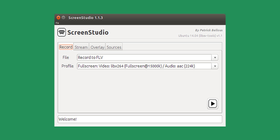
ScreenStudio, написанный на Java, предлагает простой интерфейс и современные функции. Приложение ориентировано на удобство и не перегружено настройками: доступны параметры вывода, настройки частоты кадров/битрейта и опции стриминга.
Лучшие функции
- Возможность вести прямые трансляции
- Запись с веб‑камеры
- Кроссплатформенность
Как установить
Введите следующие команды в окне терминала…
- sudo add-apt-repository ppa:soylent-tv/screenstudio
- sudo apt update
- sudo apt install screenstudio
5. Open Broadcast Software (OBS): для профессионалов
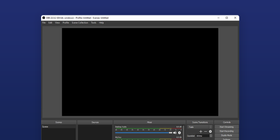
OBS — это уже «тяжёлая артиллерия». Приложение не для новичков: это ПО с открытым исходным кодом даёт полный контроль над записью экрана на Linux.
Настроек здесь очень много: можно собирать сцены, микшировать видео и аудио, а также делать продвинутое редактирование скриншотов. Но будьте готовы к тому, что OBS сложен и требует времени на освоение.
Лучшие функции
- Продвинутое редактирование видео
- Открытый исходный код
- Несколько вариантов формата вывода
- Онлайн‑сообщество, которое помогает
Как установить
Введите следующие команды в окне терминала…
- sudo add-apt-repository ppa:obsproject/obs-studio
- sudo apt update
- sudo apt install obs-studio
6. GreenRecorder: один из первопроходцев
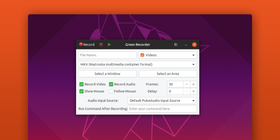
GreenRecorder — один из «пионеров» записи экрана в Ubuntu. Это один из первых (и немногих) рекордеров, который поддерживает и Xorg, и Wayland. В GreenRecorder есть все базовые функции записи рабочего стола плюс полезные опции для выбора формата. Приложение сделано на GTK3, интерфейс простой и понятный.
Лучшие функции
- Качественная поддержка Xorg и Wayland
- Несколько вариантов вывода
- Создание GIF
Как установить
Введите следующие команды в окне терминала…
- sudo add-apt-repository ppa:fossproject/ppa
- sudo apt update
- sudo apt install green-recorder
7. recordMyDesktop: простое приложение для базовых обучающих роликов
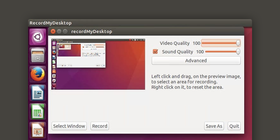
RecordMyDesktop — консольное приложение для Ubuntu, которое записывает видео с экрана и звук. Для тех, кто предпочитает интерфейс, у recordMyDesktop есть два графических варианта — на GTK и QT4. Это неплохой выбор для обучающих видео: можно синхронизировать видео и звук и выделять фрагменты, которые вы считаете важными.
Лучшие функции
- Два отдельных GUI‑интерфейса
- Простота использования
- Полезные возможности для создания видео (синхронизация видео/аудио, выделение важных фрагментов)
Как установить
Введите следующую команду в окне терминала…
- sudo apt install gtk-recordmydesktop
8. Vokoscreen: лучшее из базового
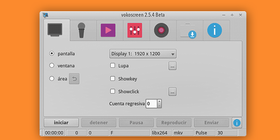
Vokoscreen — ещё один очень простой рекордер экрана для Linux. Благодаря чистому и базовому интерфейсу легко разобраться в минимальных настройках и возможностях.
Лучшие функции
- Наложение видео с веб‑камеры
- Запуск записи с задержкой
- Несколько вариантов формата вывода
Как установить
Введите следующую команду в окне терминала…
- sudo apt install vokoscreen
9. Freeseer: лучший друг спикера
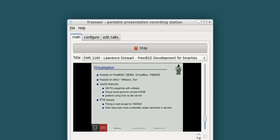
Freeseer выходит чуть дальше обычных инструментов захвата экрана. Это кроссплатформенное приложение умеет и записывать, и транслировать экран компьютера. Отлично подходит для записи конференций и онлайн‑презентаций.
Лучшие функции
- Аккуратный список «выступлений», который помогает вести запись и ориентироваться по заранее подготовленным пунктам презентации
- Открыто для разработчиков: можно писать собственные плагины
- Продуманный интерфейс, упрощающий проведение презентаций
Как установить
Скачайте пакет здесь.
10. Wink: профессиональный конструктор презентаций
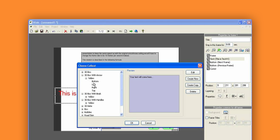
Хотя Wink позволяет на Linux захватывать потоковое видео, он больше подходит как универсальный инструмент для создания презентаций. Благодаря продвинутым функциям редактирования ваши презентации и обучающие материалы будут выглядеть профессионально.
Лучшие функции
- Конструктор кнопок
- Редактор заголовков
- Кроссплатформенность
- Несколько вариантов формата вывода
Как установить
Скачайте пакет здесь.
Сравнение: лучшие рекордеры экрана для Linux
Приложение | Главная особенность | Доступные платформы |
ScreenRec | 2 ГБ бесплатного приватного облачного хранилища | Все платформы Linux |
Kazam | Чистый интерфейс | Ubuntu |
SimpleScreenRecorder | Эффективно работает на компьютерах любой мощности | Все дистрибутивы Linux |
ScreenStudio | Простой стриминг | Ubuntu |
OBS | Широкие возможности редактирования | Все дистрибутивы Linux |
GreenRecorder | Поддержка Xorg и Wayland | Все дистрибутивы Linux |
recordMyDesktop | Синхронизация видео и аудио, выделение важных фрагментов | Все дистрибутивы Linux |
Vokoscreen | Запуск записи с задержкой | Ubuntu |
Freeseer | Возможность расширения плагинами | Qt |
Wink | Создание и редактирование кнопок и заголовков | Все дистрибутивы Linux |
Выводы
Записывать экран и звук в Ubuntu сегодня совсем несложно. С мощными рекордерами вроде ScreenRec и инструментами для презентаций вроде Freeseer ваши трансляции, обучающие ролики и видео‑письма выйдут на новый уровень.
Источники и дополнительное чтение
- Как записывать потоковое видео
- Полное руководство по OBS
- История Freeseer
- Другие способы использования рекордера экрана
Частые вопросы
Как ни странно, в Gnome есть встроенный рекордер экрана. Правда, возможности у него ограничены — можно записывать только весь экран целиком. Чтобы записать экран с помощью Gnome:
1) Нажмите Ctrl+Alt+Shift+R, чтобы начать и остановить запись.
2) Запись началась, когда вы видите красную точку в правом верхнем углу экрана.
3) По умолчанию запись автоматически остановится через 30 секунд, но это можно изменить в настройках.
4) Файл автоматически сохраняется в папку «Видео» пользователя в формате WebM.
В Gnome3 тоже есть встроенный рекордер.
1) Нажмите Alt+Ctrl+Shift+R, чтобы начать запись.
2) В правом нижнем углу экрана появится красный значок в области уведомлений. Если область скрыта, нажмите Super+M, чтобы открыть её.
3) Нажмите на красный значок — запись остановится. Видео сохранится в папку «Видео» в вашей домашней директории в формате WebM.
Этот рекордер также ограничен длительностью записи в 30 секунд. Из‑за этого сложно записывать презентации, обучающие ролики, демонстрации рабочего процесса и всё, что требует больше 30 секунд объяснения.

![8 лучших бесплатных программ для записи экрана без водяного знака [обновлено 2026]](https://screenrec.com/assets_dist/screenrec/media/screen-recorder-no-watermark/screen-recorder-no-watermark.png)



















 English
  Español
  Български
  Français
  Português
  العربية
НЕ ПРОПУСТИТЕ ВАЖНОЕ
Получайте уведомления о новых статьях, вебинарах и других возможностях: