8 лучших программ для записи экрана на ноутбуке
Это простой факт: видео объясняет гораздо лучше, чем текст. Иначе почему туториалы и ролики «как сделать» на YouTube так популярны? Если вы хотите записать встречу в Skype for Business, сделать обучающее видео или просто записать видео на ноутбуке — мы собрали для вас подходящие варианты.
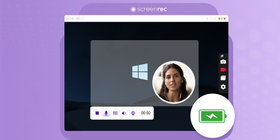
Ниже — 8 лучших программ для записи экрана на ноутбуке для Windows, Mac и Linux. Да, пользователи Mac: больше не нужно мучиться с обходными путями QuickTime Player. И даже если у вас уже есть новый инструмент захвата экрана в macOS, эти бесплатные рекордеры всё равно стоит рассмотреть.
1. ScreenRec
ScreenRec выглядит «маленьким и простым», но на деле очень мощный. Это ПО для захвата видео с минималистичным интерфейсом, которое работает быстро и бережно относится к заряду батареи.
Если вам нужно записывать экран на ноутбуке без заметной просадки по батарее, ScreenRec — отличный выбор. Он позволяет записывать рабочий стол или делать скриншоты и мгновенно делиться ими по приватной ссылке. Не нужно загружать файлы на сторонние сервисы и отправлять «тяжёлые» вложения.
И это ещё не всё: вы получаете 2 ГБ приватного облачного хранилища, запись без водяного знака и никаких ограничений — бесплатно. Скачайте ScreenRec — рекордер экрана для ноутбука.
Плюсы:
- 2 ГБ бесплатного облачного хранилища
- Безопасная мгновенная ссылка для доступа
- Без водяного знака
- Лёгкий и быстрый, экономит заряд батареи
- Запись в HD
Минусы:
- Нет видеоредактора
2. CamStudio
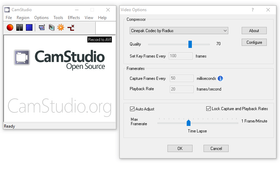
CamStudio — простой рекордер экрана с открытым исходным кодом, который позволяет записывать видео и звук (либо с микрофона, либо системный) и сохранять всё в AVI. Простые функции вроде автопанорамирования и субтитров добавляют этому базовому инструменту немного «изюминки». Также можно записывать результат на диск прямо из приложения. Если запутаетесь, поможет встроенный файл справки.
Плюсы:
- Бесплатно
- Простые и быстрые функции редактирования
- Встроенная справка
Минусы:
- Файлы можно сохранять только в формате AVI
- Нельзя одновременно записывать системный звук и микрофон
3. VLC
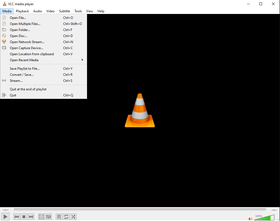
Большинство знают VLC как надёжный медиаплеер, но у него есть «скрытый талант» — функция записи. Одним кликом мыши вы превращаете VLC в полноценный рекордер экрана. Неважно, хотите ли вы сделать скриншот на Asus, Toshiba, Samsung или Dell: если у вас Windows и установлен VLC, у вас уже есть «встроенный» рекордер экрана для ноутбука.
Плюсы:
- Встроенная функция записи
- Без рекламного и шпионского ПО
- Открытый исходный код
Минусы:
- Иногда работает нестабильно
- Нет мгновенного шаринга
4. OBS
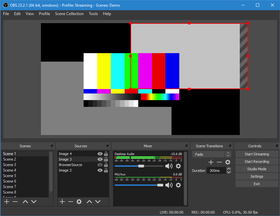
OBS — один из лучших бесплатных инструментов с открытым исходным кодом для записи экрана и редактирования. Сама запись может быть простой — нажали кнопку «Запись» и поехали. Но при этом у OBS есть огромное количество настроек и «профессиональных» функций.
Встроенные возможности и гибкая настройка могут поначалу сбивать с толку. Из‑за масштаба программы освоить запись экрана на ноутбуке через OBS бывает непросто. К счастью, есть большое сообщество, которое помогает разобраться с нюансами.
Плюсы:
- Глубокая кастомизация
- Большой набор функций редактирования
- Достаточно плавный интерфейс для столь «тяжёлого» приложения
Минусы:
- Сложно новичкам
5. AceThinker
AceThinker делает упор на простоту. Здесь не нужно проходить «крутую кривую обучения», чтобы записать экран. Небольшой минус: несмотря на то что это онлайн‑инструмент, сначала придётся установить лаунчер. Зато можно записывать весь экран или отдельную область — и в любом случае этот инструмент захвата видео на ноутбуке остаётся простым.
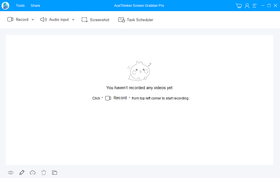
Плюсы:
- Можно загружать на популярные платформы для шаринга
- Есть встроенный редактор
Минусы:
- Иногда не запускается корректно
6. GreenRecorder
GreenRecorder известен как один из первых рекордеров экрана для Linux, который недоступен на других платформах. Благодаря поддержке Xorg и Wayland GreenRecorder стал «дежурным» приложением для записи на ноутбуке у многих пользователей Ubuntu. Записывайте экран, создавайте GIF и сохраняйте в разных форматах… GreenRecorder простой, но полезный.
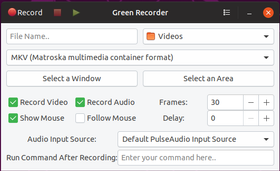
Плюсы:
- Удобная навигация
- Встроенная поддержка Xorg и Wayland
- Создание GIF
Минусы:
- Нет мгновенного шаринга
- В бесплатной версии есть водяные знаки и лимит 3 минуты
7. Free Screen Video Recorder
Free Screen Video Recorder — ровно то, что следует из названия: бесплатная программа для записи экрана. Запуск записи максимально простой: один клик мышью — и можно захватывать несколько окон или отдельные области. Со звуком тоже всё несложно: в меню выбираете нужные параметры и записываете и микрофон, и системный звук. К сожалению, чтобы пользоваться приложением, придётся согласиться на установку сторонних продуктов вместе с ним.
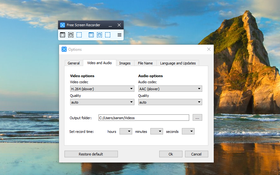
Плюсы:
- Сохранение в разных форматах
- Захват нескольких окон
Минусы:
- Навязывает установку сторонних продуктов
8. Movavi Screen Recorder
Movavi — ещё одно популярное приложение для записи экрана. Оно считается надёжным и универсальным: позволяет записывать видео на ноутбуке, а также делать запись с веб‑камеры. Встроенные инструменты редактирования дают базовые возможности (например, обрезать фрагменты). Поддерживает разные форматы и экспортирует файлы в разумном размере.
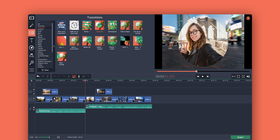
Плюсы:
- Поддержка разных форматов
- Запись с веб‑камеры
- Встроенное редактирование
Минусы:
- Бесплатная версия оставляет водяной знак
- Нельзя записывать системный звук
Сравнительная таблица
Главная особенность | Цена | Платформа | |
ScreenRec | Мгновенный шаринг по приватной ссылке | Бесплатно | Mac, Windows, Linux |
CamStudio | Запись на CD/DVD | Бесплатно | Mac, Windows |
VLC | Встроен в Windows | Бесплатно | Windows |
OBS | Расширенные функции редактирования | Бесплатно | Mac, Windows, Linux |
AceThinker | Онлайн‑инструмент | Бесплатно | Mac, Windows, Linux |
GreenRecorder | Поддержка Xorg и Wayland | Бесплатно | Linux |
Free Screen Video Recorder | Онлайн‑рекордер экрана | Бесплатно | Mac, Windows, Linux |
Movavi Screen Recorder | Запись с веб‑камеры | $39.95 | Mac, Windows |
Итоги
Вот и всё — полный список рекордеров экрана для ноутбука на Windows, Mac и Linux. В следующий раз, когда будете думать, как записать экран на ноутбуке, просто скачайте один из этих инструментов. А если у вас Mac и вам не хочется пользоваться встроенными средствами, попробуйте бесплатный рекордер экрана для Mac. Надеемся, статья была полезной. И если вы сомневаетесь, с чего начать, попробуйте ScreenRec — он настолько простой, что к обмену записями экрана легко привыкнуть…
Источники и дополнительное чтение
- Как разобраться в OBS
- Лучшие HD‑рекордеры экрана
- Лучшие рекордеры экрана для Linux
- Как записать экран в Windows 10 и 11 (полное руководство)
- Лучшие программы для скриншотов в этом году

![8 лучших бесплатных программ для записи экрана без водяного знака [обновлено 2026]](https://screenrec.com/assets_dist/screenrec/media/screen-recorder-no-watermark/screen-recorder-no-watermark.png)



















 English
  Español
  Български
  Français
  Português
  العربية
НЕ ПРОПУСТИТЕ ВАЖНОЕ
Получайте уведомления о новых статьях, вебинарах и других возможностях: